ピボットチャートとビジュアルレポーティング
メニューを表示するにはスワイプしてください
ピボットテーブルはデータ分析を支援し、ピボットグラフはその結果を伝達する役割を果たします。 実際のレポート作成の現場では、会計士やアナリストは結果を計算するだけでなく、経営陣に分かりやすく提示することが求められます。 この章では、ピボット分析を視覚的なインサイトへと変換する方法に焦点を当てます。
実務でピボットグラフが重要な理由
経営層は大きな表を読むことはほとんどありません。 彼らが素早く理解したいのは次の点です:
- どのカテゴリが最も優れているか?
- 収益はどのように分布しているか?
- パフォーマンスが均等か集中しているか?
- トレンドは時間とともにどのように変化しているか?
ピボットグラフとは何か
ピボットグラフはピボットテーブルに直接接続されています。 通常のグラフとの主な違い:
- ピボットが変更されると自動的に更新される;
- スライサーやタイムラインに対応する;
- グループ化やフィルタリングが即座に反映される。
ピボットグラフの挿入方法
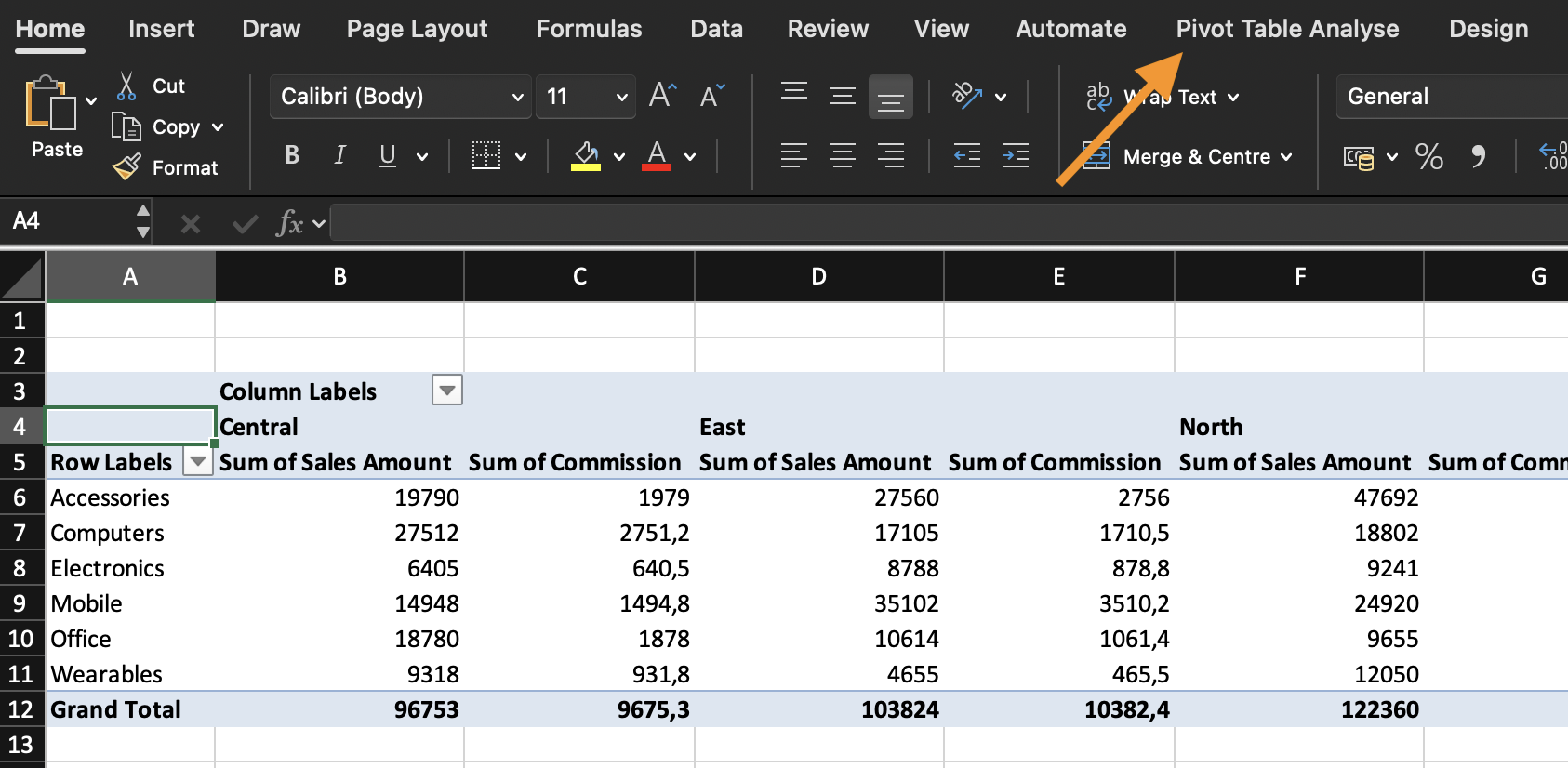
- ピボットテーブル内をクリック;
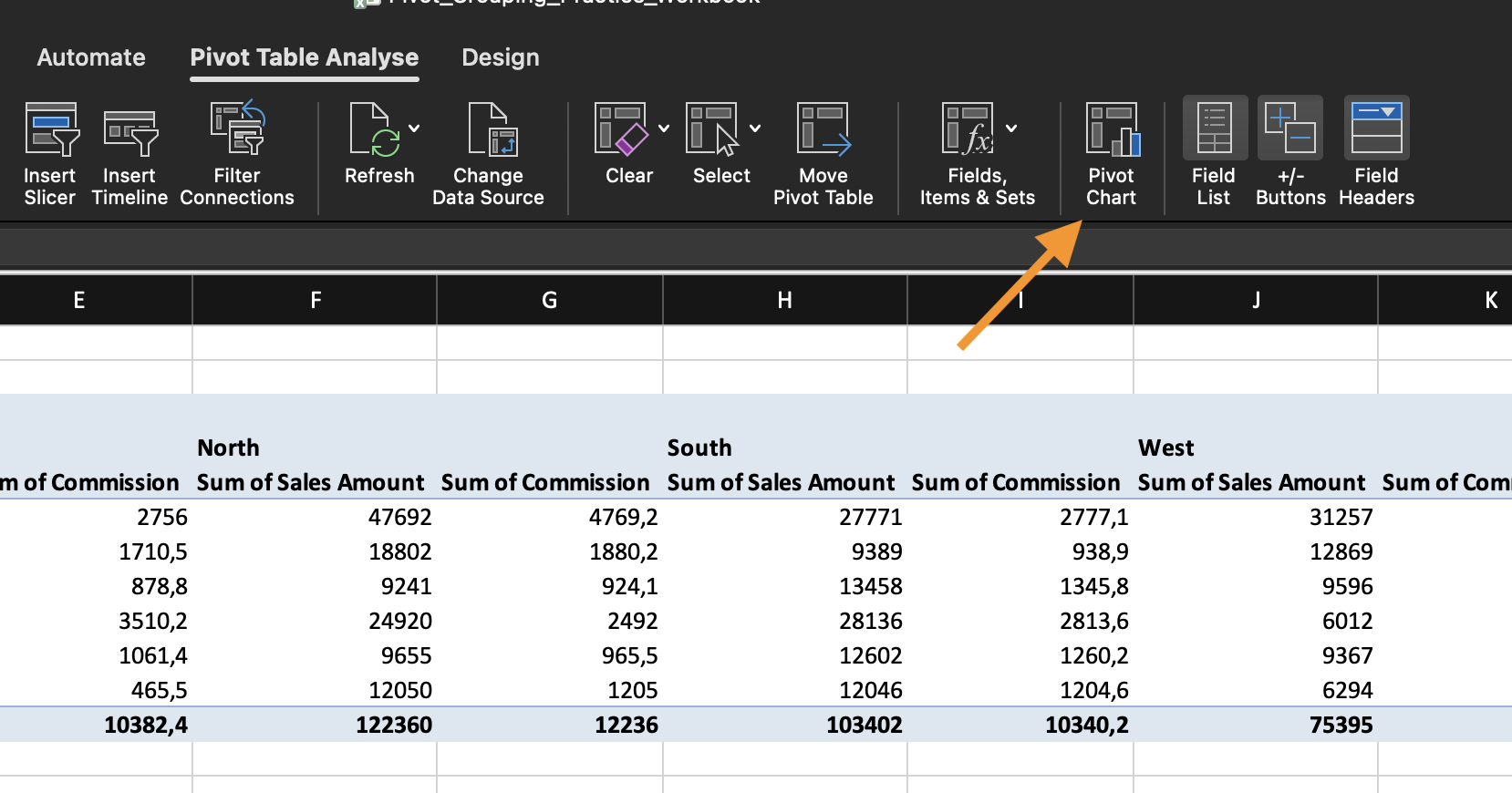
- ピボットテーブル分析タブへ移動;
- ピボットグラフをクリック;
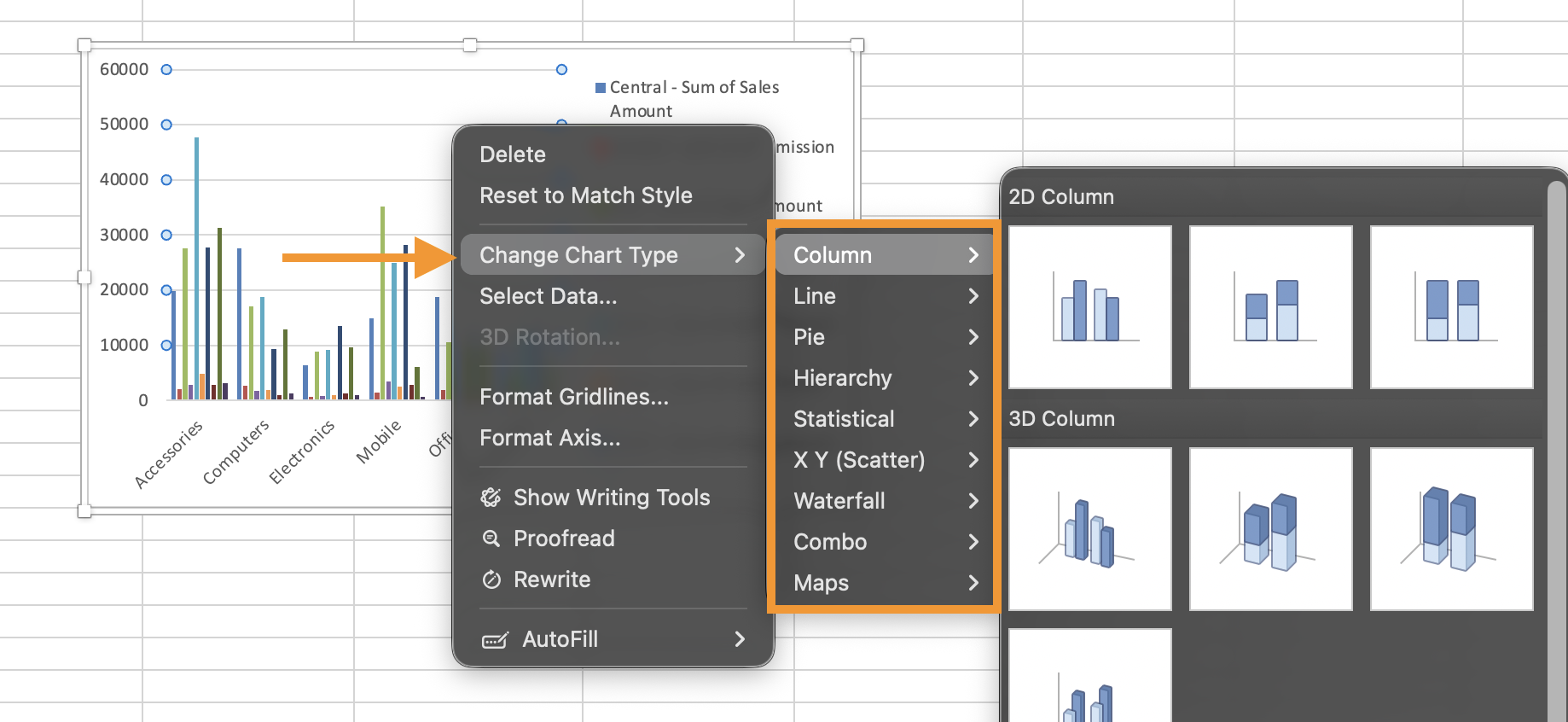
- グラフの種類を選択。
適切なグラフ種類の選択

注意
財務報告では3Dグラフや過度な装飾を避けること。装飾よりも明確さが重要。
タスク
a) ピボットテーブル #1 の作成:
- 行:Category;
- 値:Sum of Revenue.
このピボットテーブルを基に縦棒ピボットグラフを挿入。
b) ピボットテーブル #2 の作成:
- 行:Date(Monthでグループ化);
- 値:Sum of Revenue.
月次傾向を示す折れ線ピボットグラフを挿入。
c) Region用スライサーとDate用タイムラインを追加;
d) 両方のピボットテーブルにスライサーを接続。
最終シナリオ:
- タイムラインを第2四半期のみにフィルター;
- 地域:East, South, Westを選択;
- この条件下で最もパフォーマンスが高いカテゴリを特定。
すべて明確でしたか?
フィードバックありがとうございます!
セクション 1. 章 10
AIに質問する

AIに質問する

何でも質問するか、提案された質問の1つを試してチャットを始めてください
