日付と数値のグループ化
メニューを表示するにはスワイプしてください
ピボットテーブルでは、生データの値を論理的な範囲にグループ化することが可能です。個々の日付や数値を分析する代わりに、月、四半期、年、または数値の区間ごとにグループ化できます。これにより、傾向をより簡単に把握できます。
日付のグループ化
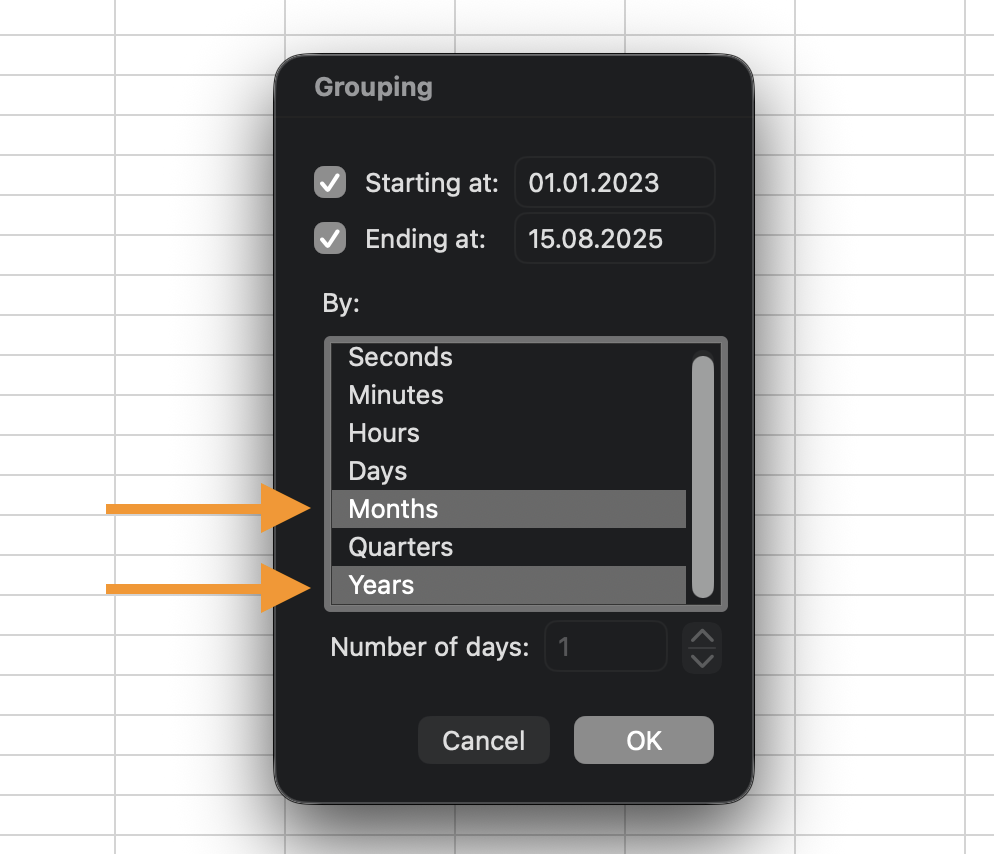
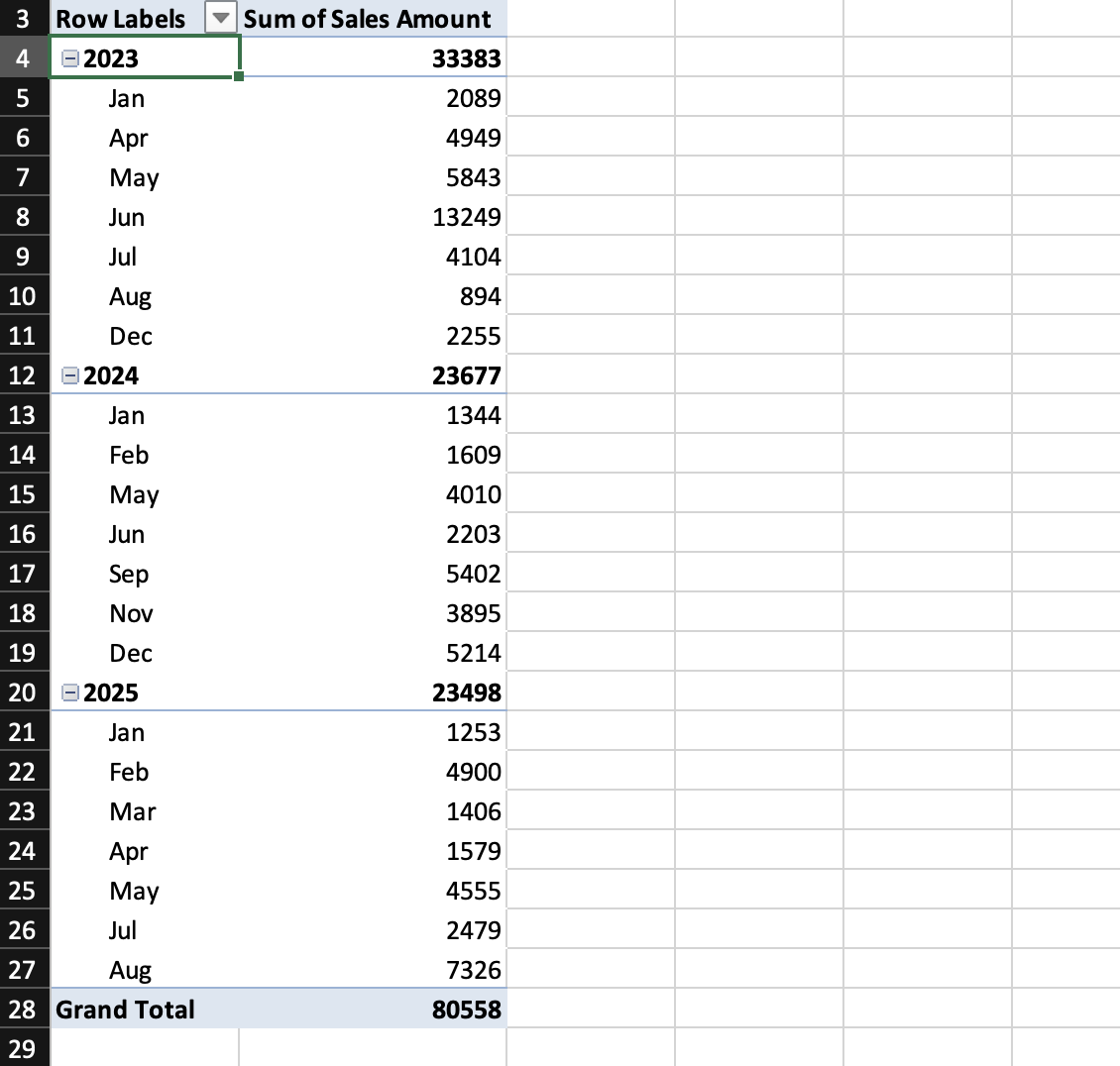
日付フィールドを行エリアに配置すると、ピボットテーブルは最初に個々の日付を表示します。 日付は、月、四半期、年、日、またはこれらの任意の組み合わせでグループ化できます。
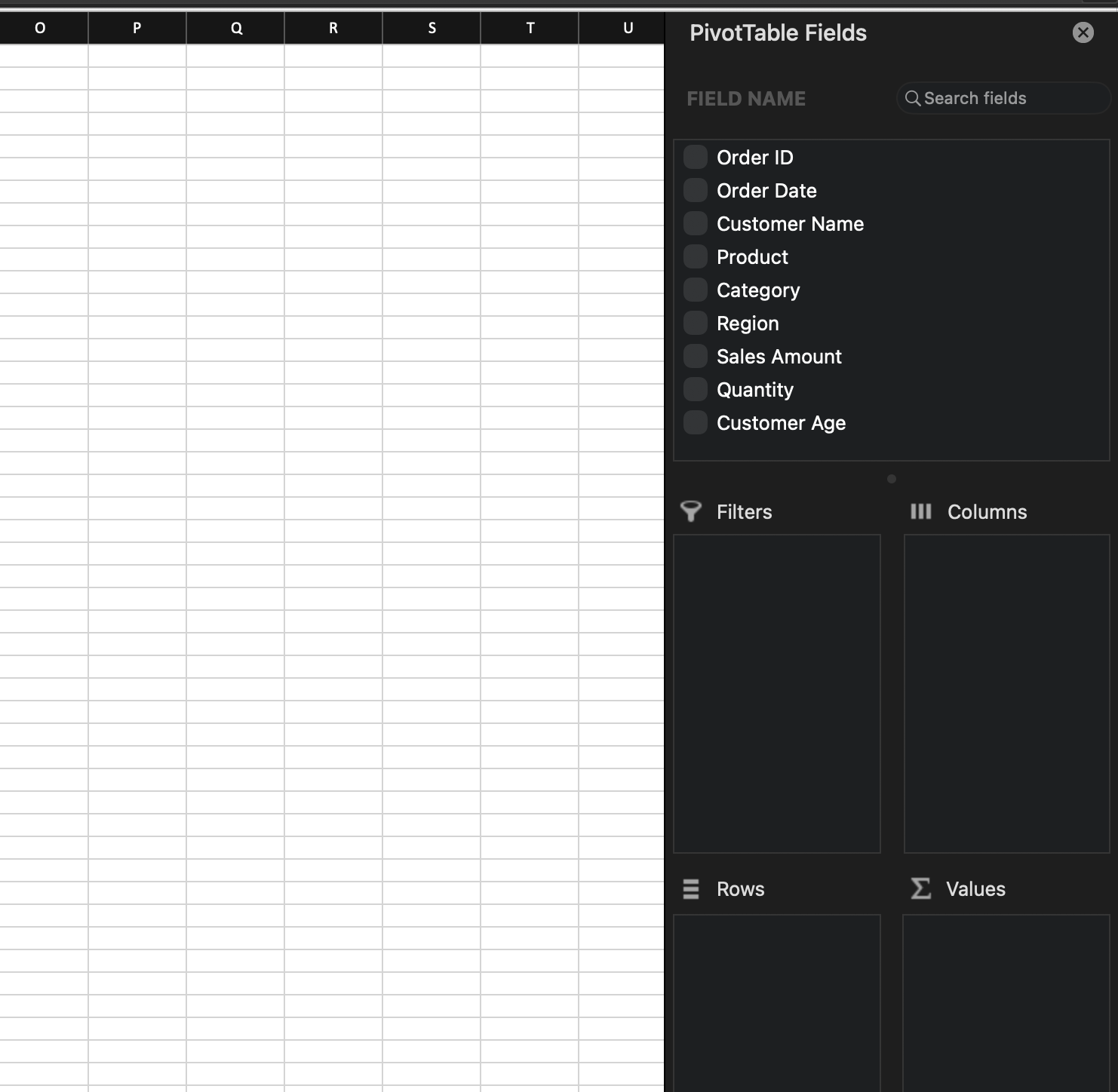
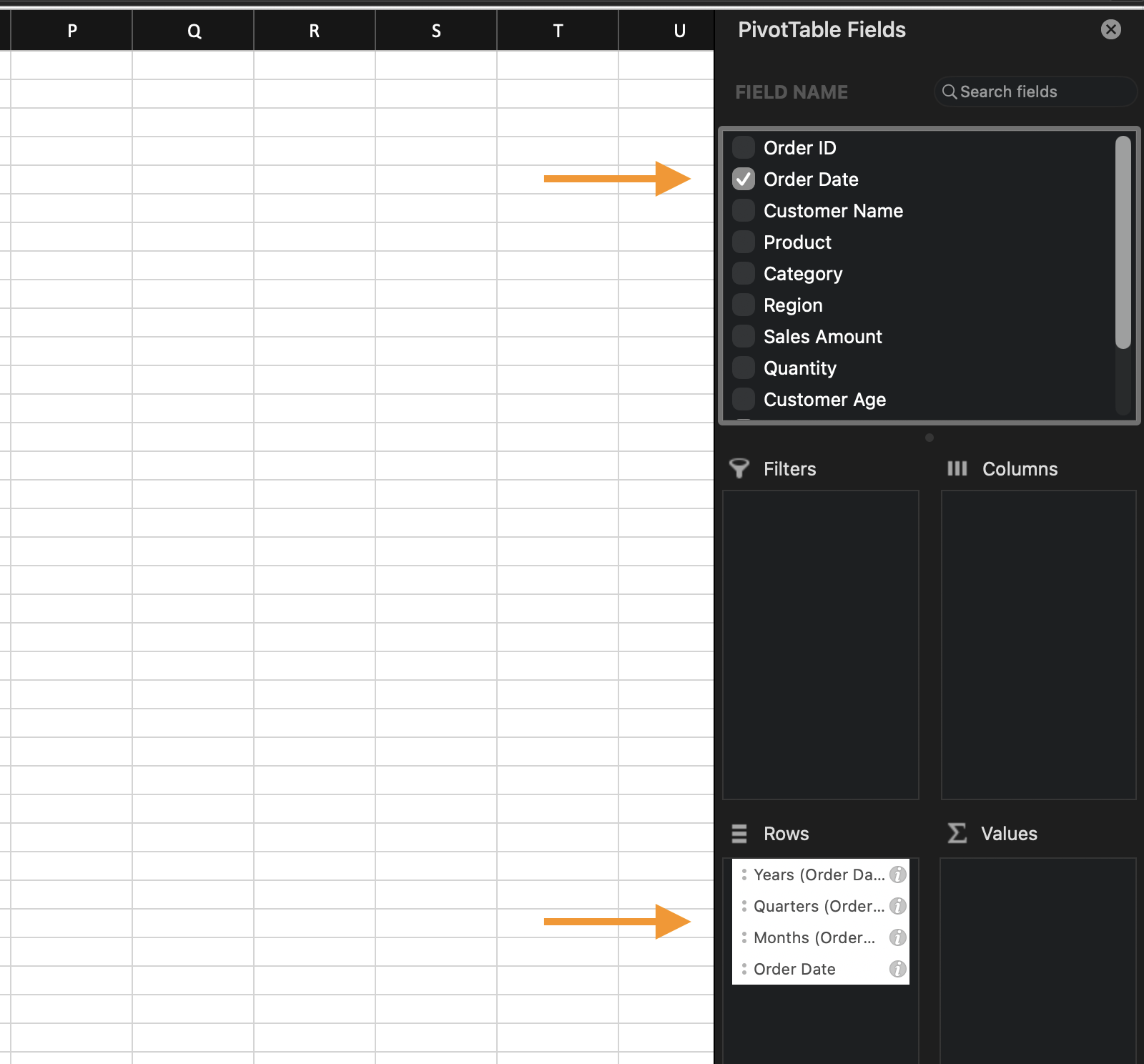
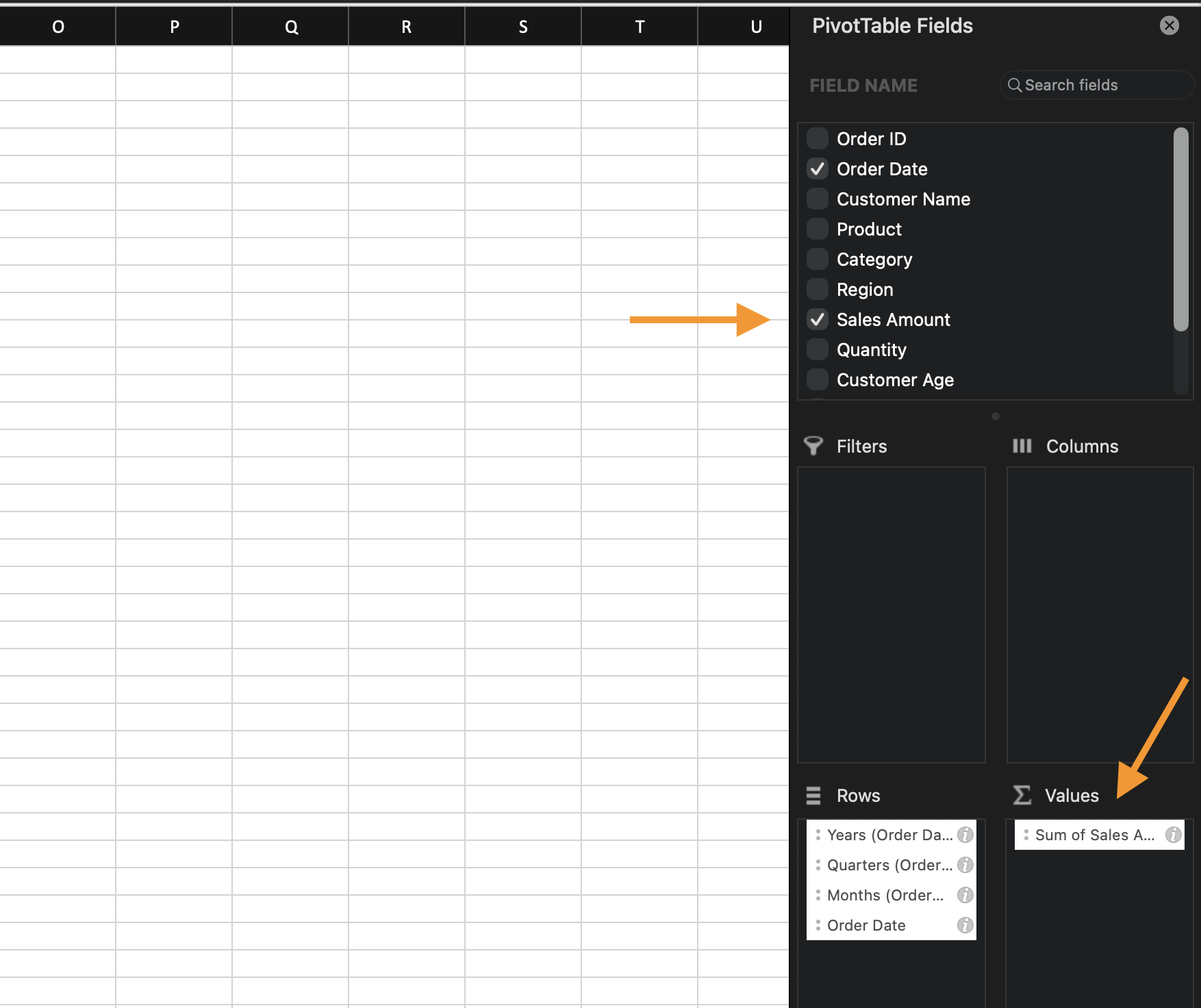
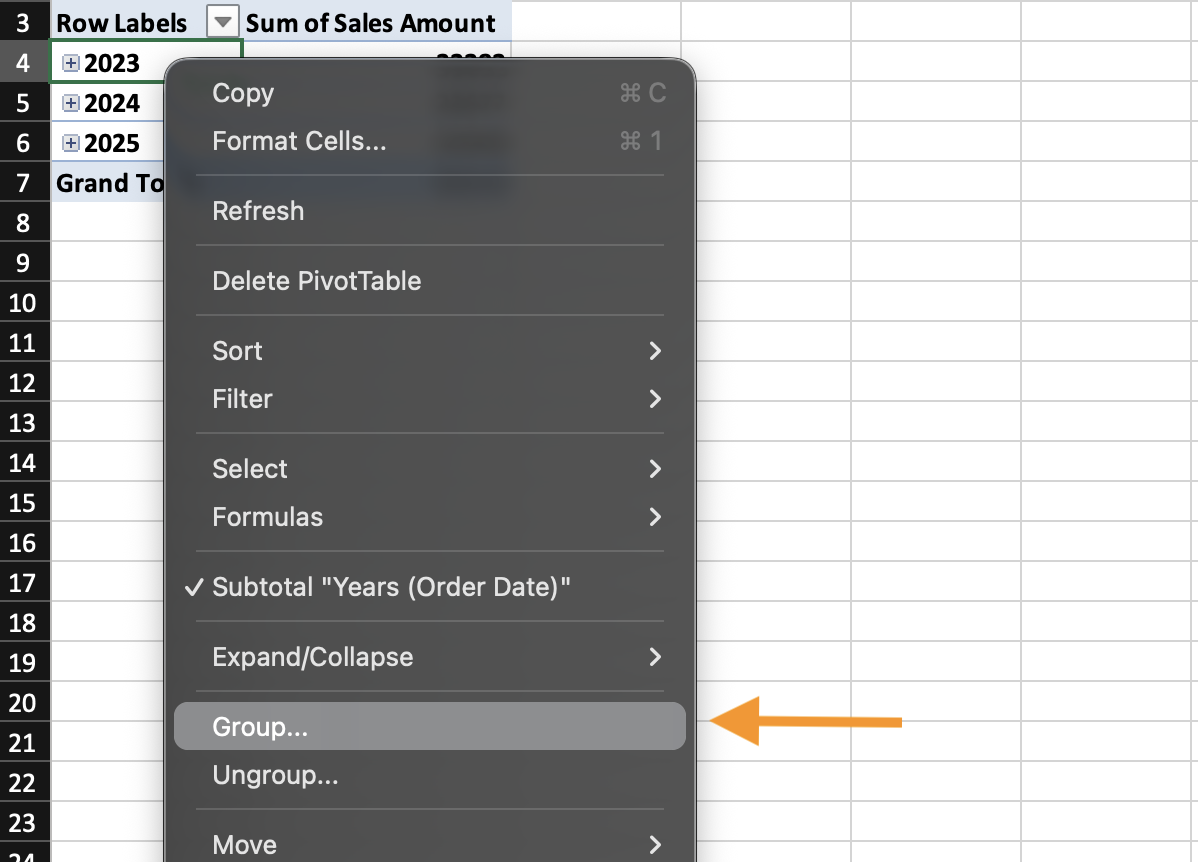
日付をグループ化する手順:
- 日付フィールドを行エリアに配置;
- ピボットテーブル内の任意の日付を右クリック;
- グループ化を選択;
- グループ化オプション(例:
MonthsとYears)を選択; - 確認。
Excelは元のデータを変更せずに、ピボットテーブル内に新しいグループ構造を作成します。
データの操作

注意
いつでもグループ解除が可能:グループ化されたラベルを右クリックし、グループ解除を選択。
数値のグループ化
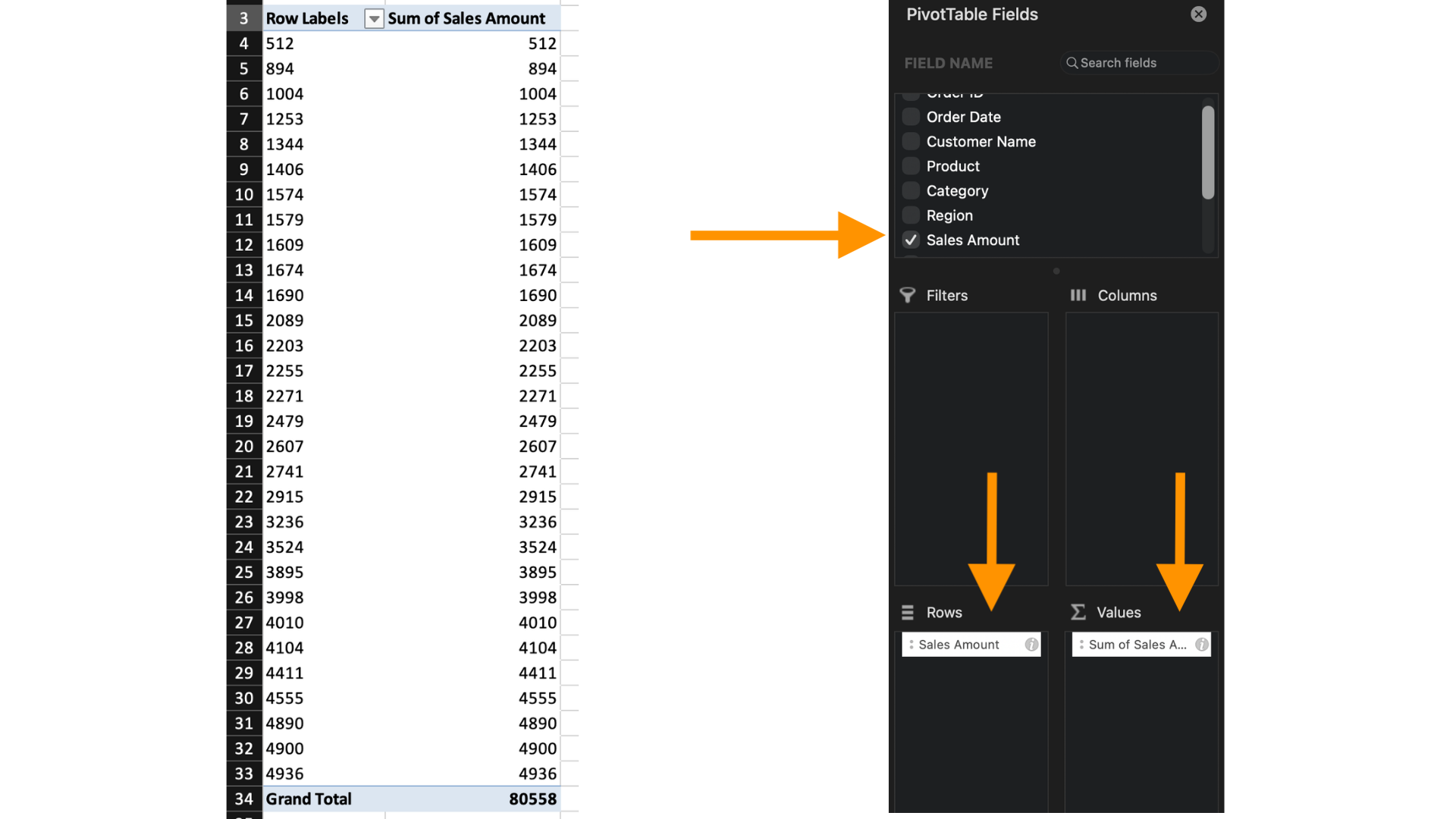
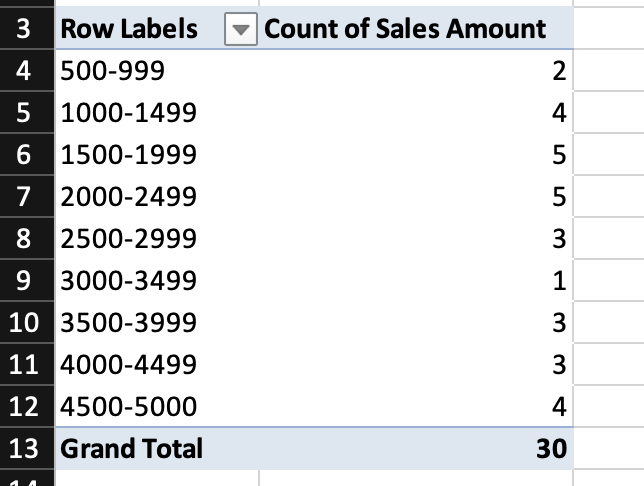
行または列エリアの数値フィールドも、区間ごとにグループ化可能。 例:売上を0–499、500–999などの範囲でグループ化、または年齢を10年ごとの範囲でグループ化。
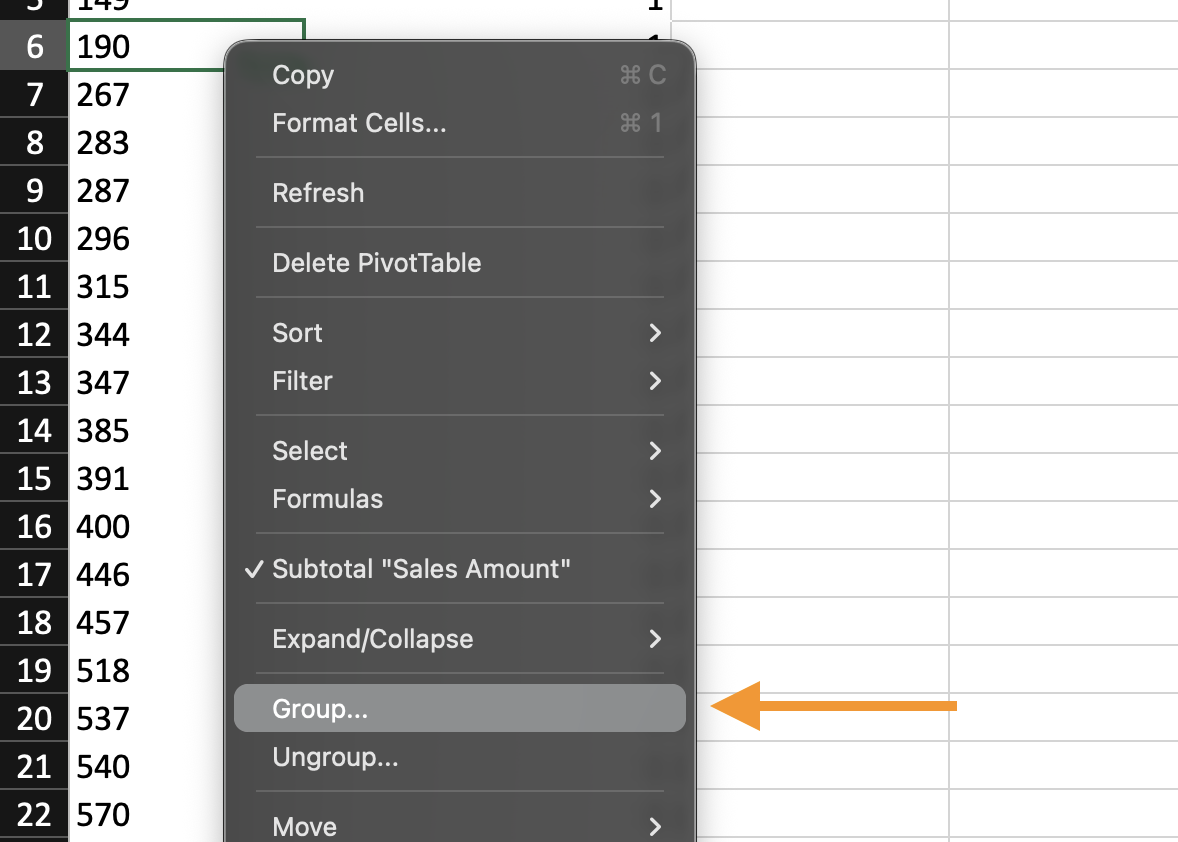
数値をグループ化する手順:
- 数値フィールドを行に配置;
- ピボットテーブル内の数値を右クリック;
- グループ化を選択;
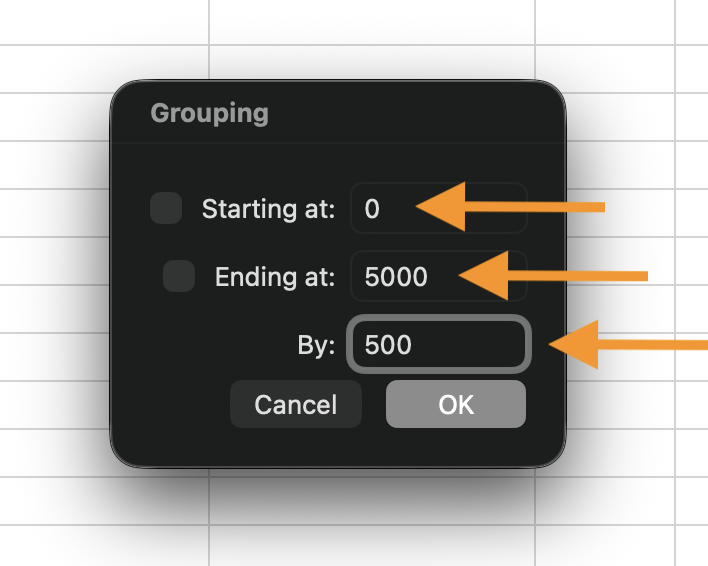
- 以下を設定:
- 開始値;
- 終了値;
- 区間サイズ。
Excelは指定した区間に基づき自動で数値範囲を作成。
注意
グループ化は、実際の日付および数値(テキストではない)でのみ機能。
グループ化はピボットテーブル内でのみ有効。
タスク
日付のグループ化
- ピボットテーブルの作成
- Date を行に配置
- Sales を値に配置
- Months で日付フィールドをグループ化
数値のグループ化
- ピボットテーブルの作成または編集
- Sales を行に配置
- Count of Sales を値に配置
- 500 ごとの間隔で Sales をグループ化
すべて明確でしたか?
フィードバックありがとうございます!
セクション 1. 章 5
AIに質問する

AIに質問する

何でも質問するか、提案された質問の1つを試してチャットを始めてください
