ピボットデータの並べ替えとフィルタリング
メニューを表示するにはスワイプしてください
ピボットテーブルを作成した後、結果の順序を変更したり、データの一部に注目したりする必要がよくあります。ピボットテーブルのさまざまなインターフェース部分を使って、ピボット結果の並べ替えやフィルターの適用を行います。
ピボットテーブルには、元のデータセットを変更せずにデータの並べ替えやフィルターを行うための組み込みツールが用意されています。
ピボットデータの並べ替え
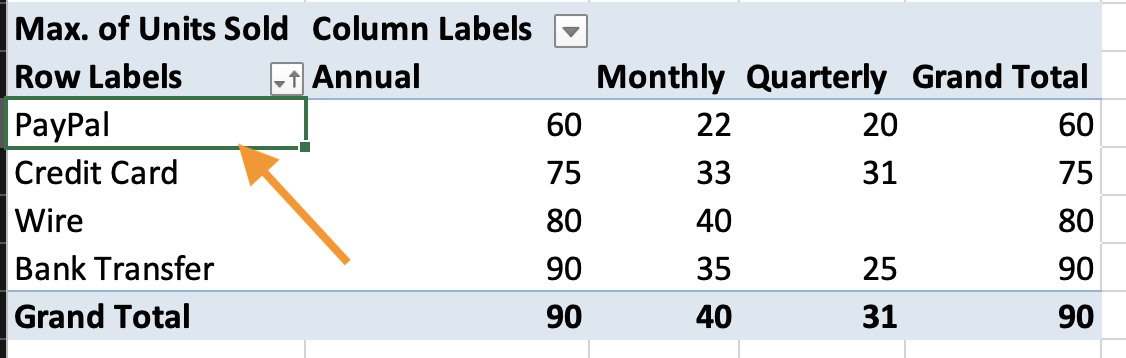
並べ替えは、ピボットテーブルに表示される項目の順序を制御します。 並べ替え方法:ラベルによるアルファベット順、またはピボットテーブルに表示される計算値による並べ替えが可能です。
値で並べ替える手順:
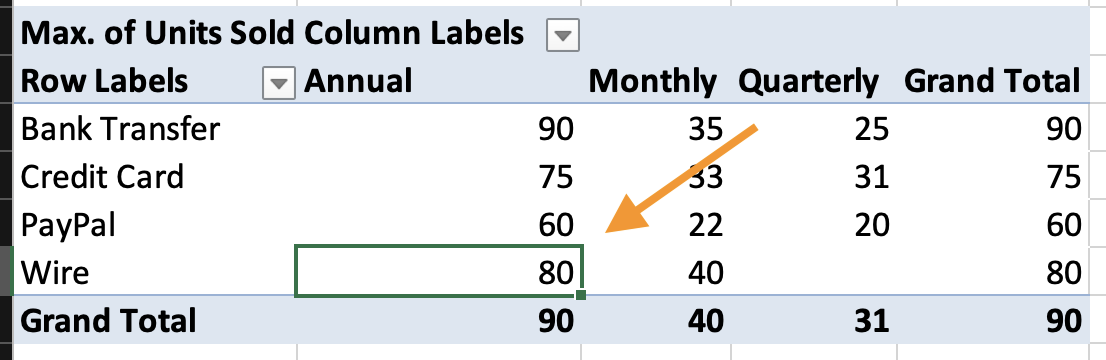
- ピボットテーブル内の任意の数値セルをクリックします;
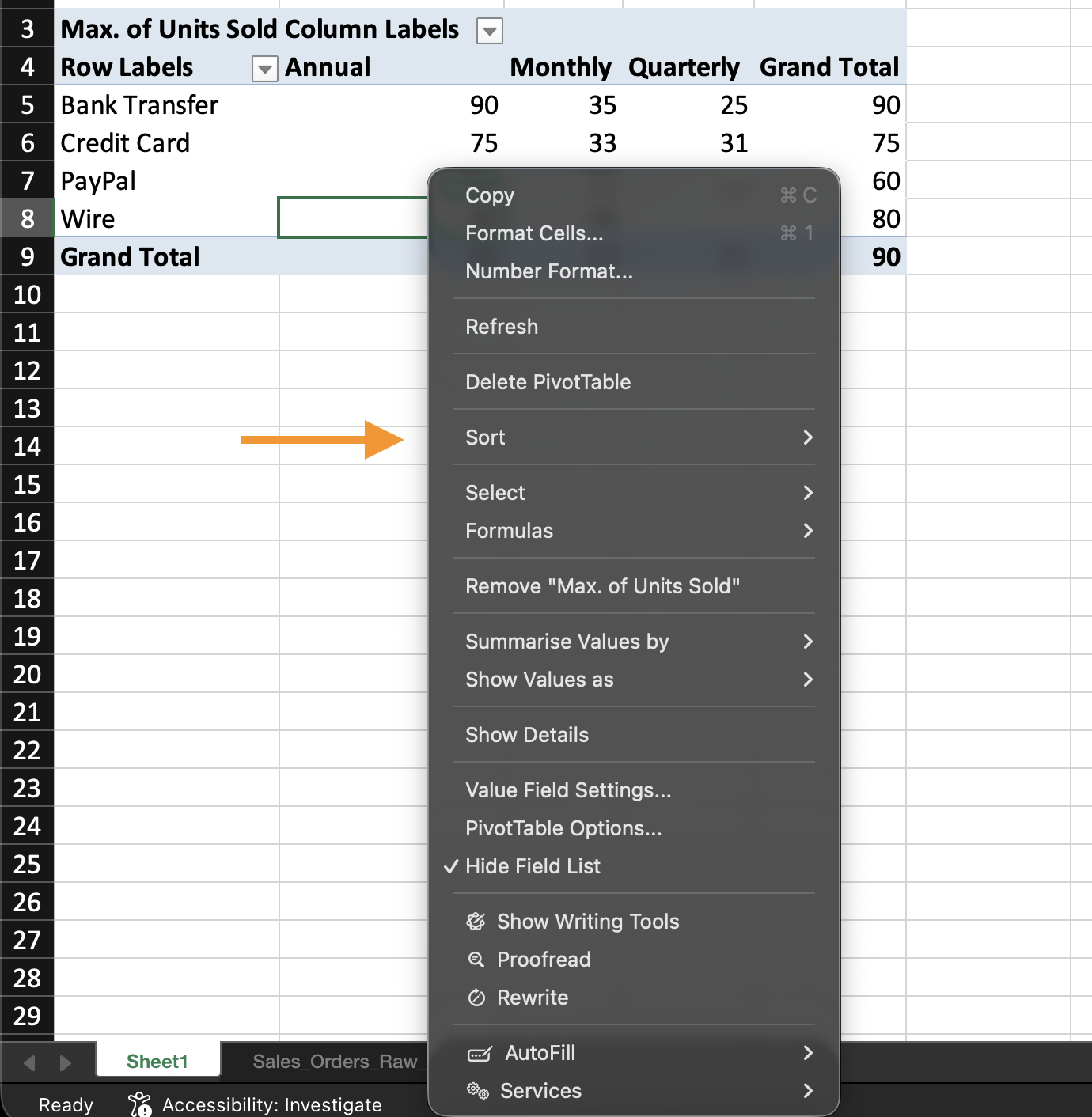
- セルを右クリックしてコンテキストメニューを開きます;
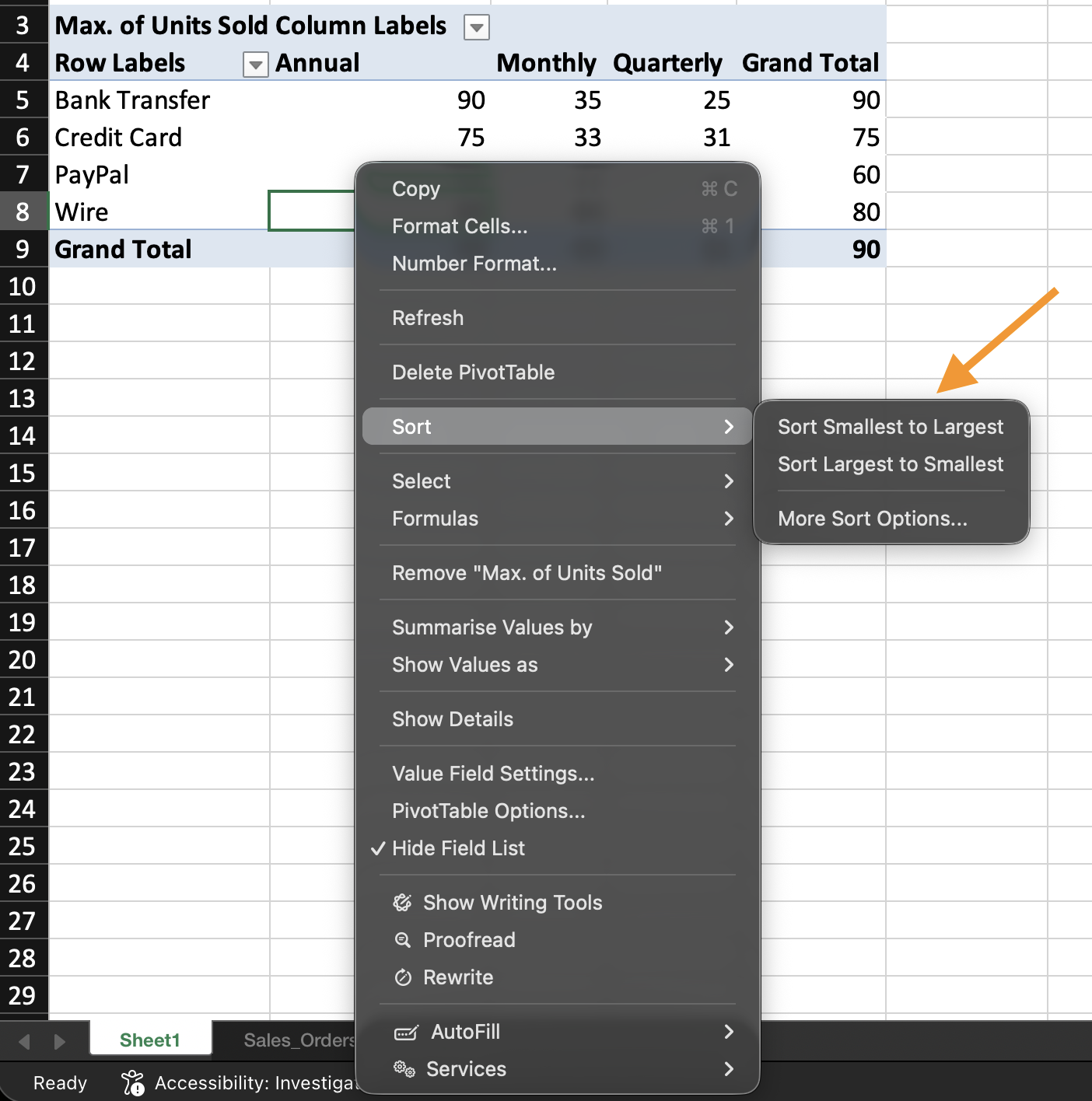
- 「並べ替え」を選択します;
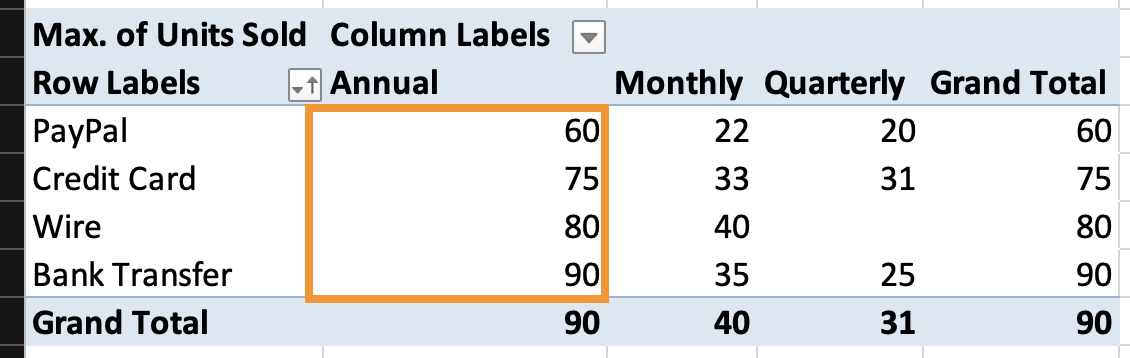
- 降順(大きい順) または 昇順(小さい順) を選択します。
Excelは、選択したフィールドの値に基づいて行または列ラベルを並べ替えます。
アルファベット順で並べ替えるには:
- 行または列ラベルの横にあるドロップダウンをクリック;
- AからZで並べ替え または ZからAで並べ替え を選択。
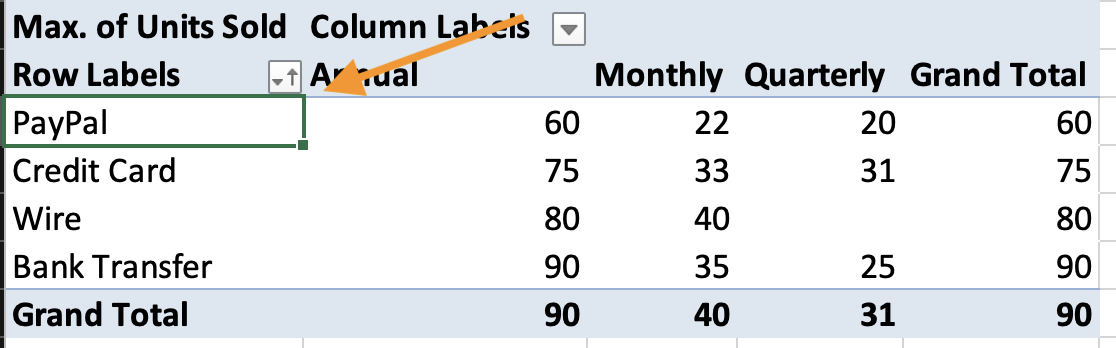
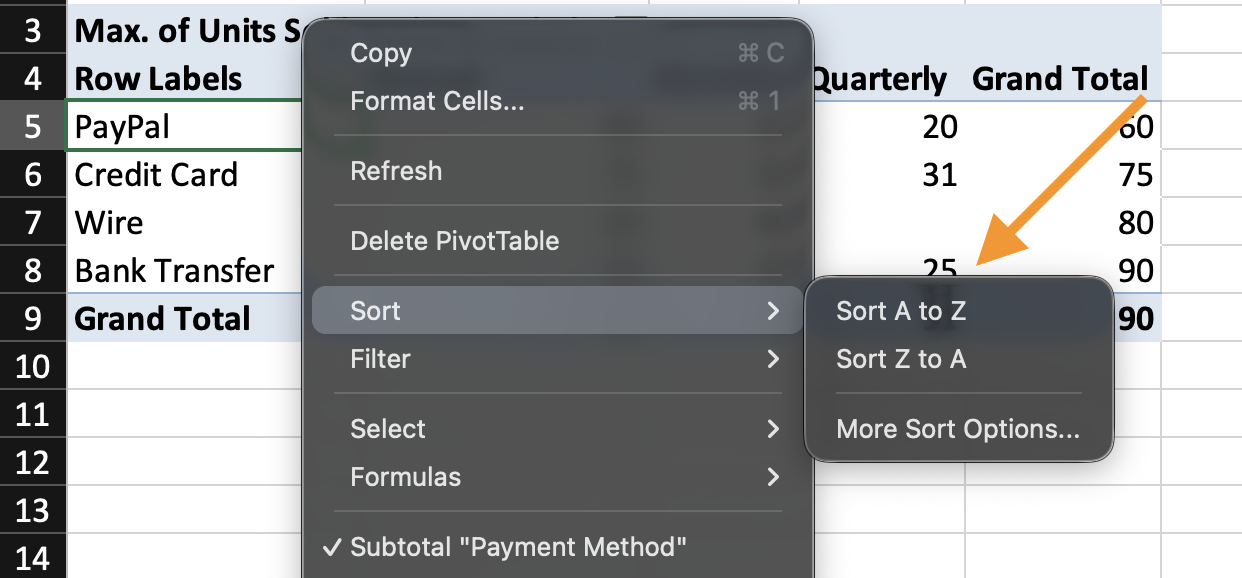
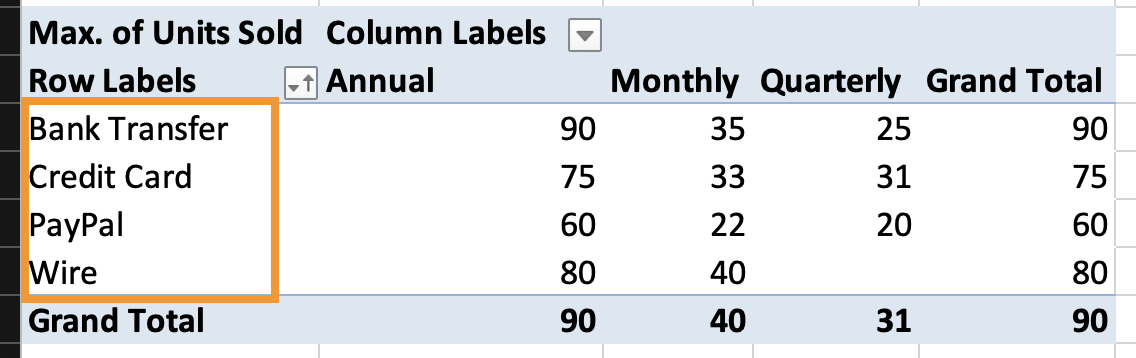

注意
並べ替えはレポートの表示のみを変更します。元のデータには影響しません。
ピボットデータのフィルタリング
フィルタリングは、ピボットテーブルの計算に含めるレコードを制御します。 ピボットテーブルでは、3か所でフィルタリングが可能です。
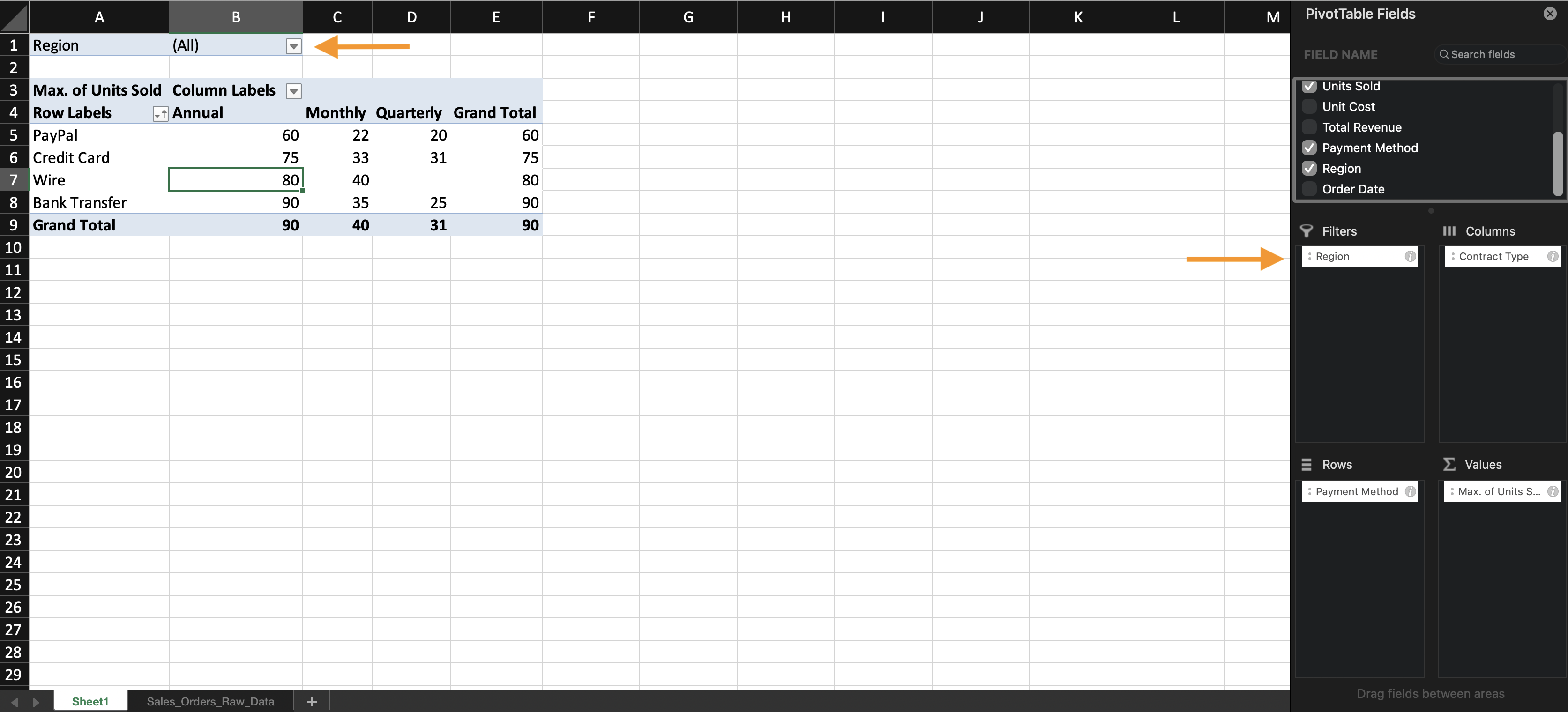
レポートフィルター(フィルターエリア)
フィルターエリアはピボットテーブルフィールドリスト内にあります。 レポートフィルターを適用するには:
- フィールドリストでフィールドをフィルターエリアにドラッグします;
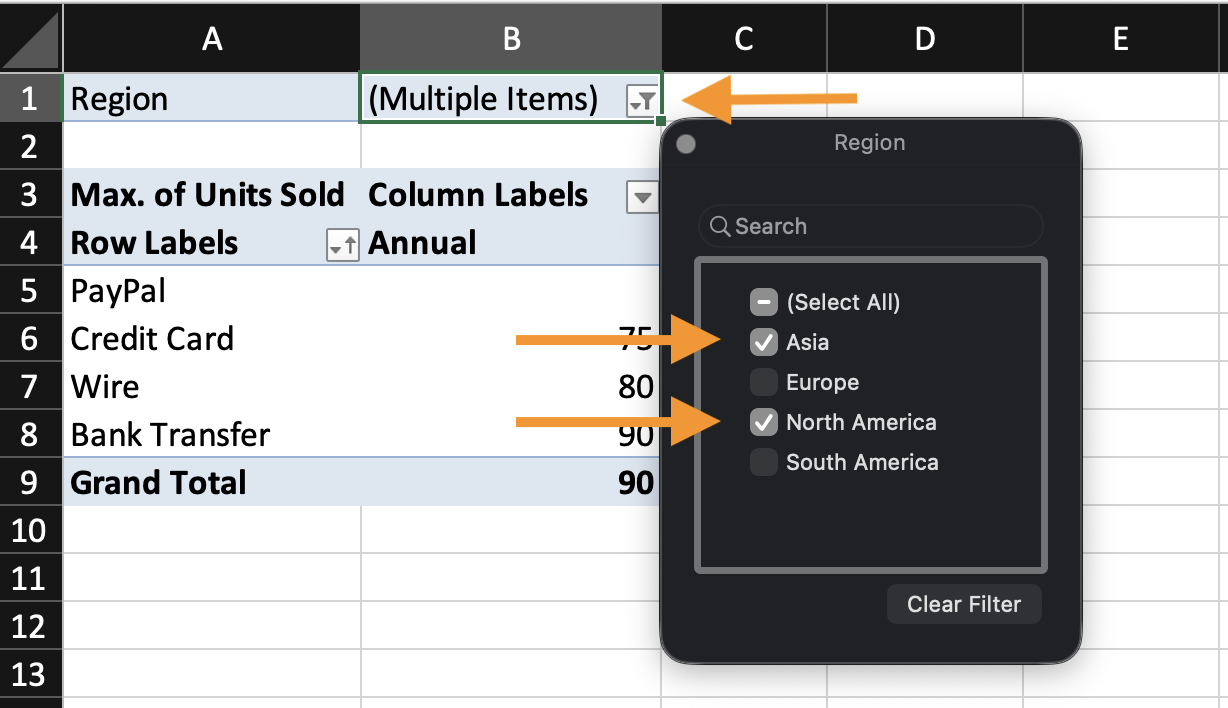
- ピボットテーブルの上部にフィルタードロップダウンが表示されます;
- ドロップダウンを開き、含めたい値を選択します。
このフィルターはピボットテーブル全体に影響します。
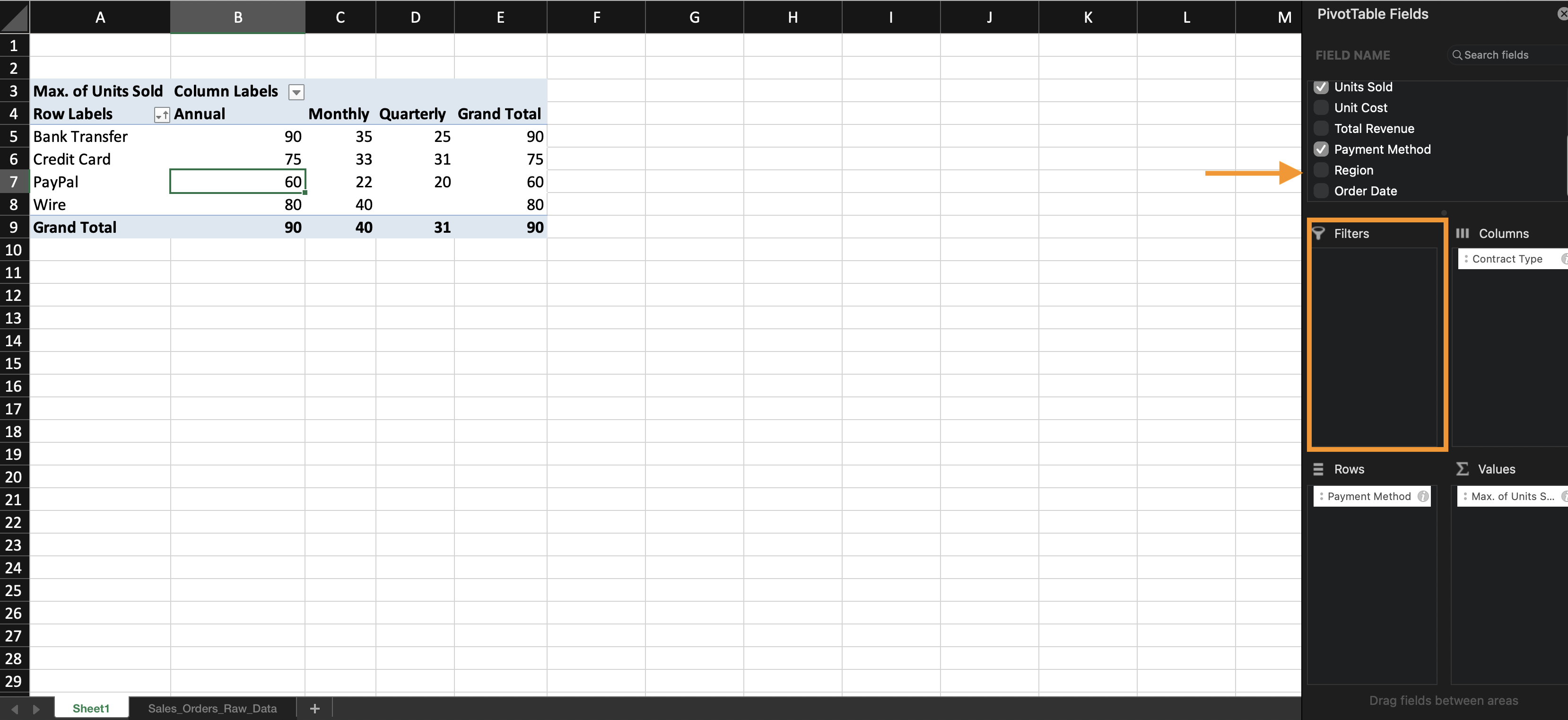
ラベルフィルター
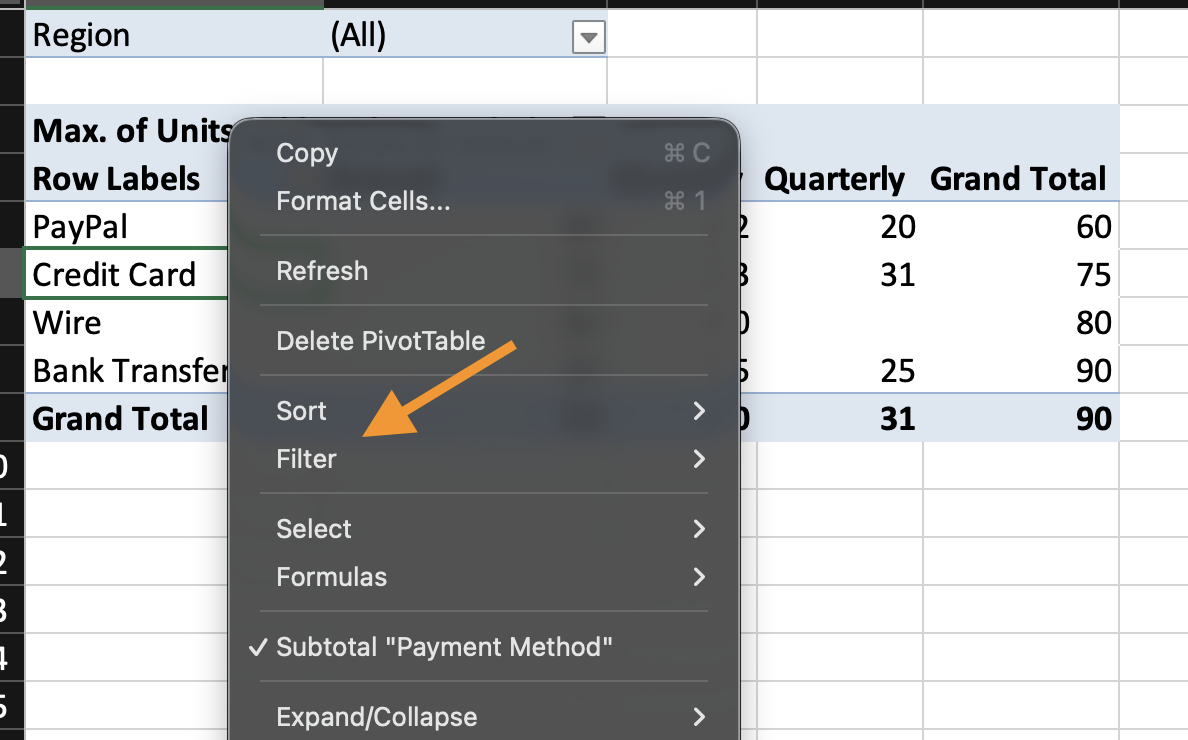
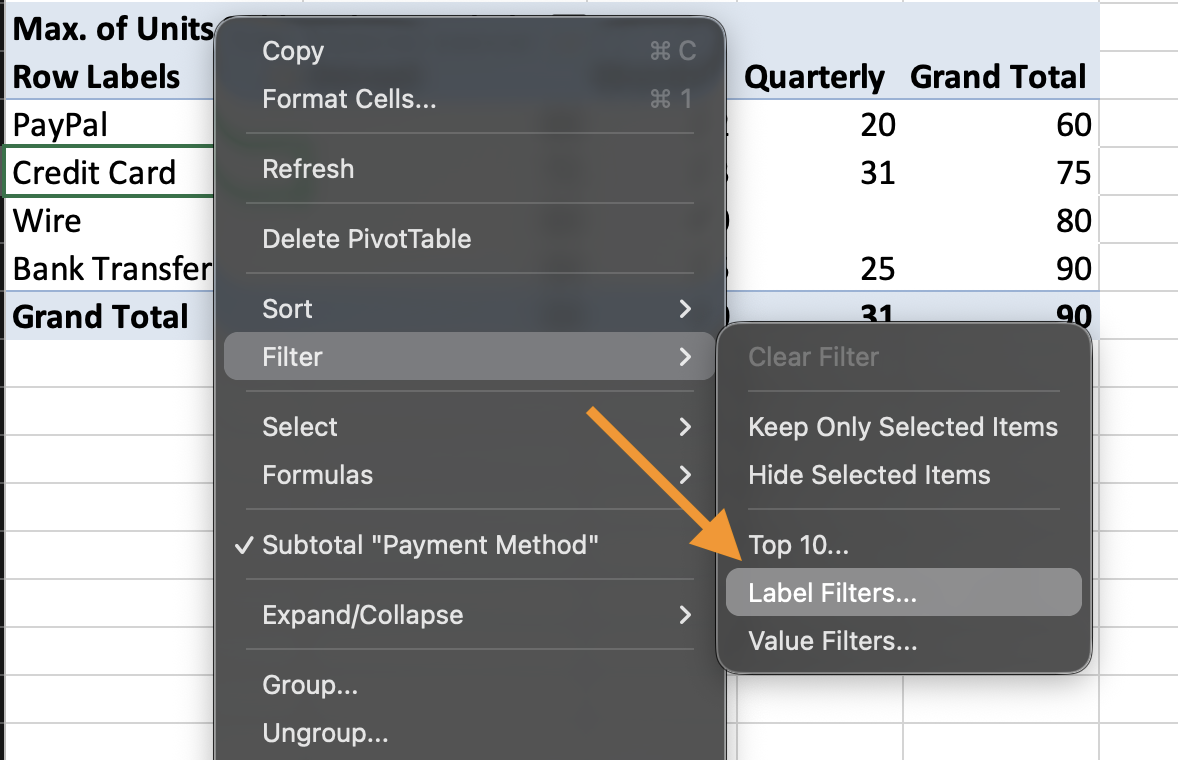
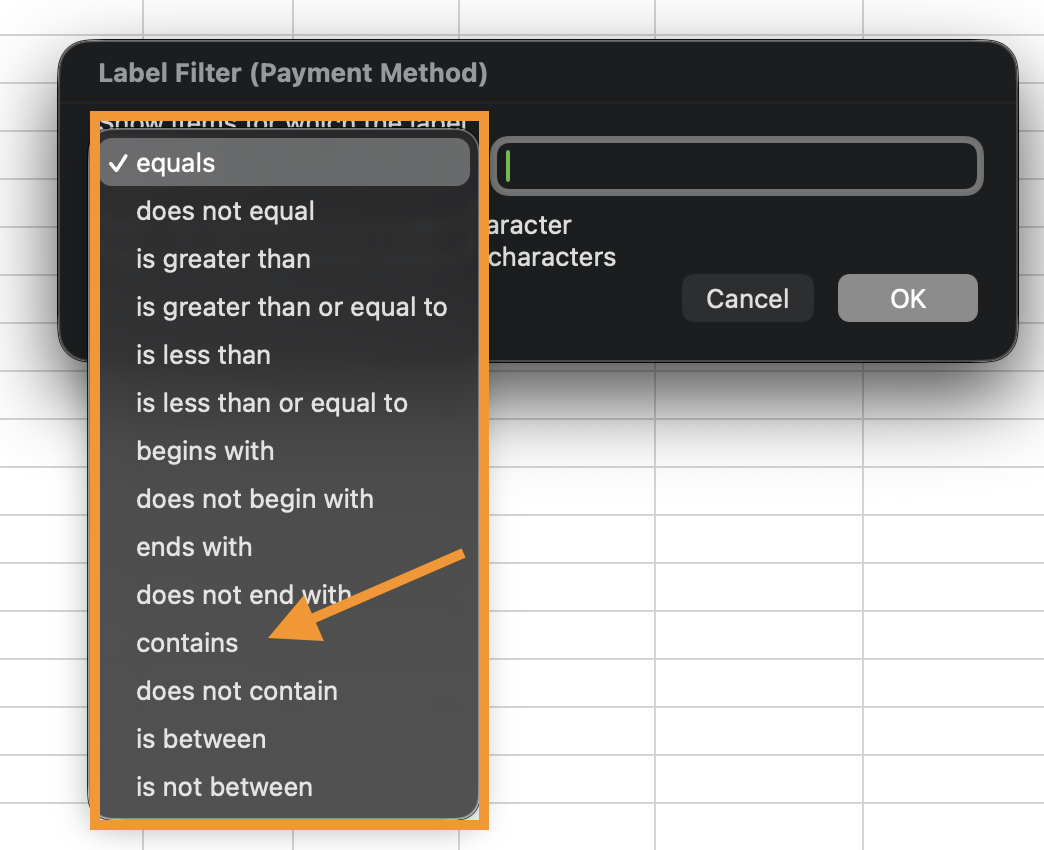
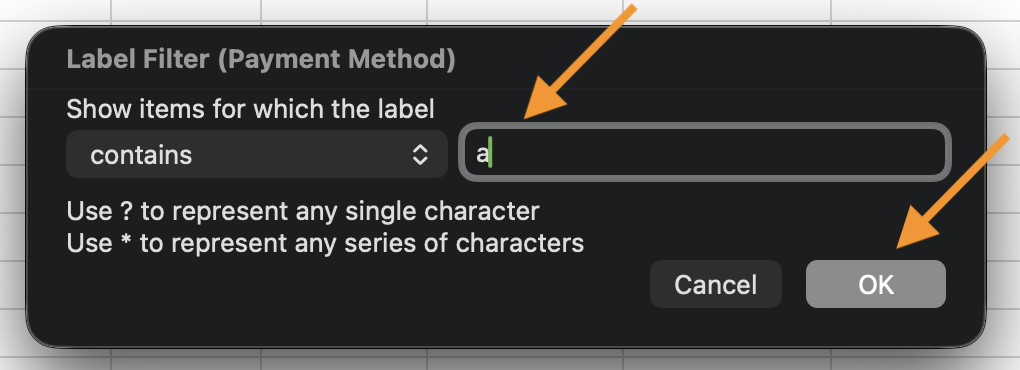
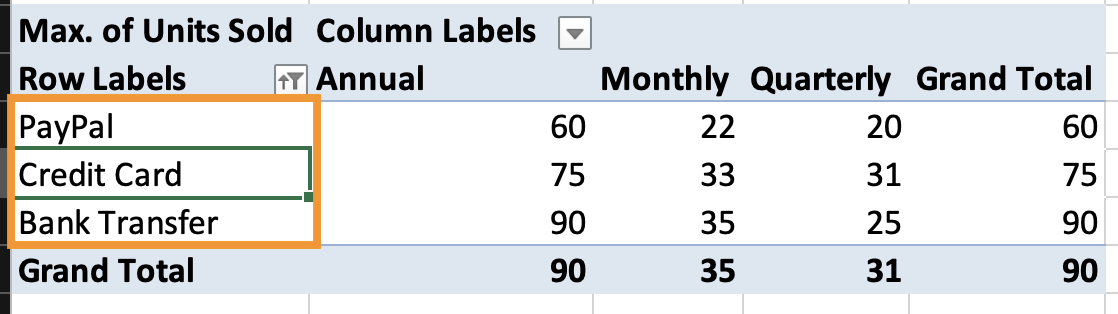
ラベルフィルターは、行または列ラベルに直接適用。 ラベルフィルターを適用する手順:
- ピボットテーブルの行ラベル横のドロップダウンをクリック;
- ラベルフィルターを選択;
- 条件(例:
containsまたはbegins with)を選択。
ラベルフィルターはテキスト値に対応。
値フィルター(計算結果に基づく)
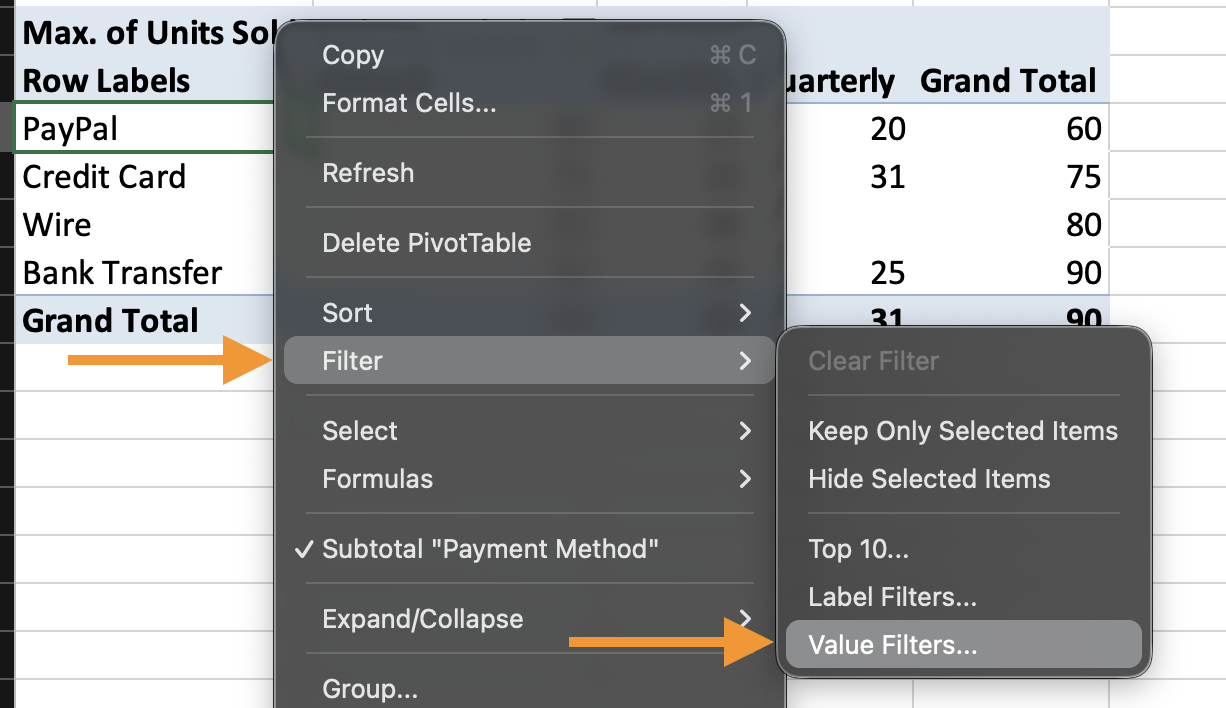
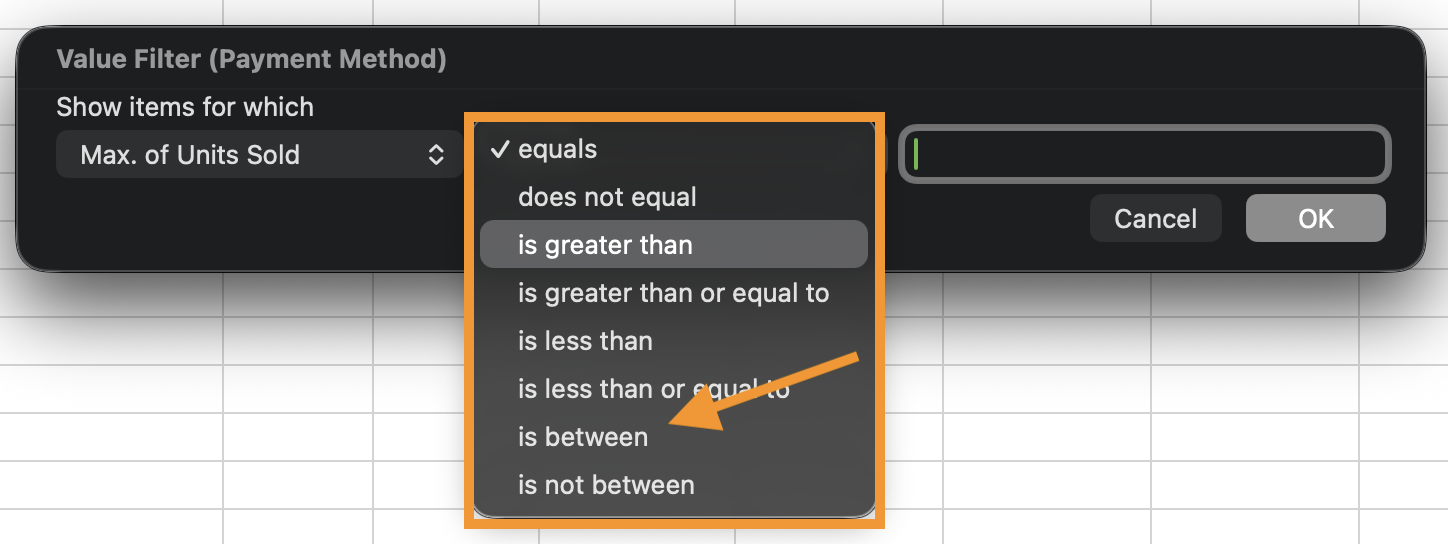
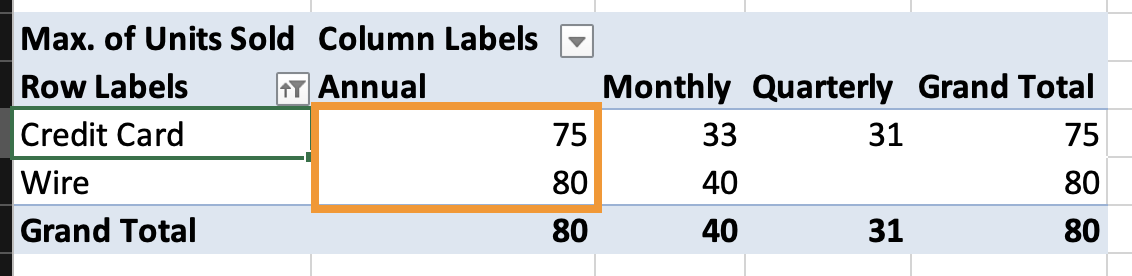
値フィルターは、ピボットテーブルに表示される計算結果に基づいています。 値フィルターを適用する手順:
- 行ラベルのドロップダウンを開く;
- 「値フィルター」を選択;
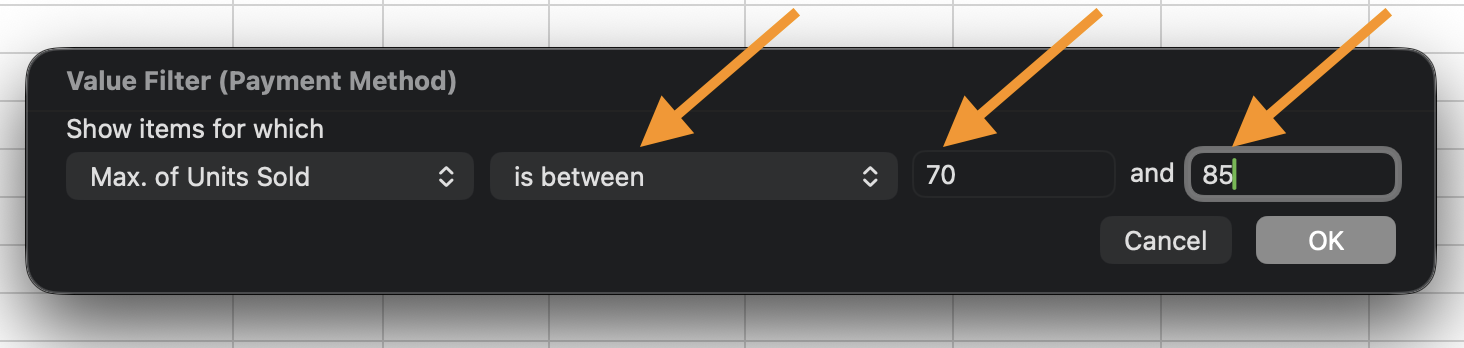
- ルールを選択(例:
is between); - 数値条件を入力。
注意
値フィルターは生データではなく、集計結果を使用。
タスク
- ピボットテーブルを合計値で降順に並べ替え;
- Region をフィルターエリアに追加;
- ピボットテーブルを North のみ表示するようにフィルター。
すべて明確でしたか?
フィードバックありがとうございます!
セクション 1. 章 4
AIに質問する

AIに質問する

何でも質問するか、提案された質問の1つを試してチャットを始めてください
