Export the Game
メニューを表示するにはスワイプしてください
Build Settings
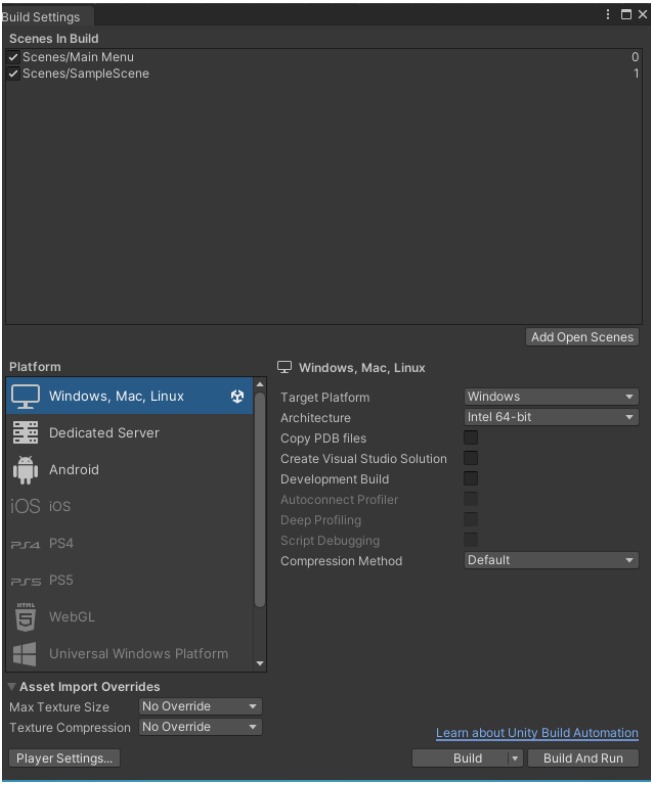
Main Sections
Scenes in Build
Manage scenes by listing those included in the build, selecting desired scenes, and adding currently open scenes.
Platform
Choose the target platform for the build, with specific settings shown for the selected platform.
Key Platform Settings
Configure platform settings including target platform, CPU architecture, development build, and script debugging.
Build Options
Options for creating the build files and running the game immediately.
By configuring these key settings, you can efficiently prepare and build your game for the desired platform.
Player Settings
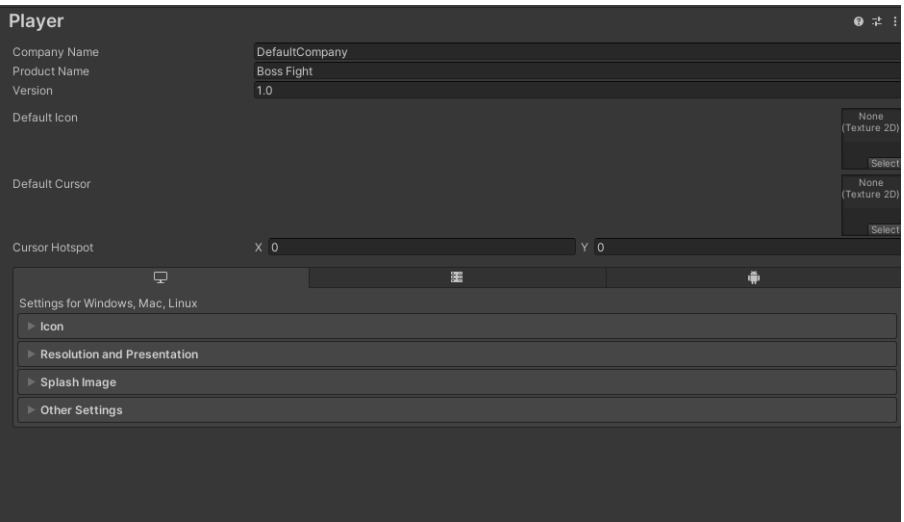
Basic Settings
Company Name: The name of the company or developer creating the game is often used in various parts of the build, such as file paths and default directories;
Product Name: The name of your game will appear as the application name when the game is installed or run;
Version: The version number of your game is usually formatted as major.minor.patch (e.g., 1.0.0).
Icon
Displayed in the operating system’s application manager, the desktop, and the taskbar when the game is running, you can specify different icons for various platforms.
Cursor
Default Cursor: The image used as the default cursor for your game can be customized to fit the theme or style of your game.
Cursor Hotspot: The point within the cursor image that Unity uses as the actual cursor position is typically set to the tip of the cursor image, such as the tip of an arrow.
Settings for Windows, Mac, Linux
Resolution and Presentation
Resolution: The default screen width and height for your game, along with options for fullscreen mode and windowed mode. Presentation: Options for adjusting display settings, including whether the game should run in fullscreen mode and how to handle resolution changes.
Splash Image
Configure the splash screen that appears when your game starts by customizing the splash screen image, background color, and logos.
Other Settings
Configuration: Set up the scripting backend (e.g., Mono, IL2CPP) and configure the API compatibility level. Optimization: Settings related to performance optimization, such as stripping unused engine code. Rendering: Configure the graphics APIs used by your game, as well as settings for VSync, multi-threaded rendering, and other rendering options.
Summary
- Company Name, Product Name, Version: These fields provide essential metadata for your game, helping with identification and version control;
- Default Icon: Sets the application's icon displayed in the operating system;
- Default Cursor and Hotspot: Customize the cursor's appearance and active point within the game;
- Resolution and Presentation, Splash Image, Other Settings: Configure how your game is displayed and behaves on different platforms, ensuring a consistent and optimized user experience.
フィードバックありがとうございます!
AIに質問する

AIに質問する

何でも質問するか、提案された質問の1つを試してチャットを始めてください
