Notice: This page requires JavaScript to function properly.
Please enable JavaScript in your browser settings or update your browser.
学ぶ Claudeアカウントとインターフェースの概要 | Claudeのはじめ方
アルティメットクロード

Claudeアカウントとインターフェースの概要

メニューを表示するにはスワイプしてください

アカウントの作成

はじめに、ウェブブラウザを開き、claude.ai/login にアクセスします。サインインページが表示され、メールアドレスまたはGoogleアカウントでアカウントを作成できます。サインイン後、Claudeが簡単なセットアップ手順を案内します:

ステップ1:利用規約の確認
expand arrow

利用規約を読み、同意します。プロモーションメールの受信有無も選択可能です。これらのメールは新機能やアップデートの情報を得るのに役立つ場合がありますが、受信は任意です。

ステップ2:電話番号の認証
expand arrow

アカウント設定を完了するために、電話番号を入力し、認証します。

ステップ3:利用タイプの選択
expand arrow

個人利用またはチーム利用を選択します。本コースでは個人利用を選択してください。

ステップ4:プランの選択
expand arrow

無料プランを選択して開始します。より高い利用制限や追加機能が必要な場合は、後からアップグレード可能です。利用可能なプランについては第5章で詳しく説明します。

ステップ5:デスクトップアプリのインストール(任意)
expand arrow

ClaudeはWindowsおよびmacOS向けのデスクトップアプリケーションを提供しています。多くのユーザーがブラウザよりも便利だと感じていますが、インストールは完全に任意です。

ステップ6:プロフィールの入力
expand arrow

氏名を入力し、いくつかの興味を選択します。Claudeはこの情報をもとに、利用例やスタータープロンプトを提案します。入力したくない項目はスキップ可能です。

インターフェースの概要

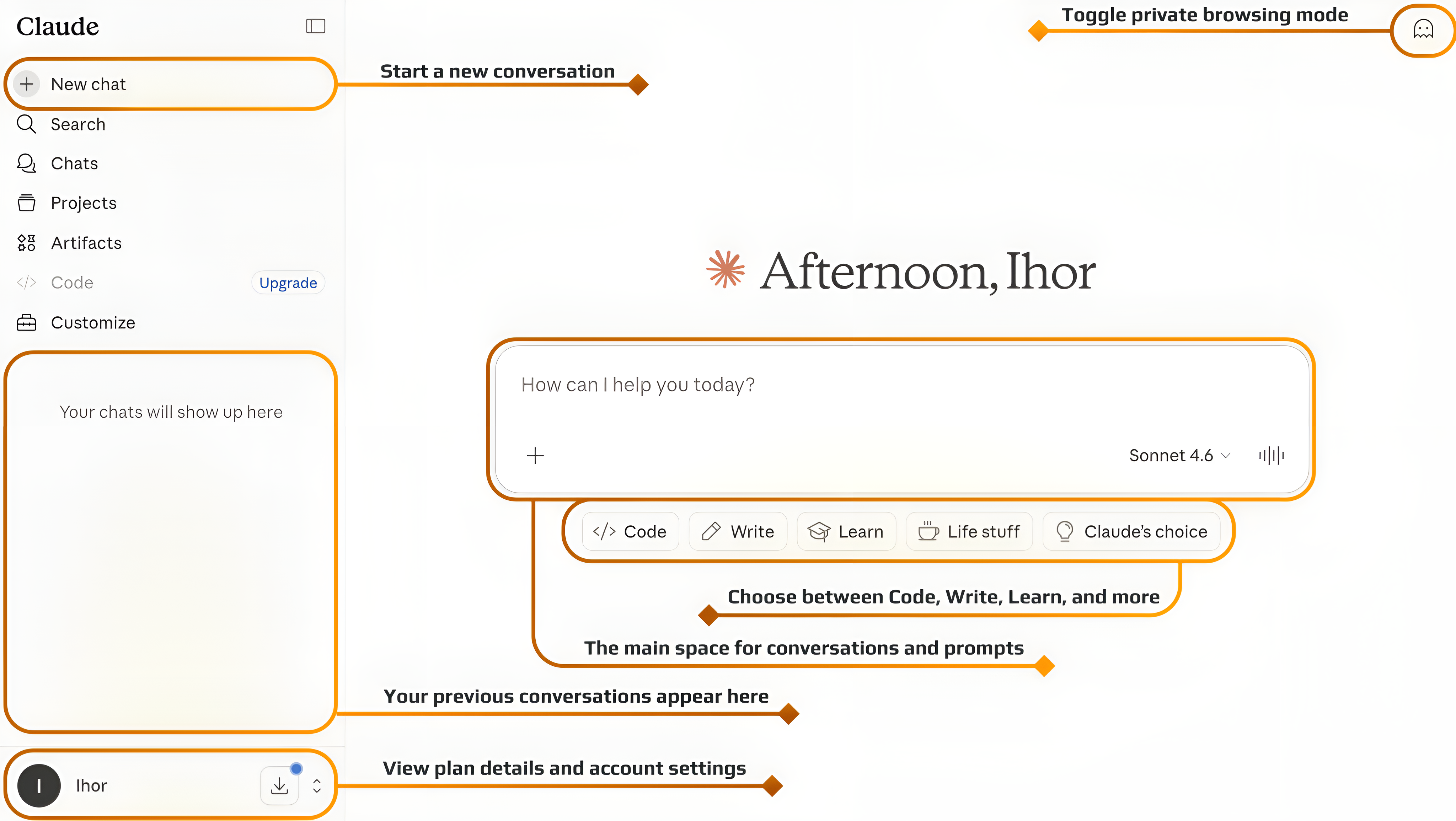
サインイン後、Claudeのメインインターフェースが表示されます。デザインはシンプルに設計されており、メニューや設定の操作よりも会話に集中しやすくなっています。インターフェースは、チャットエリア、入力ボックス、チャット履歴サイドバーの3つの主要な領域で構成されています。
Note
ノート

新しい会話は常に新しいスタート。Claudeは会話内で優れた記憶力を持つが、他のチャットには基本的にアクセスできない。一部の記憶機能はあるが、最良の結果を得るには関連する作業を1つの会話内にまとめることが推奨される。

question mark

Claudeインターフェースのどの部分で、過去の会話を再度開いて続行できますか?

正しい答えを選んでください

すべて明確でしたか?

どのように改善できますか?

フィードバックありがとうございます!

セクション 1.  2

AIに質問する

expand

AIに質問する

ChatGPT

何でも質問するか、提案された質問の1つを試してチャットを始めてください

Claudeアカウントとインターフェースの概要

アカウントの作成

はじめに、ウェブブラウザを開き、claude.ai/login にアクセスします。サインインページが表示され、メールアドレスまたはGoogleアカウントでアカウントを作成できます。サインイン後、Claudeが簡単なセットアップ手順を案内します:

ステップ1:利用規約の確認
expand arrow

利用規約を読み、同意します。プロモーションメールの受信有無も選択可能です。これらのメールは新機能やアップデートの情報を得るのに役立つ場合がありますが、受信は任意です。

ステップ2:電話番号の認証
expand arrow

アカウント設定を完了するために、電話番号を入力し、認証します。

ステップ3:利用タイプの選択
expand arrow

個人利用またはチーム利用を選択します。本コースでは個人利用を選択してください。

ステップ4:プランの選択
expand arrow

無料プランを選択して開始します。より高い利用制限や追加機能が必要な場合は、後からアップグレード可能です。利用可能なプランについては第5章で詳しく説明します。

ステップ5:デスクトップアプリのインストール(任意)
expand arrow

ClaudeはWindowsおよびmacOS向けのデスクトップアプリケーションを提供しています。多くのユーザーがブラウザよりも便利だと感じていますが、インストールは完全に任意です。

ステップ6:プロフィールの入力
expand arrow

氏名を入力し、いくつかの興味を選択します。Claudeはこの情報をもとに、利用例やスタータープロンプトを提案します。入力したくない項目はスキップ可能です。

インターフェースの概要

サインイン後、Claudeのメインインターフェースが表示されます。デザインはシンプルに設計されており、メニューや設定の操作よりも会話に集中しやすくなっています。インターフェースは、チャットエリア、入力ボックス、チャット履歴サイドバーの3つの主要な領域で構成されています。

Note
ノート

新しい会話は常に新しいスタート。Claudeは会話内で優れた記憶力を持つが、他のチャットには基本的にアクセスできない。一部の記憶機能はあるが、最良の結果を得るには関連する作業を1つの会話内にまとめることが推奨される。

すべて明確でしたか?

どのように改善できますか?

フィードバックありがとうございます!

セクション 1.  2
some-alt