数式によるカスタム検証
メニューを表示するにはスワイプしてください
数式によるバリデーションとは
ここで登場するのがカスタムバリデーションです。Allow ドロップダウンからタイプを選択する代わりに、カスタムを選び、直接数式を入力します。Excel は値が入力されるたびにその数式を評価し、TRUE を返せば入力が許可され、FALSE なら拒否されます。
動作の仕組み
- 対象セルを選択;
- データの入力規則 → 設定を開く;
- 許可でカスタムを選択;
- 数式に
TRUEまたはFALSEを返す任意の論理式を入力; - OK をクリック。
数式は選択範囲の最初のセルを基準に評価されます。これは条件付き書式ルールと同じ動作です。たとえば H2:H51 を選択し、=H2>0 と入力すると、Excel は自動的に H3>0、H4>0 など列の下に向かって調整します。
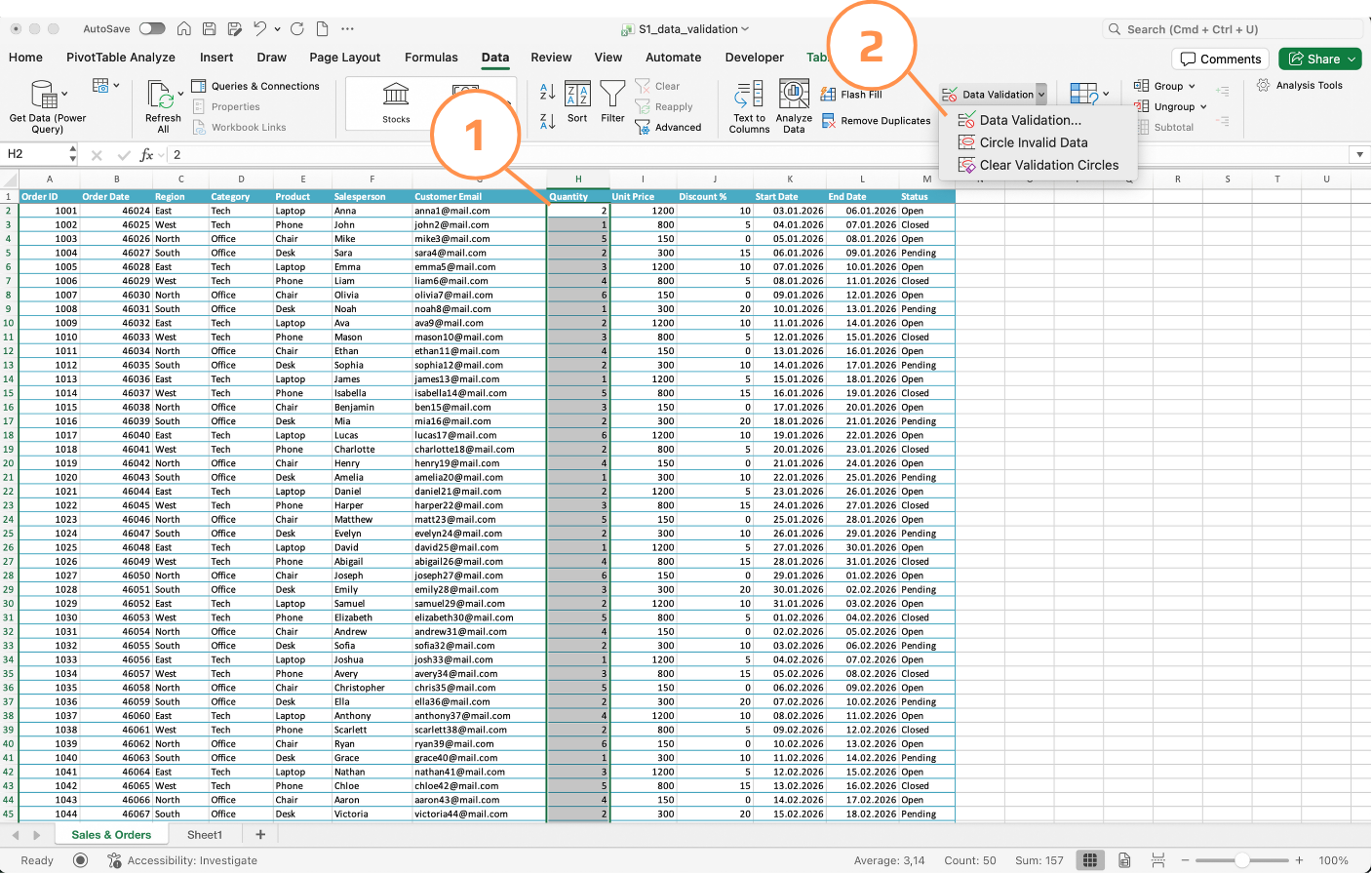
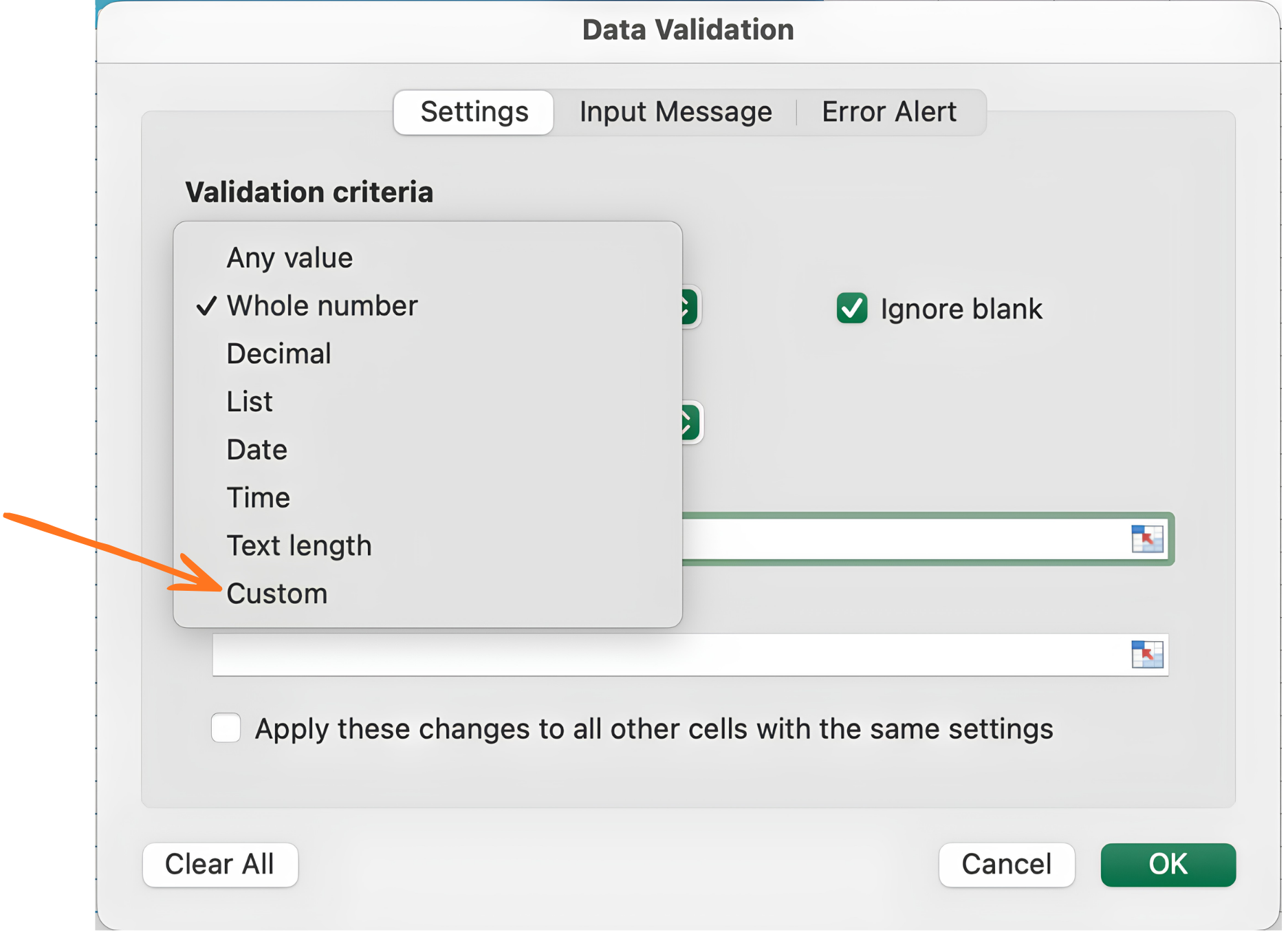
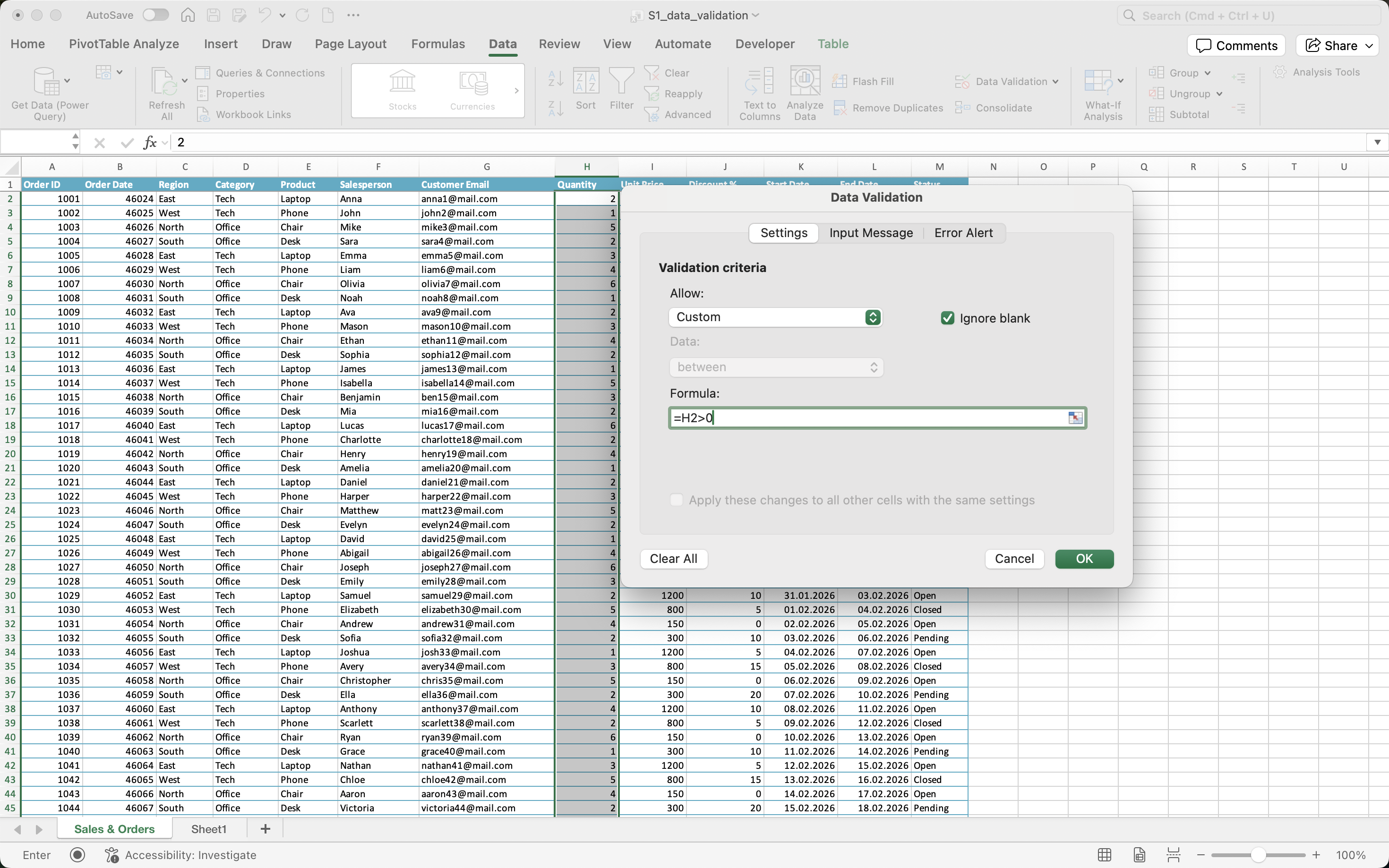
顧客メールアドレスの例
Customer Email 列には常に @ 記号が含まれている必要があります。これは有効なメール形式の最低限のチェックです。組み込みルールでは対応できませんが、カスタム数式で1行で実現できます。
=ISNUMBER(FIND("@",G2))
仕組み:
FIND("@",G2)はメールセル内の@を検索し、見つかった場合はその位置を、見つからない場合はエラーを返します。ISNUMBER()はその結果をTRUE(見つかった場合)またはFALSE(見つからなかった場合)に変換します。- 結果が
TRUEの場合のみ、Excel は入力を受け付けます。
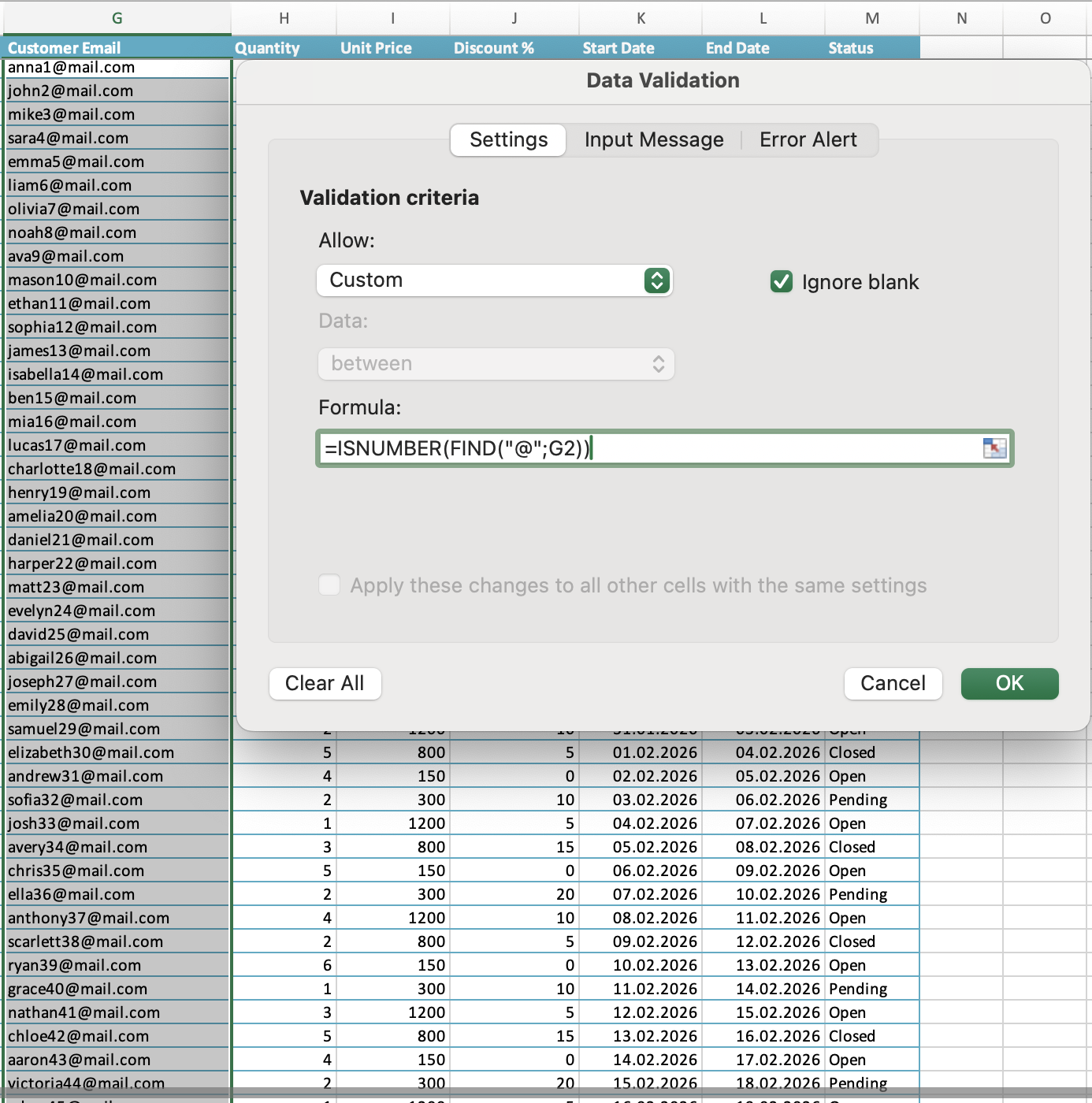

注意
Excel のバージョンや地域設定によっては、数式の引数区切り記号がカンマ , またはセミコロン ; になる場合があります。
例:
=ISNUMBER(FIND("@",G2))
=ISNUMBER(FIND("@";G2))
有効なカスタム数式の条件
TRUEまたはFALSE(または 1/0)を返す必要がある;- 同じ行内の他のセルを参照できる;
IF、AND、OR、ISNUMBER、LEN、FIND、COUNTIFなど、すべての Excel 関数を使用可能;- 一部の Excel バージョンでは、他のシートのセルを直接参照できない — 名前付き範囲を回避策として使用。
課題
数量条件付き割引
- Discount % 列にカスタム検証を適用:
- 数式:
=OR(H2>=3,J2=0); - エラースタイル: 警告;
- エラーメッセージ: "Discount is only allowed for quantities of 3 or more";
- 数式:
- 数量が
10の状態で割引1を入力してテスト — 警告が表示されることを確認; - 数量を
3に変更し、再度割引を入力 — 受け入れられることを確認。
すべて明確でしたか?
フィードバックありがとうございます!
セクション 3. 章 1
AIに質問する

AIに質問する

何でも質問するか、提案された質問の1つを試してチャットを始めてください
セクション 3. 章 1
