条件付き書式と検証の活用
メニューを表示するにはスワイプしてください
なぜ両方を組み合わせるのか?
データの入力規則は入力内容を制御し、条件付き書式はセルの見た目を制御します。それぞれ単独でも有用ですが、組み合わせることで、不正なデータの入力防止とデータの状態を視覚的に伝達する仕組みを作ることができます。
検証済みセルに無効な値(ルール適用前に入力または貼り付けられたもの)が含まれていても、デフォルトでは視覚的な警告は表示されません。条件付き書式はこのギャップを埋め、問題のあるセルを色で強調表示することで、見逃しを防ぎます。
連携の仕組み
重要なポイントは、両方のツールが同じ論理条件を利用できることです。たとえば、割引率が30%を超える場合に入力規則で拒否する場合、条件付き書式でも割引率が30%を超えるセルを赤色で強調できます。一方は制御し、もう一方は可視化します。
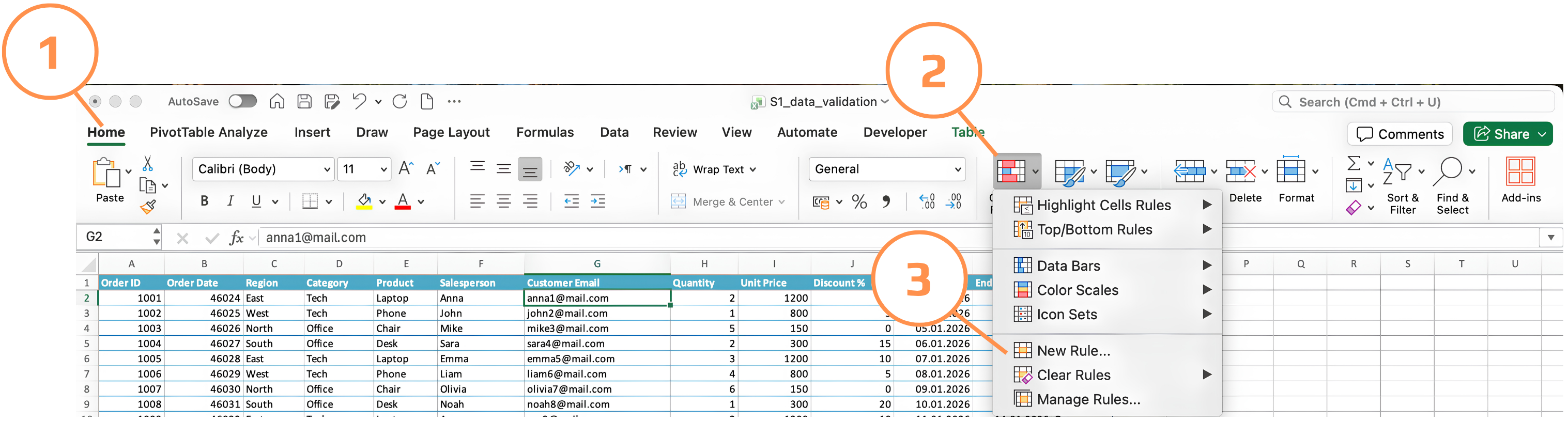
条件付き書式の設定方法
- 対象セルを選択;
- ホーム → 条件付き書式 → 新しいルールを選択;
- 数式を使用して、書式設定するセルを決定を選択;
- 数式を入力;
- 書式(塗りつぶし色、フォント色、罫線)を設定;
- OKをクリック。
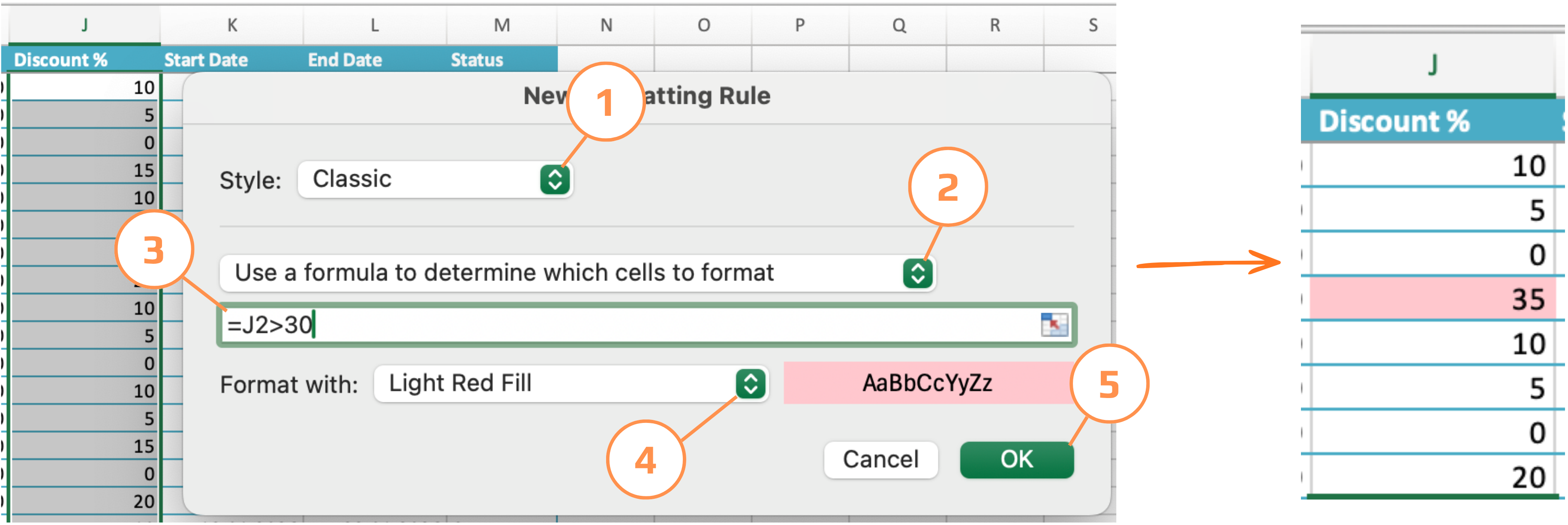
例1: 無効な割引率の強調表示
入力規則で30%を超える割引率はすでに拒否されています。しかし、ルール適用前に入力された値はどうでしょうか?条件付き書式がそれらを視覚的に検出します。
Discount % 列(J)に適用:
=J2>30
書式: 赤色の塗りつぶし。30%を超えるセルは即座に赤く表示されます。
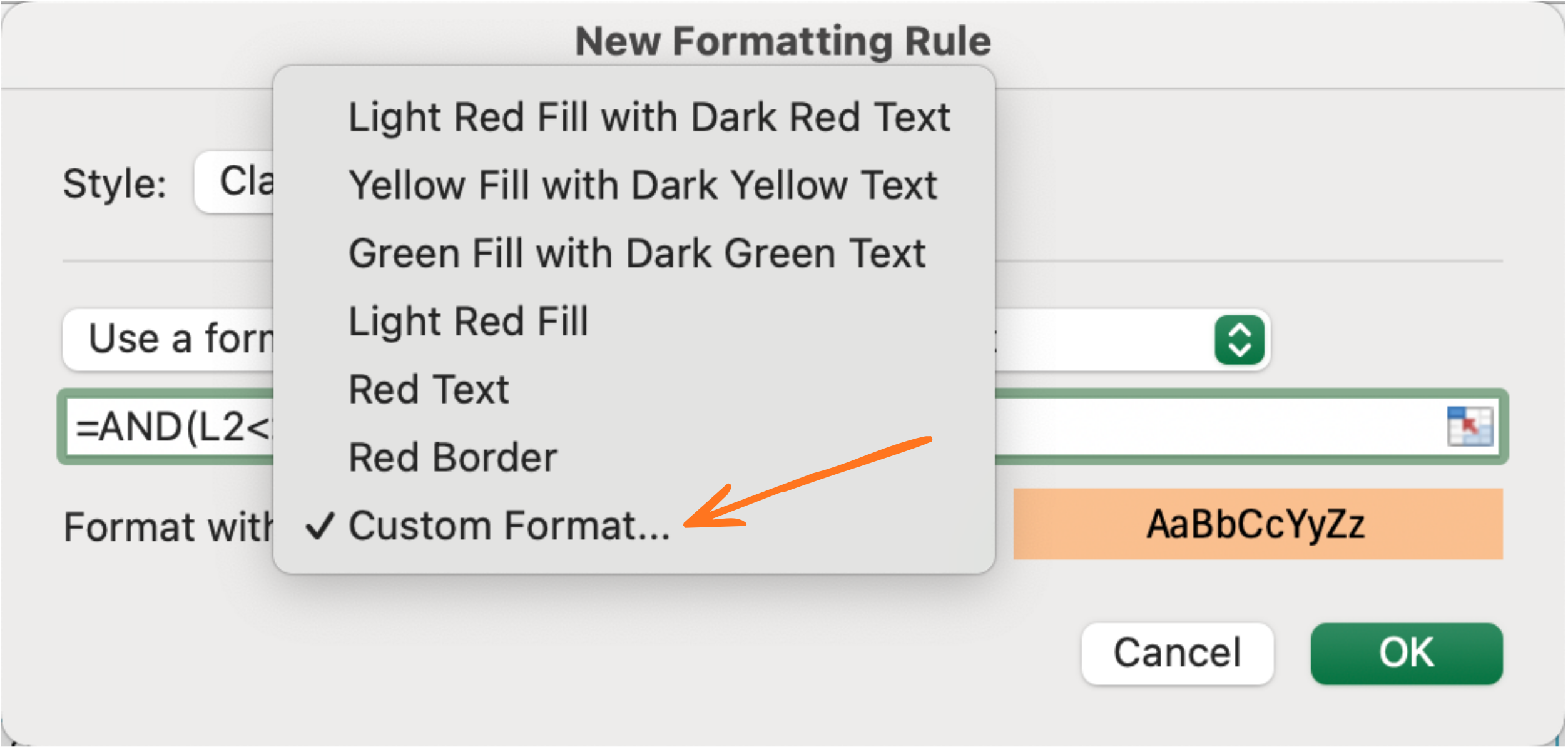
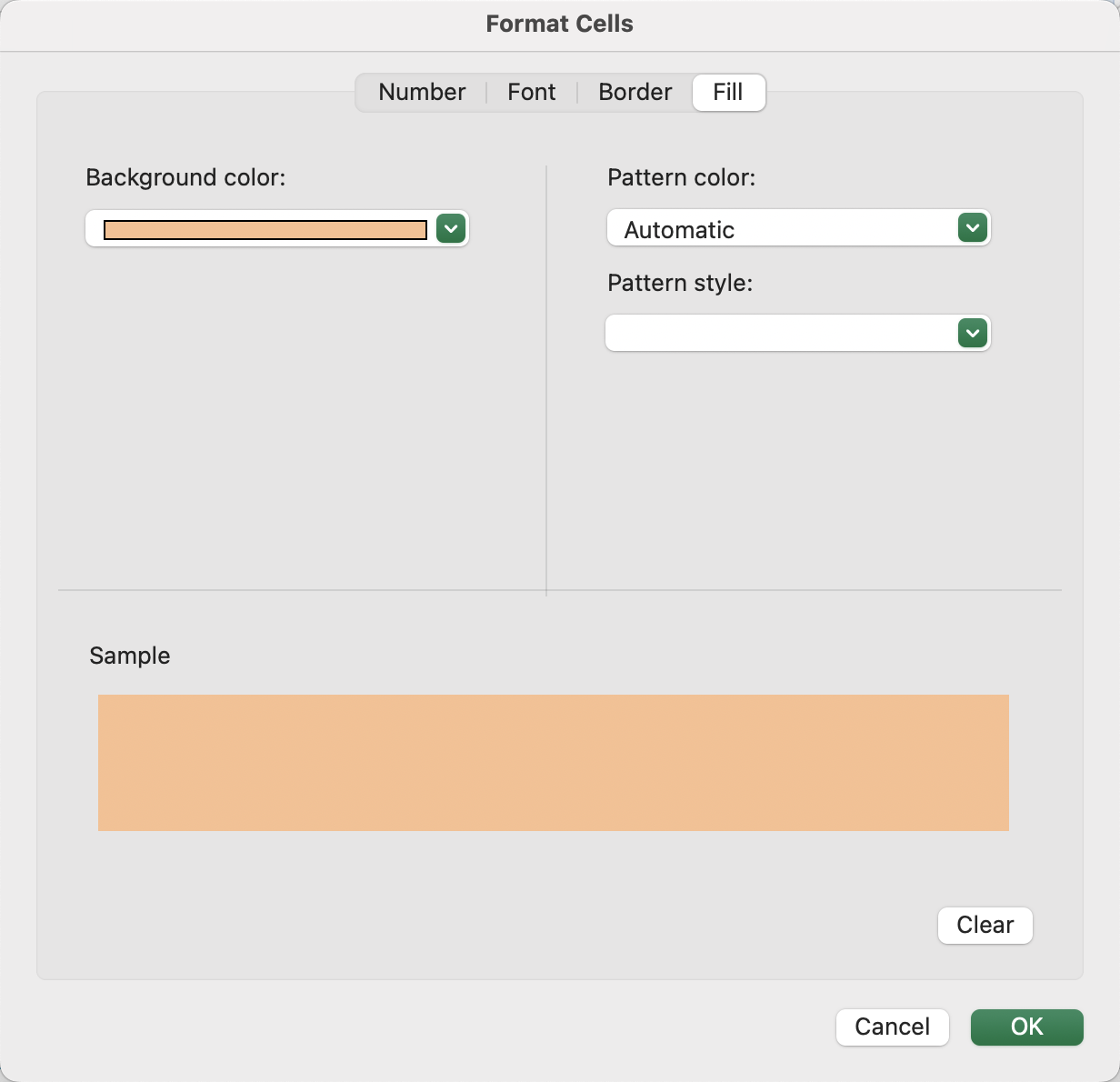
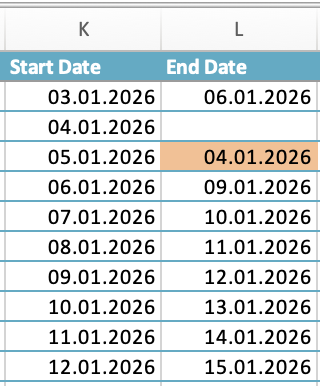
例 2: 開始日より前の終了日のフラグ付け
検証により新たな違反はブロックされますが、既存の違反は可視化が必要です。Start Date を列 K、End Date を列 L に設定します。
End Date 列 L に適用:
=AND(L2<>"", L2<=K2)
書式: オレンジ色の塗りつぶし。L2<>"" のチェックにより、空白の End Date が不要にフラグ付けされるのを防ぎます。
例3: 不完全な行の強調表示
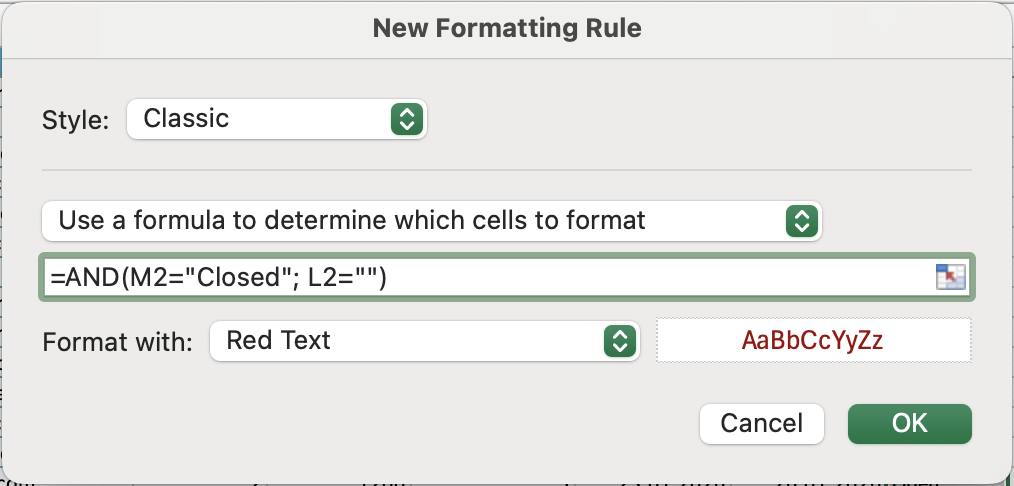
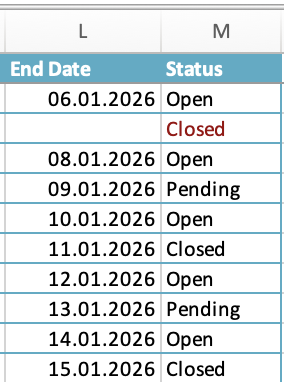
StatusがClosedでEnd Dateが空欄の場合、その行は論理的に不完全です。目立たせるための設定:
Status列(M列)に適用:
=AND(M2="Closed", L2="")
書式: 赤色のフォント。End Dateが入力されていないClosedの注文がすぐに判別可能。
例4: 有効は緑、無効は赤
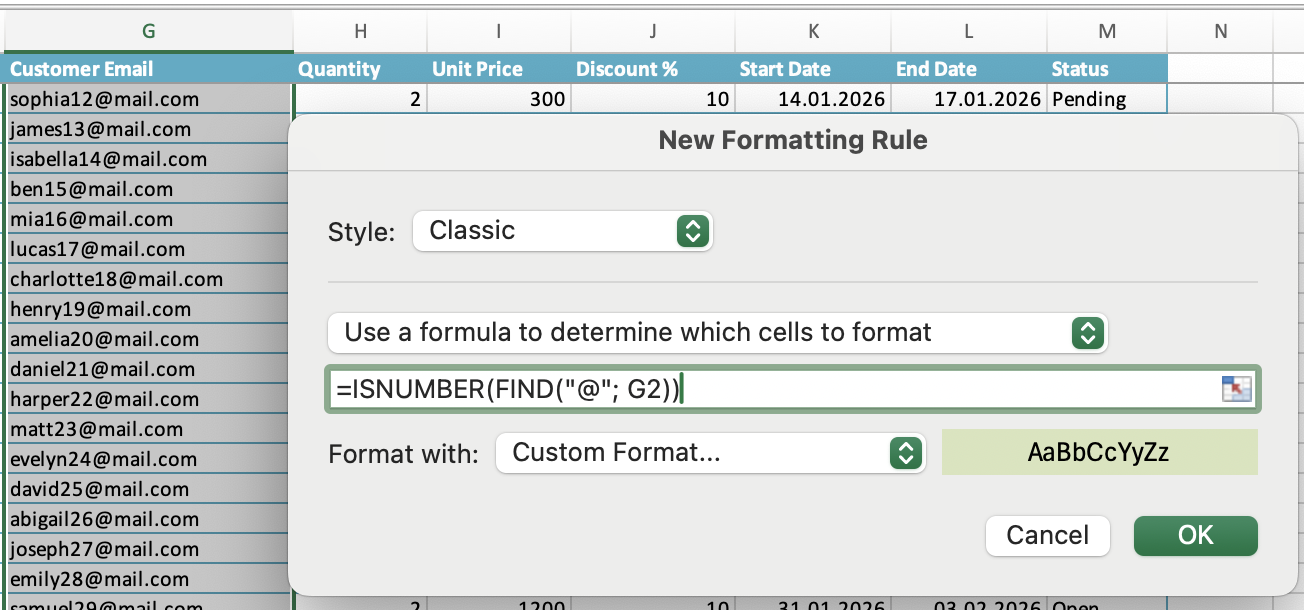
Customer Emailのような列では、2つのルールを使って信号機のような効果を作成可能:
- 緑色の塗りつぶし:
=ISNUMBER(FIND("@", G2))— 有効なメールアドレス; - 赤色の塗りつぶし:
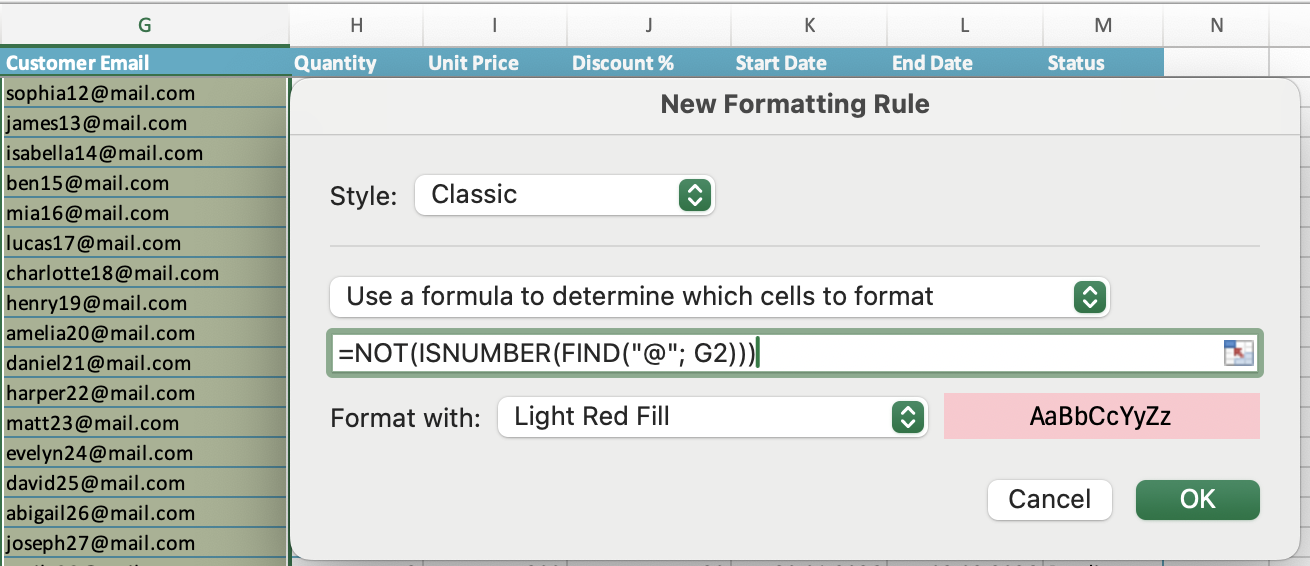
=NOT(ISNUMBER(FIND("@", G2)))— 無効なメールアドレス。
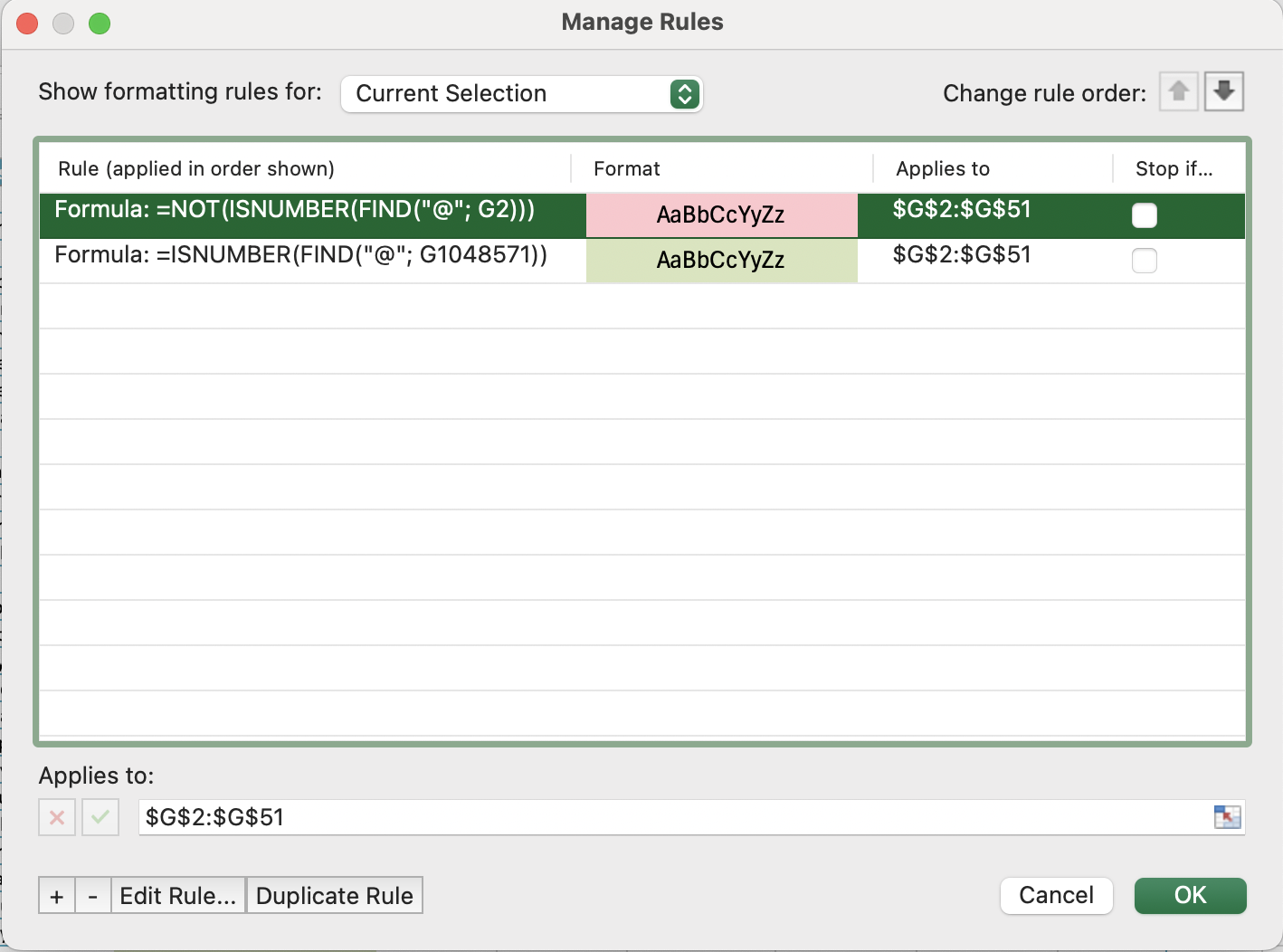
条件付き書式はルールを上から順に評価します。より具体的なルールが優先されるように、リストの上位に配置してください(ルールの管理 → 矢印ボタンで並べ替え)。
ルールの優先順位の管理
複数の条件付き書式ルールが同じセルに適用される場合、Excelは上から下へと評価し、最初に一致したルールを適用します。ルールが重複する場合、この順序が重要です。
優先順位を管理するには:
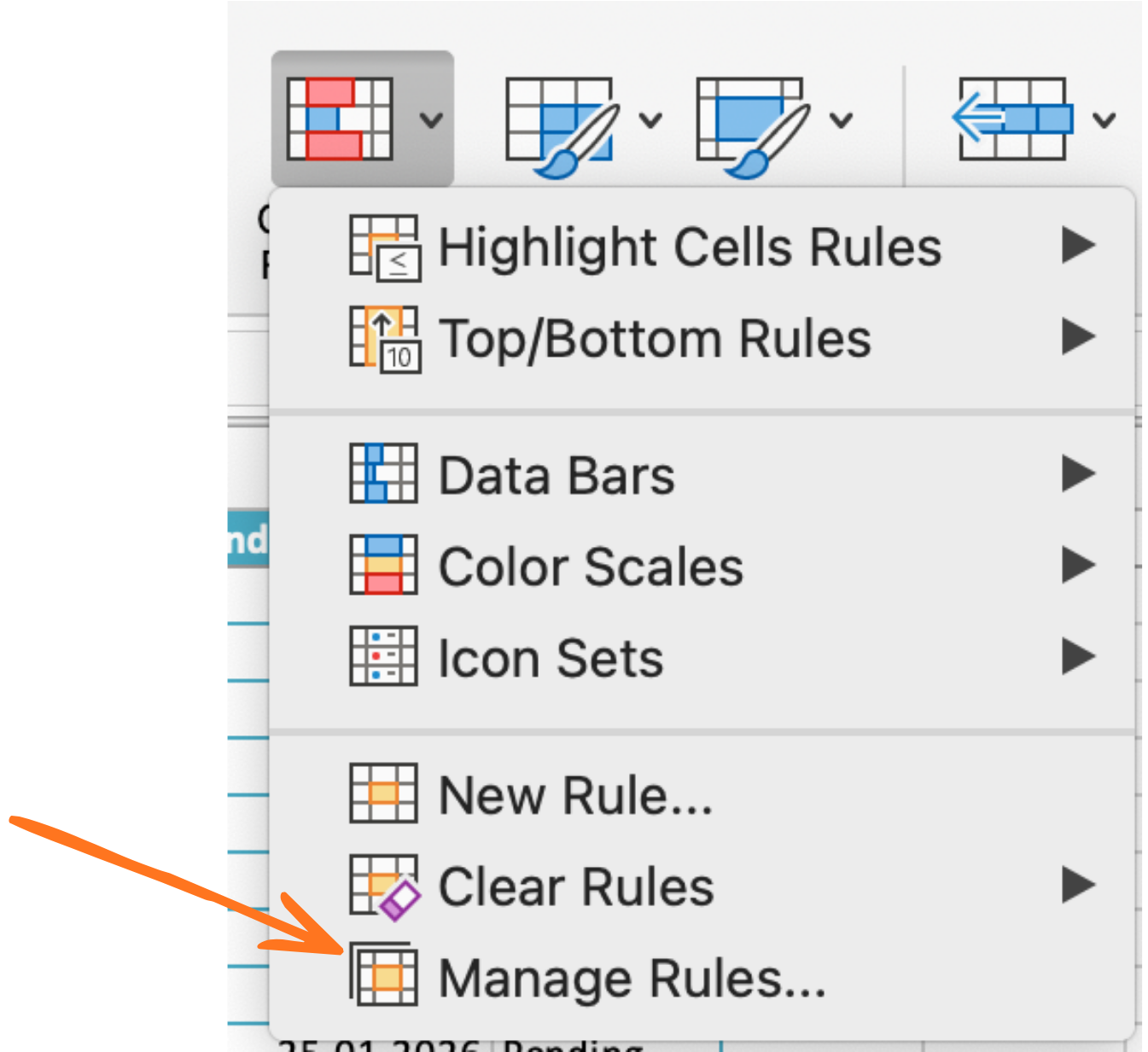
- ホーム → 条件付き書式 → ルールの管理 を選択;
- 上部でシートの範囲を選択;
- 上下の矢印を使ってルールの順序を変更;
- 「真の場合停止」 にチェックを入れると、下位のルールが一致を上書きするのを防止できます。

条件付き書式とデータ検証は補完的ですが独立しています — どちらかを削除してももう一方には影響しません。堅牢なシートを作成するには両方が必要です。データ検証は今後の不正入力を防ぎ、条件付き書式は既存データ内の問題を可視化します。
タスク
-
Discount % 列に赤色塗りつぶしの条件付き書式ルールを適用:
- 式:
=J2>30
- 式:
-
End Date 列にオレンジ色塗りつぶしルールを適用:
- 式:
=AND(L2<>"", L2<=K2)
- 式:
-
Status 列に赤色フォントルールを適用:
- 式:
=AND(M2="Closed", L2="")
- 式:
-
Customer Email 列に2つのルールによる信号機形式を適用:
- 緑色塗りつぶし:
=ISNUMBER(FIND("@", G2)) - 赤色塗りつぶし:
=NOT(ISNUMBER(FIND("@", G2)))
- 緑色塗りつぶし:
-
各列に意図的に無効な値を入力し、書式が正しく反映されることを確認;
-
ルールの管理 を開き、メールルールの順序を変更してみる — 両方の条件が適用される場合、優先順位によってどの書式が適用されるかを観察;
-
Status が
Closedで End Date が空欄の行を追加 — Status セルに赤色フォントが表示されることを確認。
フィードバックありがとうございます!
AIに質問する

AIに質問する

何でも質問するか、提案された質問の1つを試してチャットを始めてください
