空白を無視する動作の理解
メニューを表示するにはスワイプしてください
「空白を無視」とは?
データの入力規則ダイアログをよく見ると、設定タブにデフォルトでチェックが入っている項目:空白を無視があることに気付くかもしれません。見落としがちですが、セルが空のままの場合に入力規則の動作に直接影響します。
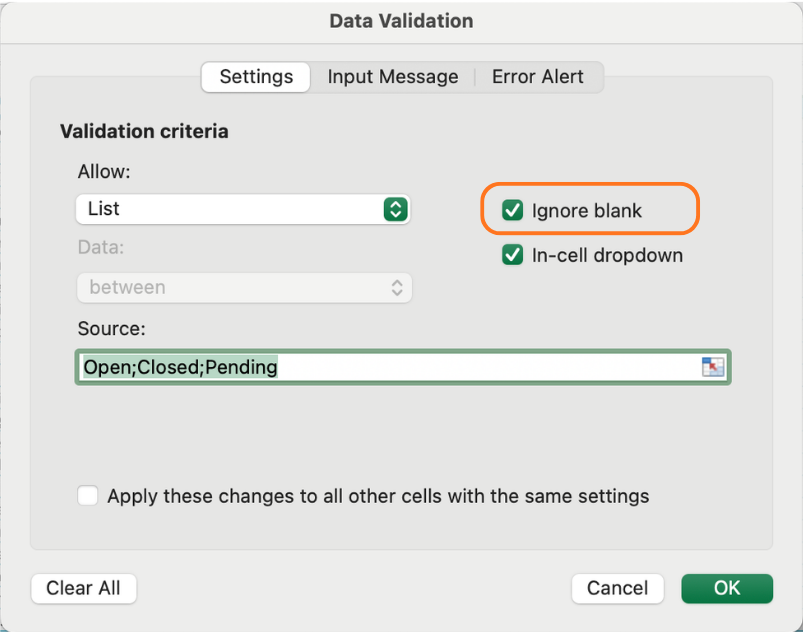
空白を無視がオンの場合、Excelは空のセルを規則の対象外として扱い、エラーは発生せず、そのセルは単にスキップされます。空白を無視がオフの場合、セルを空のままにすると違反と見なされ、Excelが警告を表示します。
「空白を無視」が適切な場面
多くのフィールドでは、オンのままにしておくのが適切です。すべての行が入力時点で完全とは限らず、注文は詳細がすべて揃う前に開始されることもあり、日付は後から追加される場合もあります。すべてのフィールドを即時入力必須にすると、不要な手間が増えます。
空白を無視オンが適切な例:
- End Date — 注文作成時に未定の場合がある;
- Discount % — 割引が0%は有効だが、空白は「未決定」を意味する;
- Notes or comments — 任意入力。
オフにすべき場面
一部のフィールドは必須項目です。主要な識別子や必須フィールドが空白の場合、そのレコードは不完全であり、見逃してはいけません。
空白を無視オフが適切な例:
- Order ID — すべてのレコードに必要;
- Order Date — 日付がないレコードは追跡不可;
- Status — 注文には必ず状態が必要;
- Quantity — 数量がない販売記録は無意味。
オフにするには:データの入力規則 → 設定を開き、空白を無視のチェックを外します。
微妙だが重要なポイント
空白を無視をオフにしても、従来の意味で必須フィールドになるわけではありません。Excelは、明示的な規則が発動しない限り、空白セルをそのまま移動することを妨げません。ただし、検証が再評価された場合(例:無効なデータの囲み表示)、その列の空白セルが違反としてマークされます。
この機能は、後からデータセットを監査する際に特に有用です(詳細は後の章で解説)。
空白を無視とリストの入力規則
知っておくべき特定の挙動があります。リスト規則で空白を無視がオンの場合、空のセルはリストに空文字列がなくてもエラーになりません。必須のドロップダウン列(例:Status)で空白セルを違反として扱いたい場合は、オフにしてください。
タスク
- Status 列のデータ検証を開き、空白を無視する のチェックを外す — このフィールドは常に必須。
- Order Date と Quantity も同様に設定。
- Discount % と End Date には 空白を無視する をオンのままにする。
- データ タブに移動し、無効なデータの囲み表示 をクリック — どの空白セルがフラグされるかを確認。
- 囲まれたセルのいくつかにデータを入力し、有効なデータが入力されると囲みが消えることを確認。

無効なデータの囲み表示 ボタンは、データタブの データ検証ドロップダウン にあります — データ検証ボタンの下にある小さな矢印をクリックして表示。
フィードバックありがとうございます!
AIに質問する

AIに質問する

何でも質問するか、提案された質問の1つを試してチャットを始めてください
