入力メッセージとエラーアラート
メニューを表示するにはスワイプしてください
前の章では、Excel のデフォルトのエラーメッセージをご覧いただきました。これは「入力した値が無効です。」のような一般的なポップアップで、入力をブロックしますが、ユーザーに有用な情報は何も伝えません。どんなルールなのか、どんな形式が必要なのか、どう修正すればよいのかも分かりません。
Excel にはこの体験を改善するための 2 つのツールがあります:入力メッセージ と エラーアラート です。
入力メッセージ
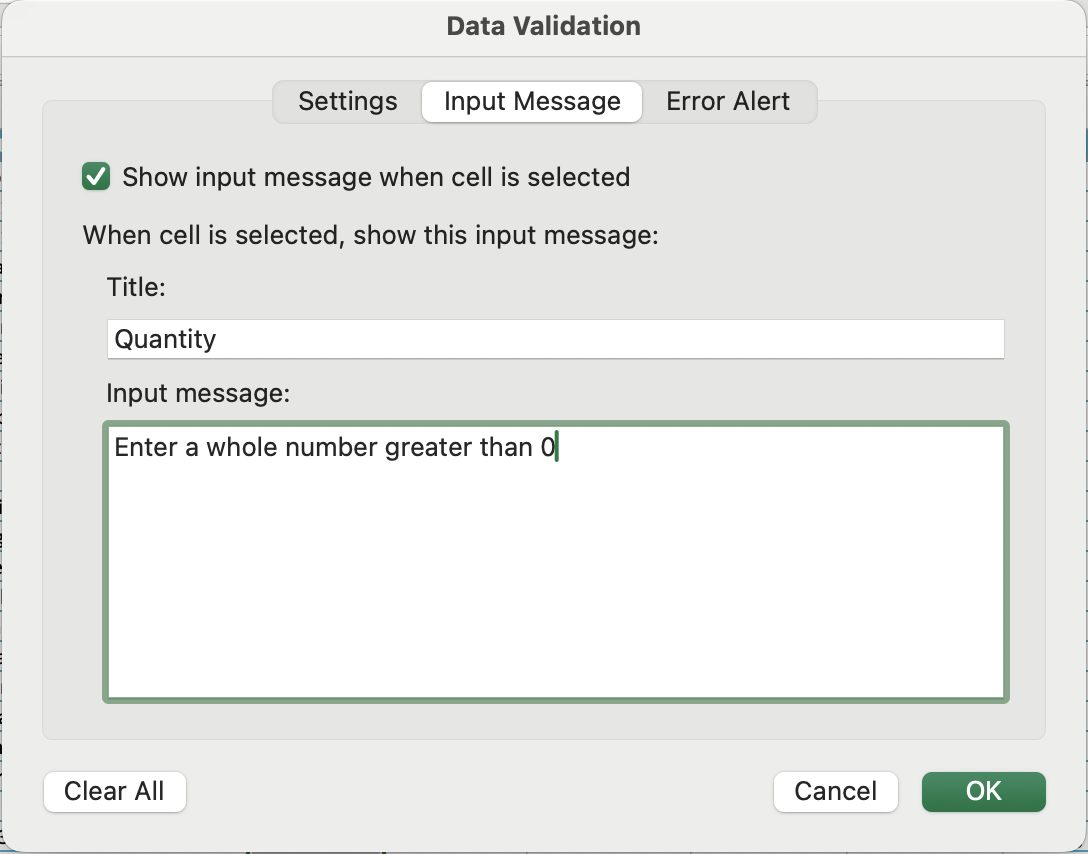
入力メッセージは、検証済みセルをクリックしたときに小さなツールチップとして表示されます。ユーザーが入力を始める前に表示される、事前のヒントです。エラーへの反応ではありません。
設定方法:
- 検証済みセルまたは範囲を選択;
- データの入力規則 を開き、入力メッセージ タブへ;
- セルが選択されたときに入力メッセージを表示する にチェック;
- タイトル を入力(太字・短く — 例:
Quantity); - メッセージ を入力(例:
Enter a whole number greater than 0); - OK をクリック。
入力メッセージは、ユーザーが間違える前にガイドする ために活用します。日付形式や割引上限など、分かりにくいルールに特に有効です。
エラーアラート
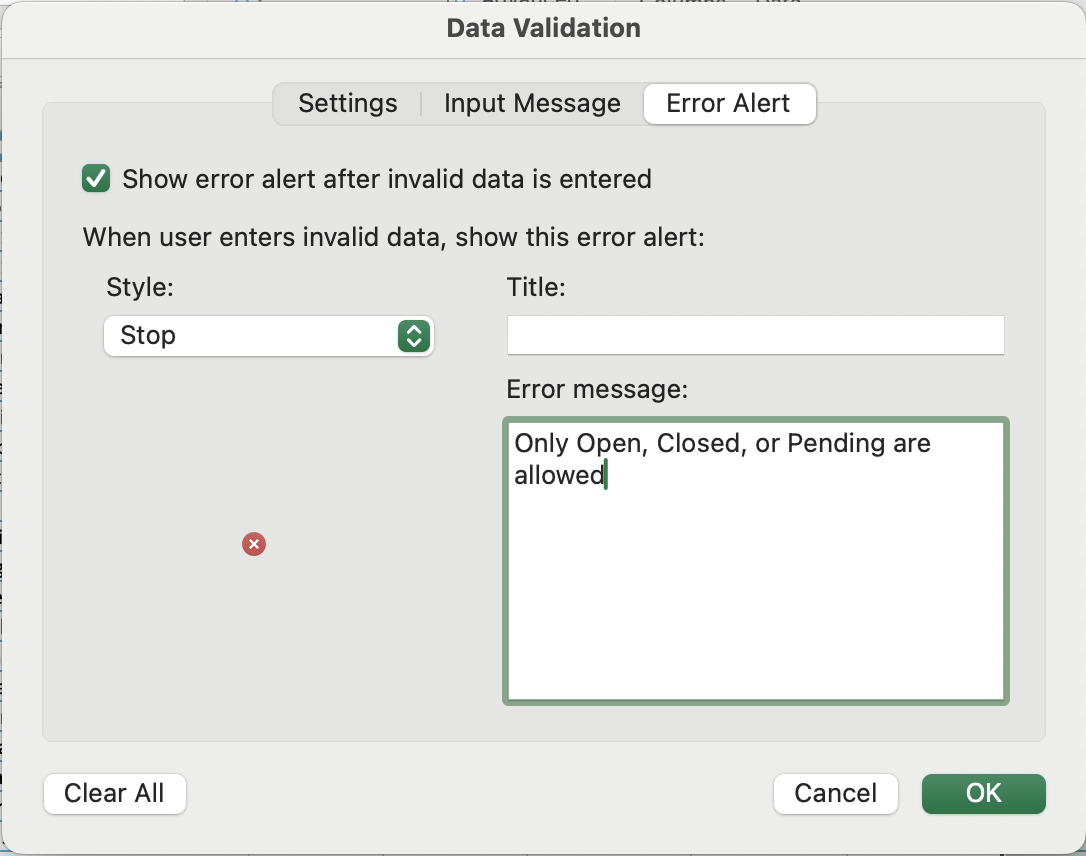
エラーアラートは、無効な値が入力された後に発動します。メッセージ内容と、Excel の反応の厳しさを自由に設定できます。
設定方法:
- データの入力規則 を開き、エラーアラート タブへ;
- 無効なデータが入力されたらエラーアラートを表示する にチェック;
- スタイル を選択し、タイトル と エラーメッセージ を入力。
3 種類のアラートスタイル
エラーアラートを設定する際、最も重要な選択肢です:
停止
最も厳格なオプション。Excel は入力を完全にブロックし、有効な値を入力するかキャンセルを押すまで進めません。不正なデータがロジックを壊す場合に使用します。
警告
Excel は問題を指摘しますが、ユーザーに続行かキャンセルかの選択肢を与えます。ルールが絶対条件ではなく、ガイドラインの場合に適しています。
情報
最も緩やかなオプション。Excel はメッセージを表示しますが、値はそのまま受け入れます。柔軟性が必要な注意喚起に最適です。
タスク
ファイル: S1_data_validation.xlsx → Chapter 4 シート(すべての検証ルール適用後)
Chapter 3 の5つの検証ルールはすでに適用済み。各列に入力メッセージとエラーアラートを追加。
すべての設定が完了したら、各列をテストします。まずセルをクリックしてツールチップが表示されるか確認し、次に無効な値を入力してアラートが指定したメッセージで表示されるか確認します。割引率(Discount %) の 警告(Warning) では入力を続行できますが、数量(Quantity) の 停止(Stop) では続行できないことに注意してください。
フィードバックありがとうございます!
AIに質問する

AIに質問する

何でも質問するか、提案された質問の1つを試してチャットを始めてください
