最初の検証ルールの作成
メニューを表示するにはスワイプしてください
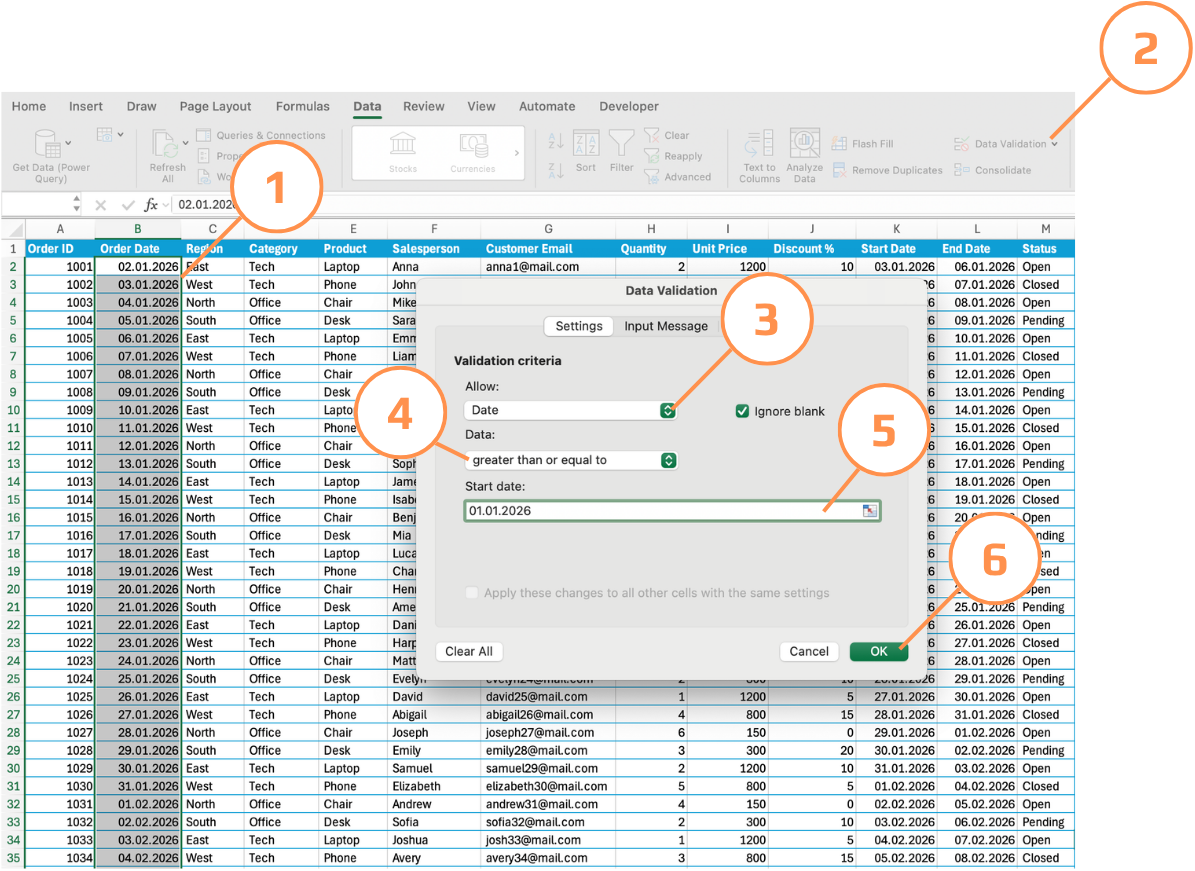
データ検証ダイアログの開き方
すべての検証ルールは同じ場所で作成。手順は以下の通り:
- 制限したいセルまたは範囲を選択;
- リボンのデータタブへ移動;
- データツールグループのデータの入力規則をクリック;
- ダイアログが開き、設定、入力メッセージ、エラーアラートの3つのタブが表示 — まずは設定タブで作業。
ルールの設定
設定タブには入力値の種類ドロップダウンがあり、ここで検証タイプを選択。各タイプを選ぶと、下に追加フィールドが表示。
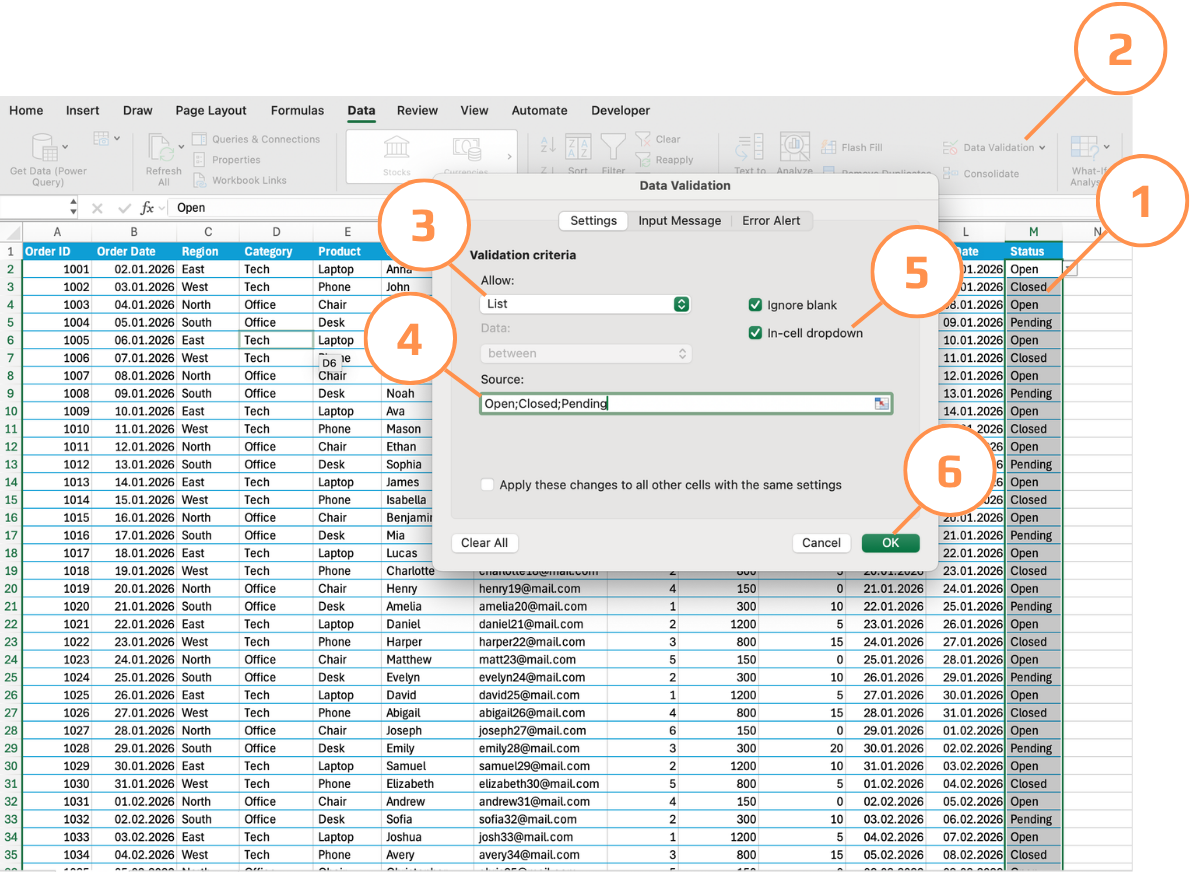
リスト
- Status列のセル(
M2:M51)を選択; - データの入力規則 → 設定を開く;
- 入力値の種類でリストを選択;
- 元の値フィールドに
Open,Closed,Pendingと入力; - ドロップダウンリストから選択するがチェックされていることを確認;
- OKをクリック。
各セルにドロップダウン矢印が表示され、これら3つの値のみが入力可能。

注意
地域設定やExcelのバージョンによっては、リストの元の値フィールドでカンマの代わりにセミコロンが区切り文字として必要な場合があります。Open,Closed,Pendingでうまくいかない、または3つの値が1つの項目として表示される場合は、代わりにOpen;Closed;Pendingを試してください。これは、セミコロンがデフォルトのリスト区切り文字となっているヨーロッパの地域設定でよく見られます。
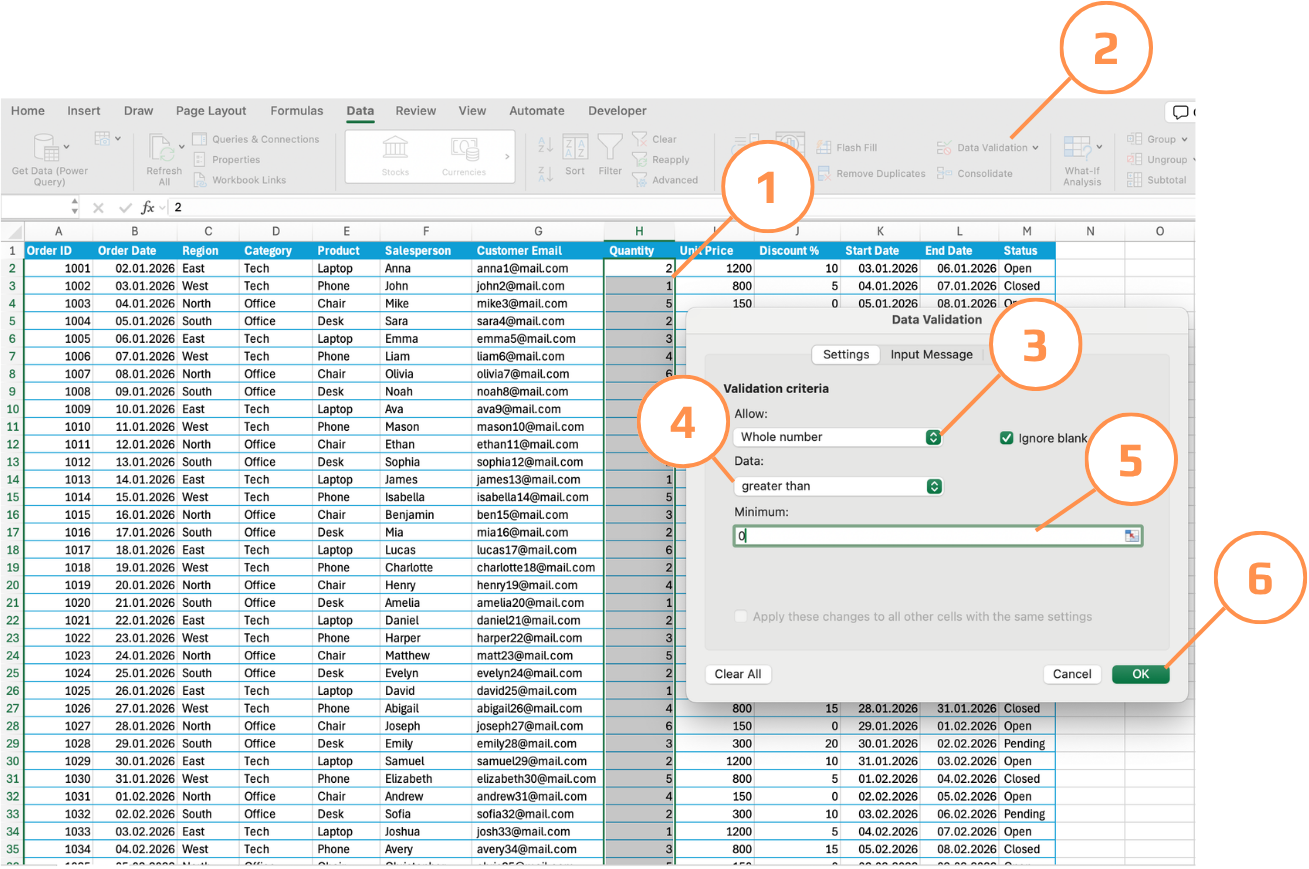
整数
- Quantity 列のセル(
H2:H51)を選択; - データの入力規則 → 設定 を開く;
- 許可 で 整数 を選択;
- データ で より大きい を選択;
- 最小値 に
0を入力; - OK をクリック。
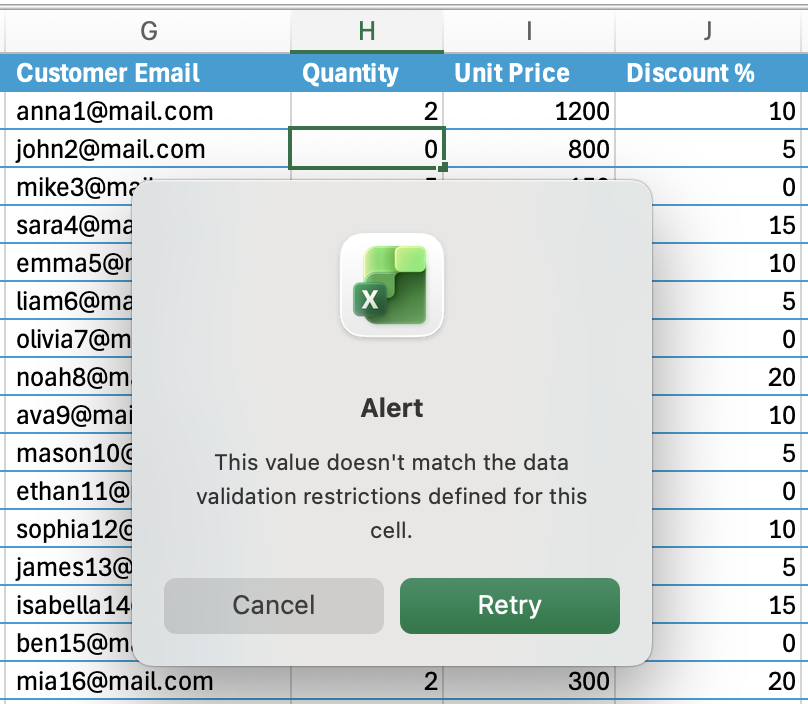
小数、ゼロ、負の数は入力できません。
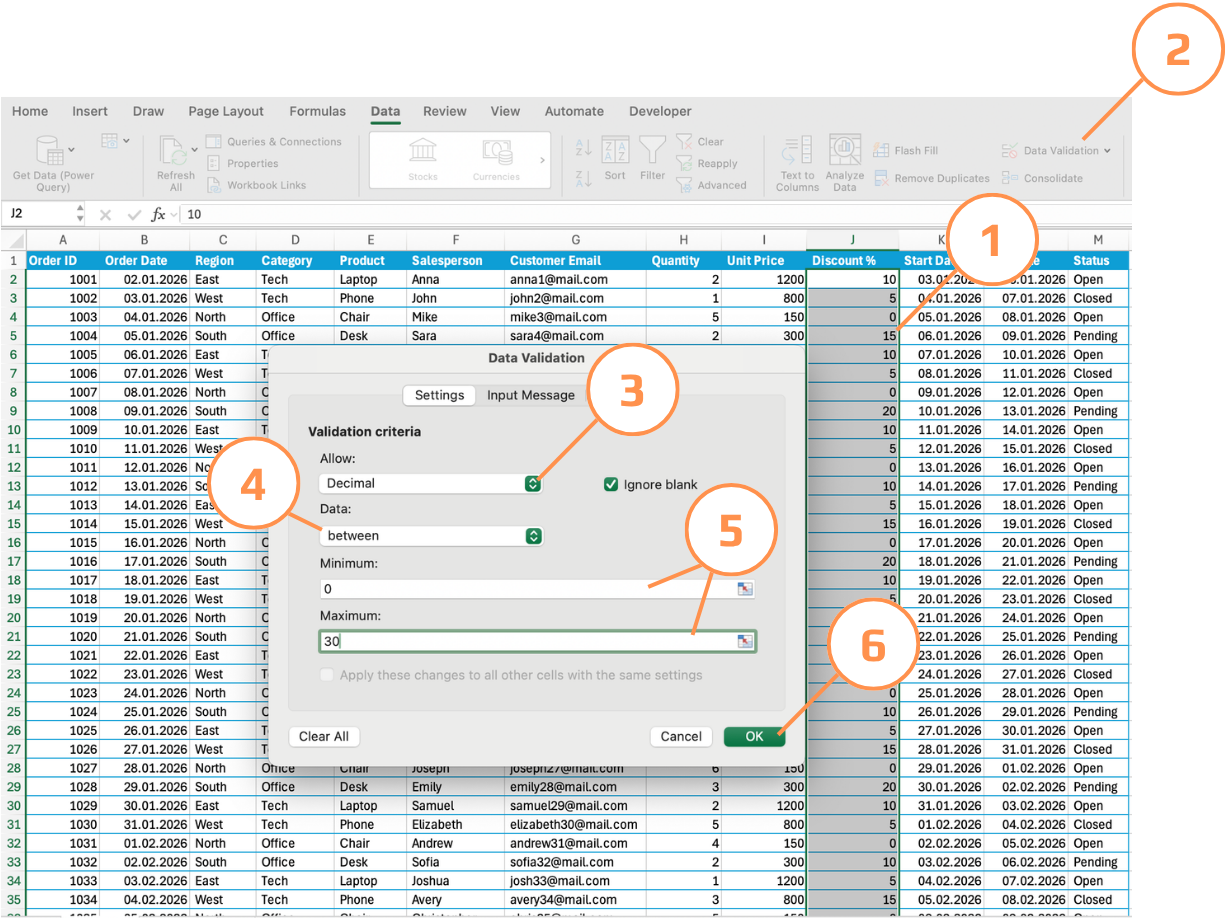
小数
- Discount % 列のセル(
J2:J51)を選択; - データの入力規則 → 設定 を開く;
- 許可 で 小数 を選択;
- データ で 次の値の間 を選択;
- 最小値 を
0、最大値 を30に設定; - OK をクリック。
–5 や 45 のような値は拒否され、15.5 は許可されます。
日付
- Order Date 列のセル(
B2:B51)を選択; - データの入力規則 → 設定を開く;
- 許可で日付を選択;
- データで以上を選択;
- 開始日に
01/01/2026を入力; - OK をクリック。
2026年1月1日より前の日付はブロックされます。
タスク
上記の最初の4つのルールはすでに例として適用されています。あなたのタスクは、5つ目のルールを独自に追加することです:
Salesperson 列 → テキストの長さルールを適用:
- 許可:テキストの長さ。
- データ:次の範囲内。
- 最小:
2。 - 最大:
50。
完了したら、5つのルールすべてをテストし、各列に無効な値を入力してみてください:
- Status に
Cancelledを入力。 - Quantity に
0または-3を入力。 - Discount % に
85を入力。 - Order Date に 2025年の日付を入力。
- Salesperson に1文字だけ入力。
表示されるエラーを確認してください — これはExcelのデフォルトの汎用メッセージです。何が問題だったのか、またはユーザーが何をすべきかについての説明がないことに注意してください。
すべて明確でしたか?
フィードバックありがとうございます!
セクション 1. 章 3
AIに質問する

AIに質問する

何でも質問するか、提案された質問の1つを試してチャットを始めてください
