Oppsett av VBA-miljøet
Sveip for å vise menyen
VBA-verktøyene er skjult som standard fordi de fleste Excel-brukere aldri trenger dem. Før du kan skrive en eneste kodelinje, må du aktivere Utvikler-fanen, bli kjent med Visual Basic Editor (VBE), og forstå den ene filformatregelen som ofte forvirrer nybegynnere.
Aktivere Utvikler-fanen
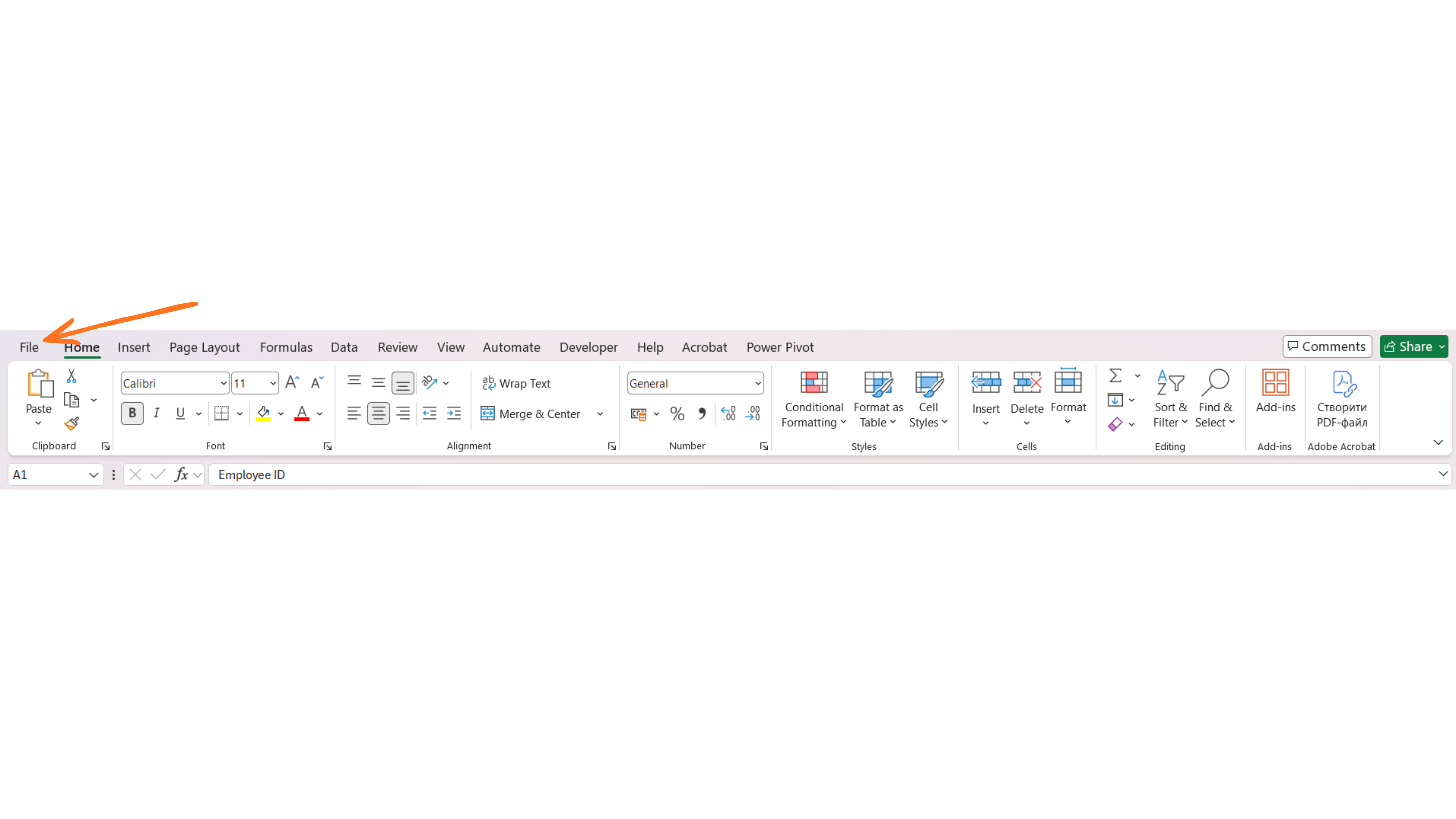
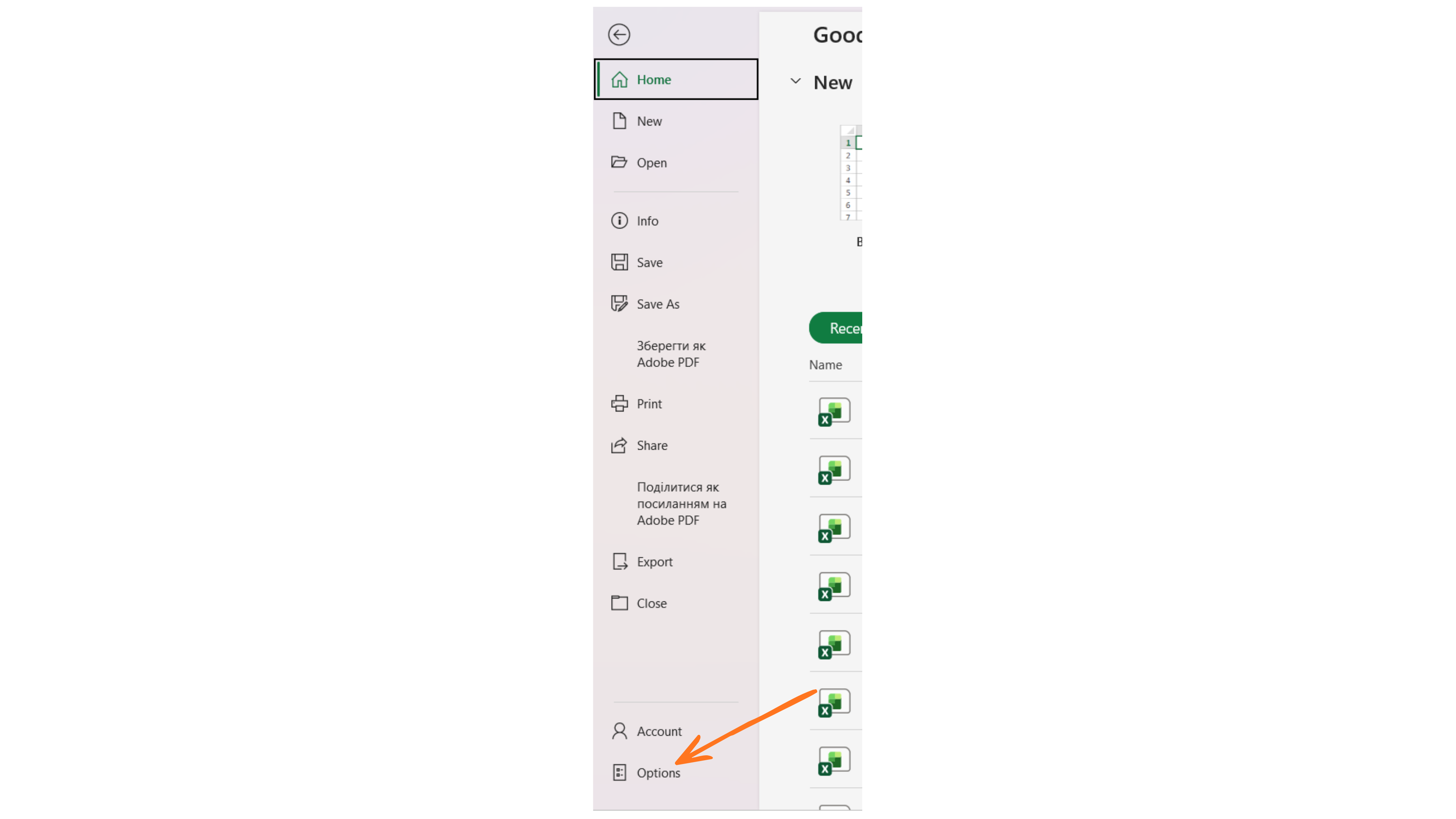
- Gå til Fil → Alternativer;
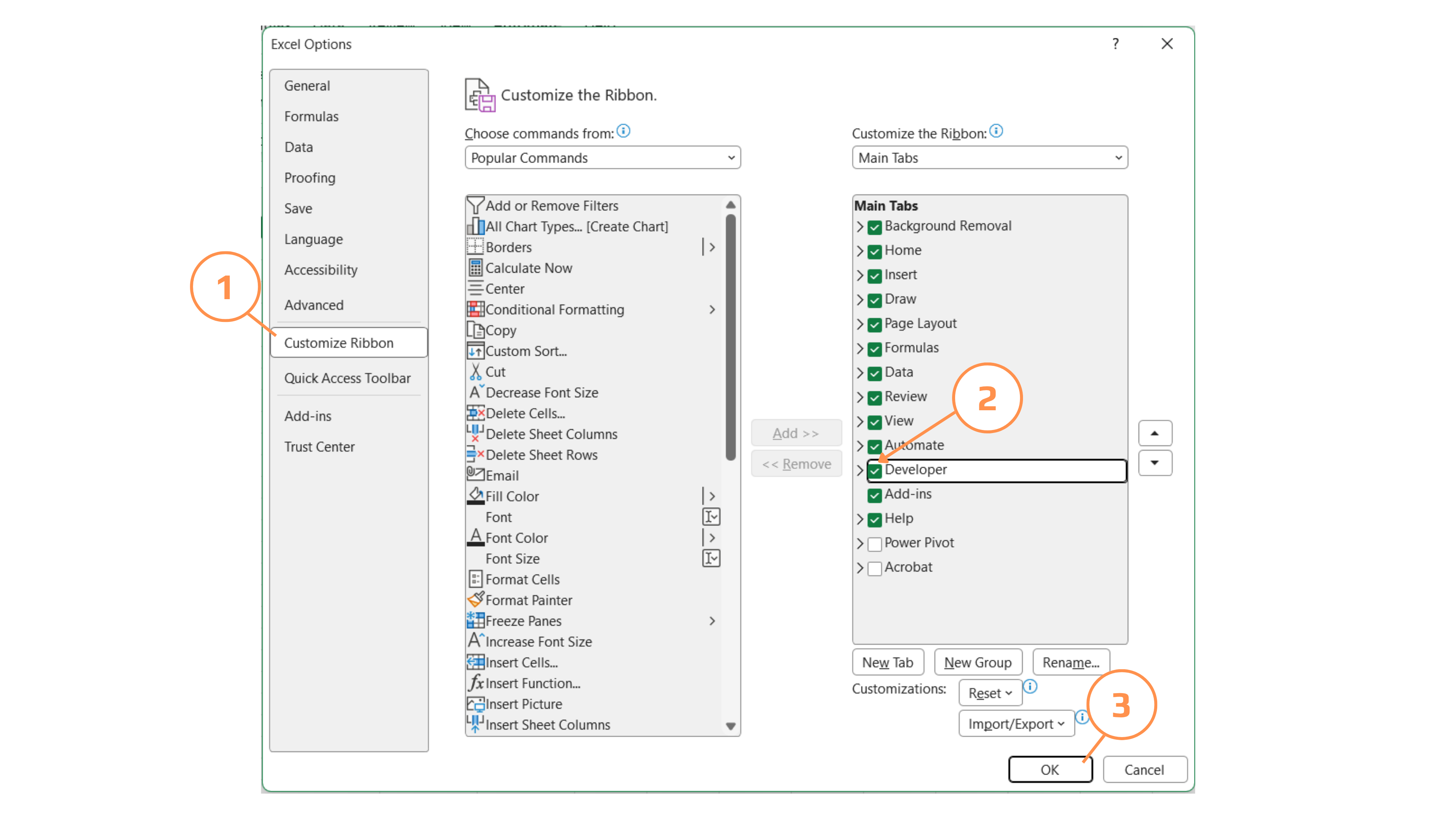
- Klikk på Tilpass båndet;
- I listen til høyre over hovedfaner, huk av boksen ved siden av Utvikler;
- Klikk OK. Utvikler-fanen vises nå i båndet ditt.
Åpne Visual Basic Editor
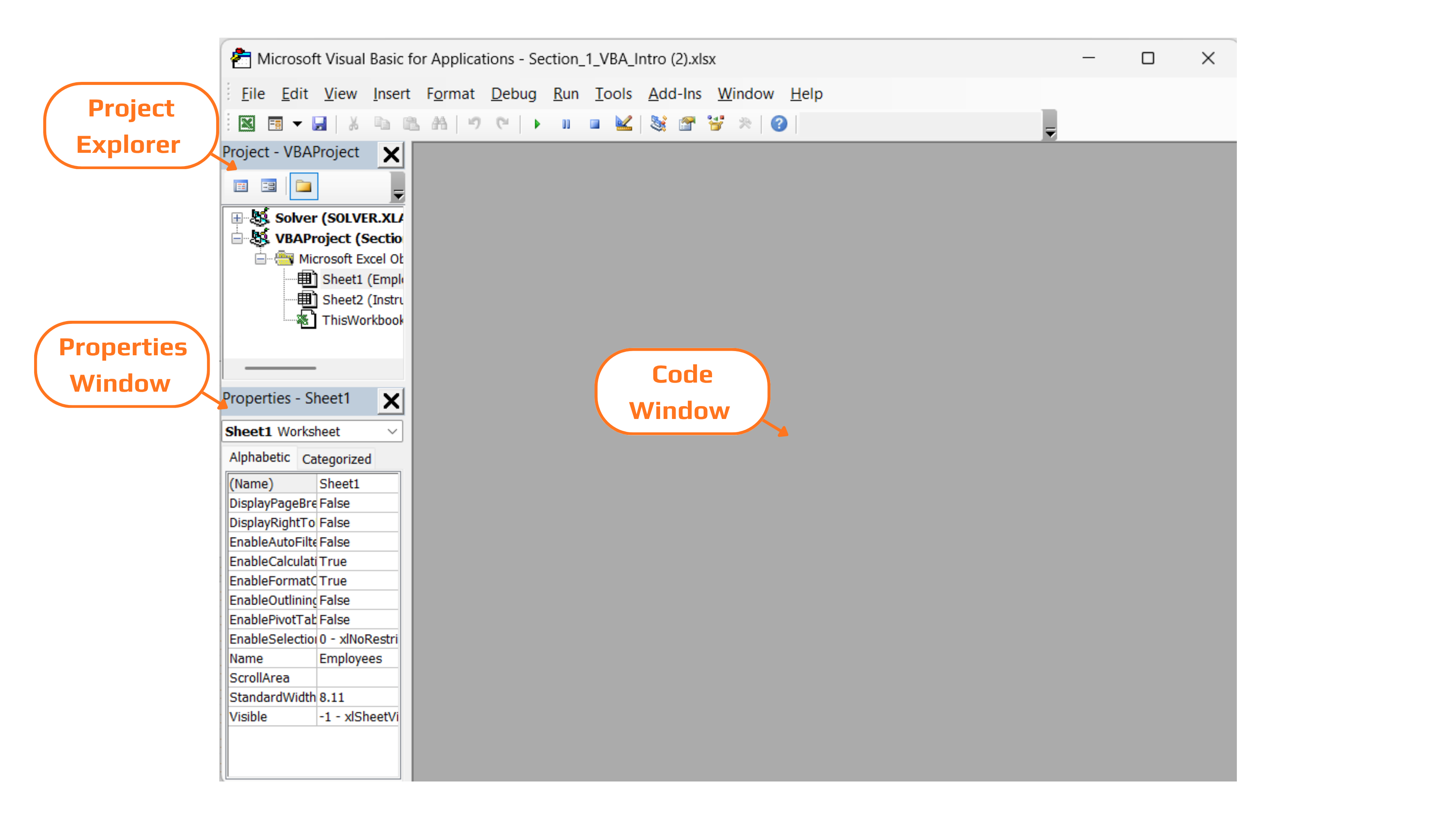
Trykk Alt+F11 fra hvor som helst i Excel (eller klikk på Visual Basic under Utvikler-fanen). Dette åpner VBE — et eget programvindu hvor all VBA-kode befinner seg. Tre paneler er spesielt viktige mens du lærer:
- Prosjektutforsker (øverst til venstre) — et trevisningspanel over alle åpne arbeidsbøker, deres regneark og kodemoduler;
- Egenskapsvindu (nederst til venstre) — innstillinger for det objektet som er valgt i Prosjektutforsker;
- Kodevindu (høyre) — der du leser, skriver og kjører VBA-prosedyrer.
Utforske Prosjektutforsker
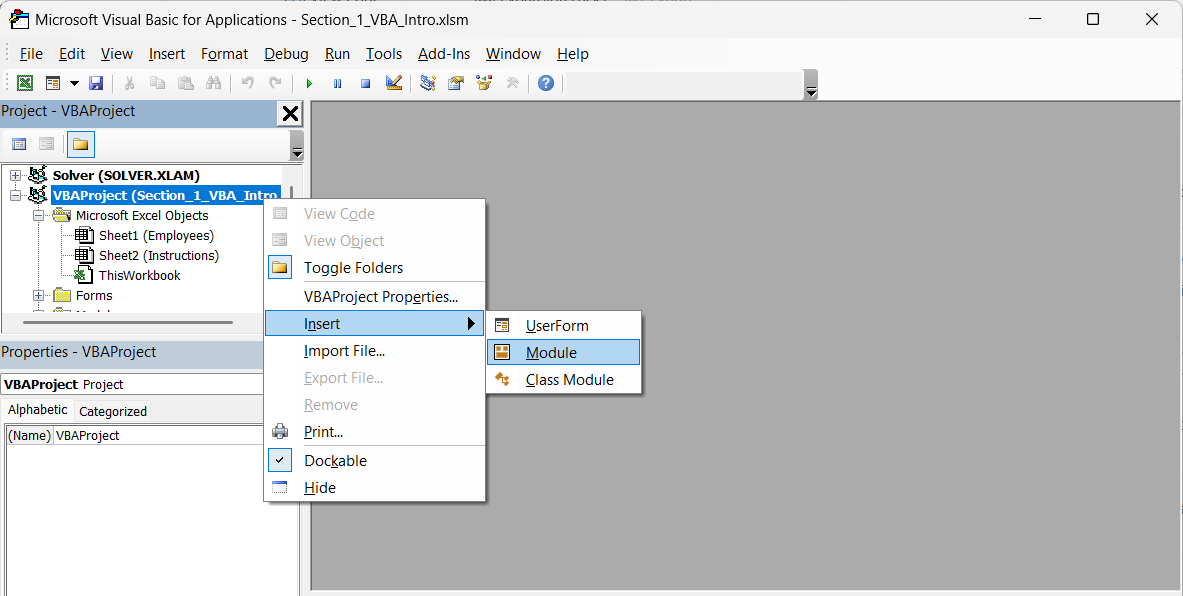
I bildet over ser du hierarkiet: VBAProject (Section_1_VBA_Intro.xlsm) inneholder Microsoft Excel-objekter (ett oppslag per regneark, samt ThisWorkbook) og, når du legger til kode, en Moduler-mappe. Standardkode — den typen du vil skrive mesteparten av dette kurset — hører hjemme i en Modul, ikke direkte bak et regneark eller ThisWorkbook. Høyreklikk på VBAProject → Sett inn → Modul for å legge til en.
Lagre arbeidsbøker med makroer (.xlsm)

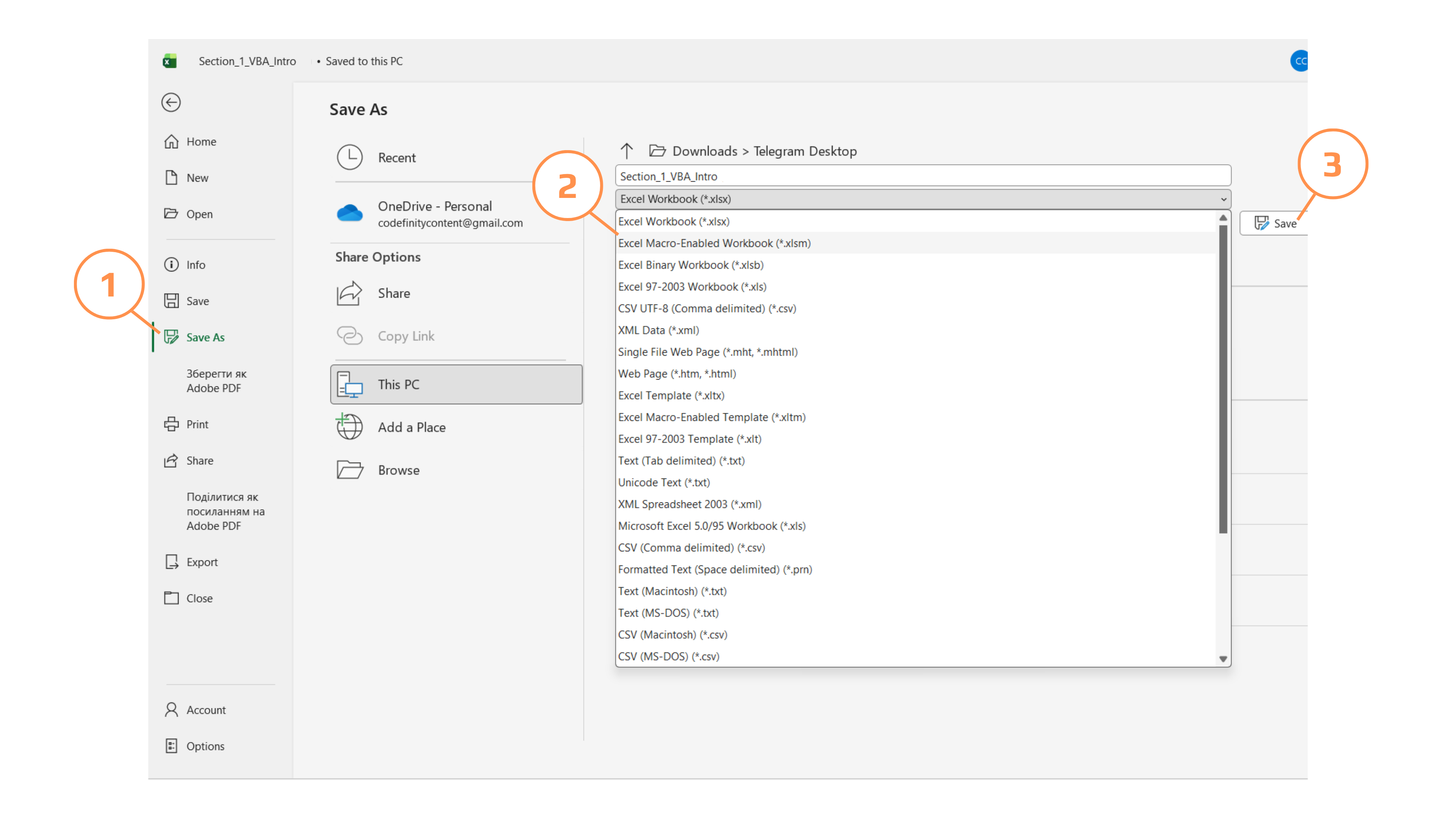
Hvis du lagrer en arbeidsbok som inneholder VBA-kode som en vanlig Excel-arbeidsbok (.xlsx), sletter Excel alle makroer uten varsel. Det finnes ingen advarsel du kan overse — Excel gir en advarsel, men det er lett å klikke forbi uten å lese den. Velg alltid Excel-makroaktivert arbeidsbok (*.xlsm) fra "Lagre som type"-menyen når en fil inneholder kode.
Oppgave
Klargjør miljøet ditt.
- Åpne Section_1_VBA_Intro.xlsx og aktiver Utvikler-fanen hvis den ikke allerede er synlig.
- Trykk
Alt+F11og finn regnearket Employees og ThisWorkbook i Prosjektutforskeren. - Sett inn et nytt modul (høyreklikk på VBAProject → Sett inn → Modul) og gi det nytt navn i Egenskapsvinduet til
modIntro. - Lagre filen som Section_1_VBA_Intro.xlsm ved å bruke Fil → Lagre som → Excel-makroaktivert arbeidsbok.
Takk for tilbakemeldingene dine!
Spør AI

Spør AI

Spør om hva du vil, eller prøv ett av de foreslåtte spørsmålene for å starte chatten vår
