Opptak av din første makro
Sveip for å vise menyen
Makroopptakeren er den raskeste måten å se ekte VBA-kode uten å skrive noe selv: du utfører en handling manuelt, Excel registrerer hvert klikk som en VBA-setning, og du kan spille det av igjen — eller lese det for å lære syntaksen for objektene du nettopp brukte.
Opptak av en repeterende oppgave
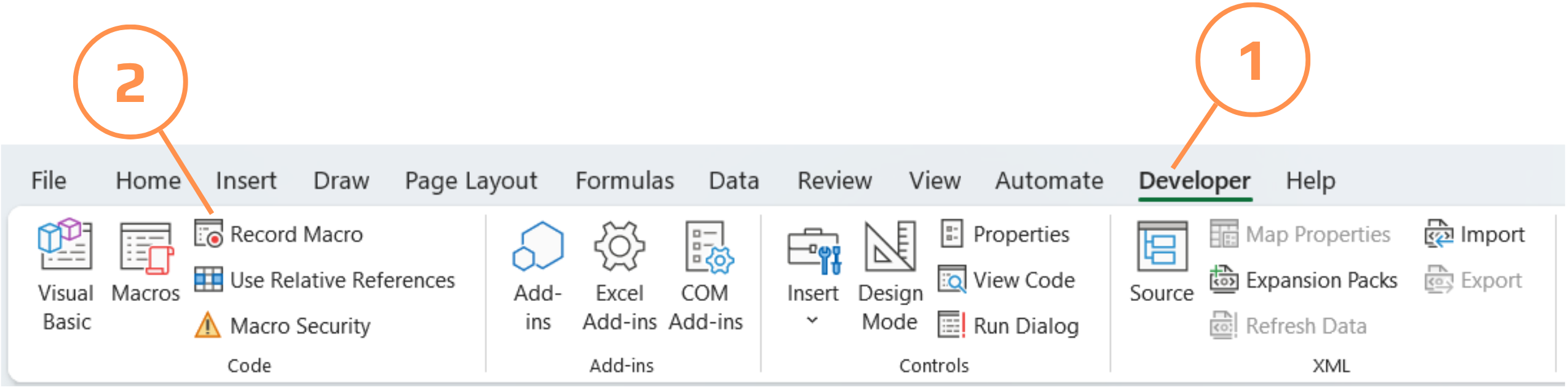
- På Utvikler-fanen, klikk på Ta opp makro;
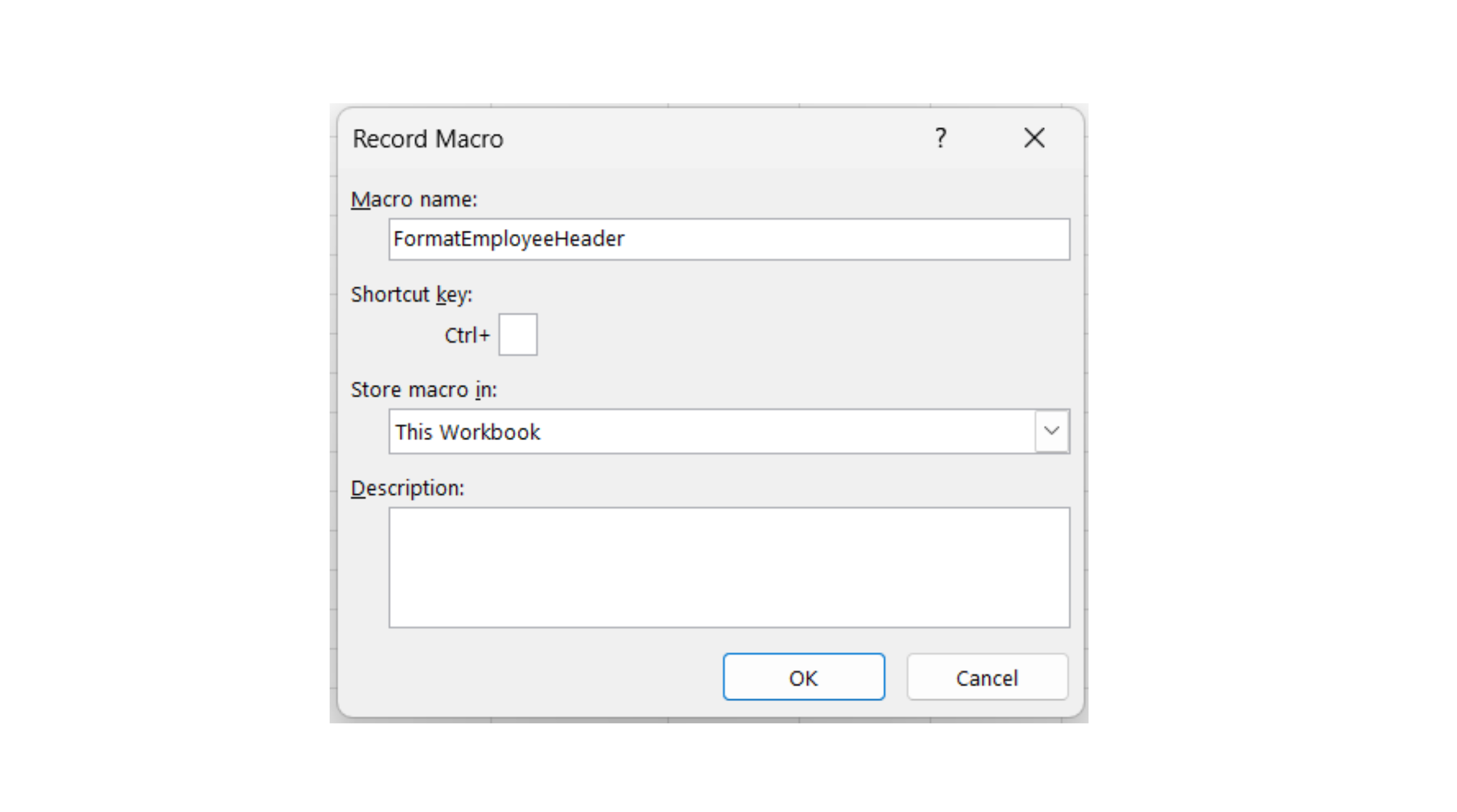
- Gi den navnet
FormatEmployeeHeader(mellomrom er ikke tillatt i makronavn); - Velg Denne arbeidsboken under "Lagre makro i."
- Klikk OK — Excel tar nå opp;
- Velg rad 1 (topptekstraden), gjør den fet, og bruk en lys grønn fyllfarge;
- Klikk Stopp opptak på Utvikler-fanen.

Kjøre makroen igjen
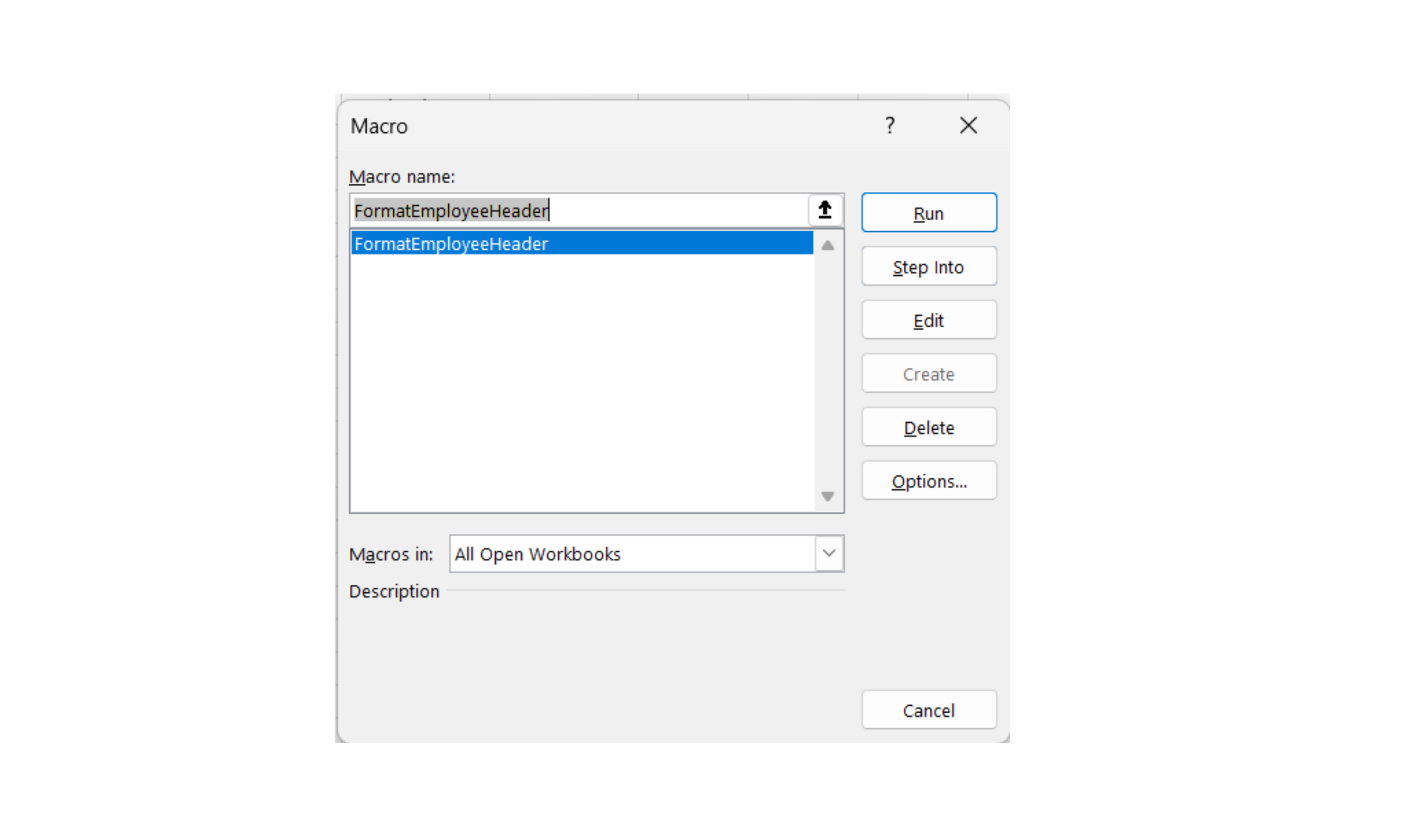
Angre den manuelle formateringen (Ctrl+Z) slik at toppteksten blir vanlig svart tekst igjen. Klikk deretter på Makroer på Utvikler-fanen, velg FormatEmployeeHeader, og klikk Kjør. Excel bruker nøyaktig samme formatering umiddelbart — fordi den nå gjentar koden den skrev mens du jobbet.
Forstå den genererte koden
Åpne VBE (Alt+F11) og se inne i den nye modulen. Du vil se noe lignende dette:
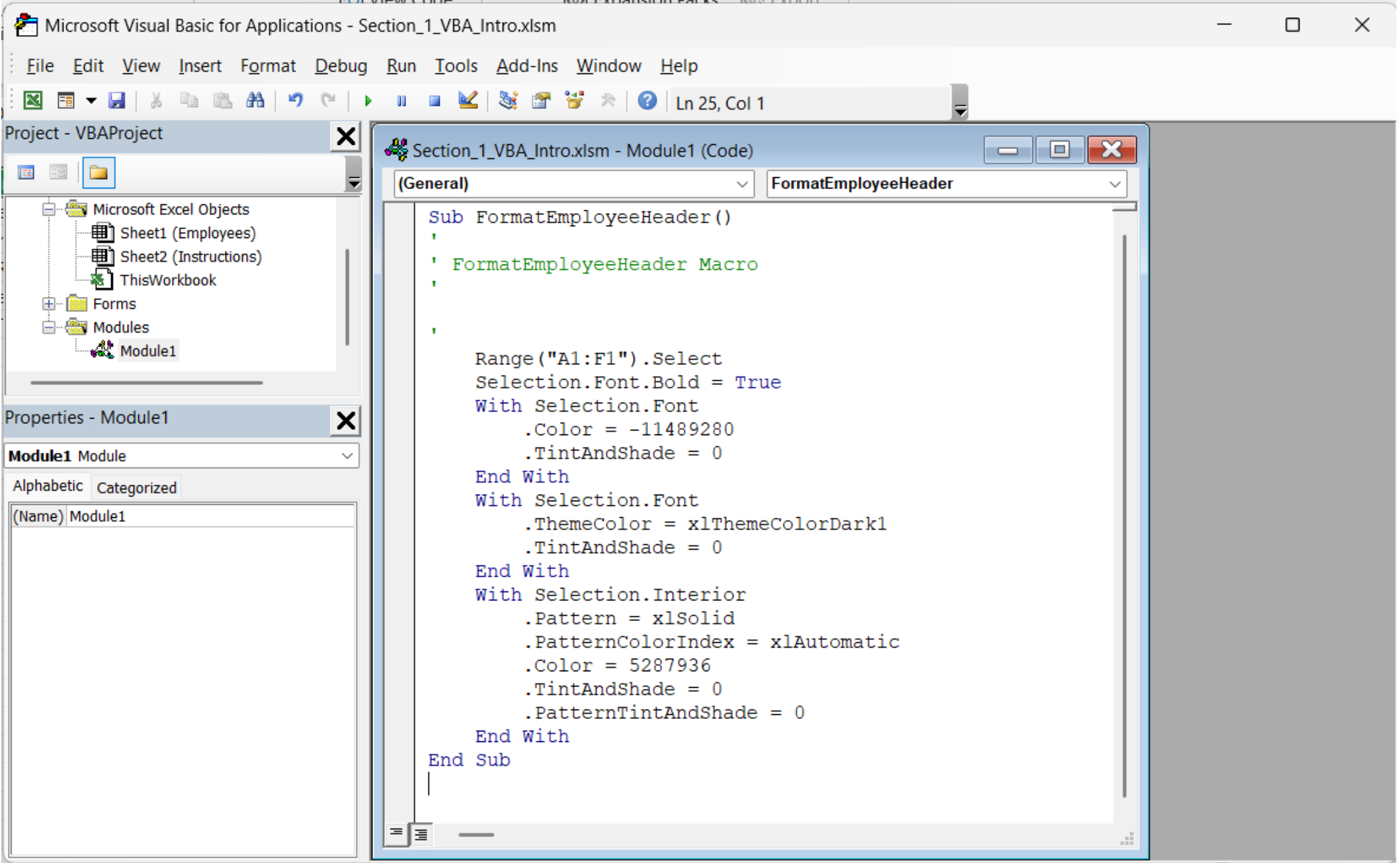
To ting er verdt å merke seg med en gang. For det første, hver handling du utførte tilsvarer en linje med VBA — å velge et område ble til Range("A1:F1").Select, og å gjøre det fet ble til Selection.Font.Bold = True.
For det andre, legg merke til mønsteret med Select etterfulgt av en handling på Selection. Dette er praktisk for opptakeren, men det er ikke slik erfarne VBA-utviklere skriver kode for hånd.
Hva opptakeren ikke kan gjøre
- Den kan ikke ta beslutninger — ingen
If-setninger, ingen løkker, ingen betinget logikk; - Den hardkoder eksakte områder og verdier, så den slutter å fungere så snart dataene dine endrer form;
- Den kan ikke be brukeren om input eller validere noe;
- Den genererer ofte mer omfangsrik og tregere kode enn en håndskrevet variant;
- Den kan ikke kommunisere med andre applikasjoner som Outlook.
Tenk på opptakeren som en oversetter, ikke en automatiseringsmotor: den er glimrende for å lære navnene på objekter og egenskaper, og nyttig for raske engangsformateringsmakroer, men ekte forretningsautomatisering — den typen med logikk, løkker og feilhåndtering — må skrives for hånd. Det er denne ferdigheten hele kurset bygger mot.
Oppgave
Ta opp, bryt ned og les.
- Ta opp en ny makro kalt
HighlightITsom velger kolonnen Department og bruker fet, kursiv skrift på en hvilken som helst celle — ikke tenk på å gjøre det betinget ennå, bare ta opp den manuelle formateringen. - Kjør begge makroene etter hverandre og bekreft at formateringen blir brukt på nytt riktig.
Takk for tilbakemeldingene dine!
Spør AI

Spør AI

Spør om hva du vil, eller prøv ett av de foreslåtte spørsmålene for å starte chatten vår
