Oppretting av pivottabeller med VBA
Sveip for å vise menyen
En pivottabell oppsummerer en tabell ved å dra felt inn i Rader, Kolonner og Verdier — og hver av disse dra-og-slipp-handlingene har en direkte VBA-ekvivalent, noe som betyr at en hel pivottabellrapport kan bygges opp fra bunnen av med en makro hver gang nye data kommer inn.
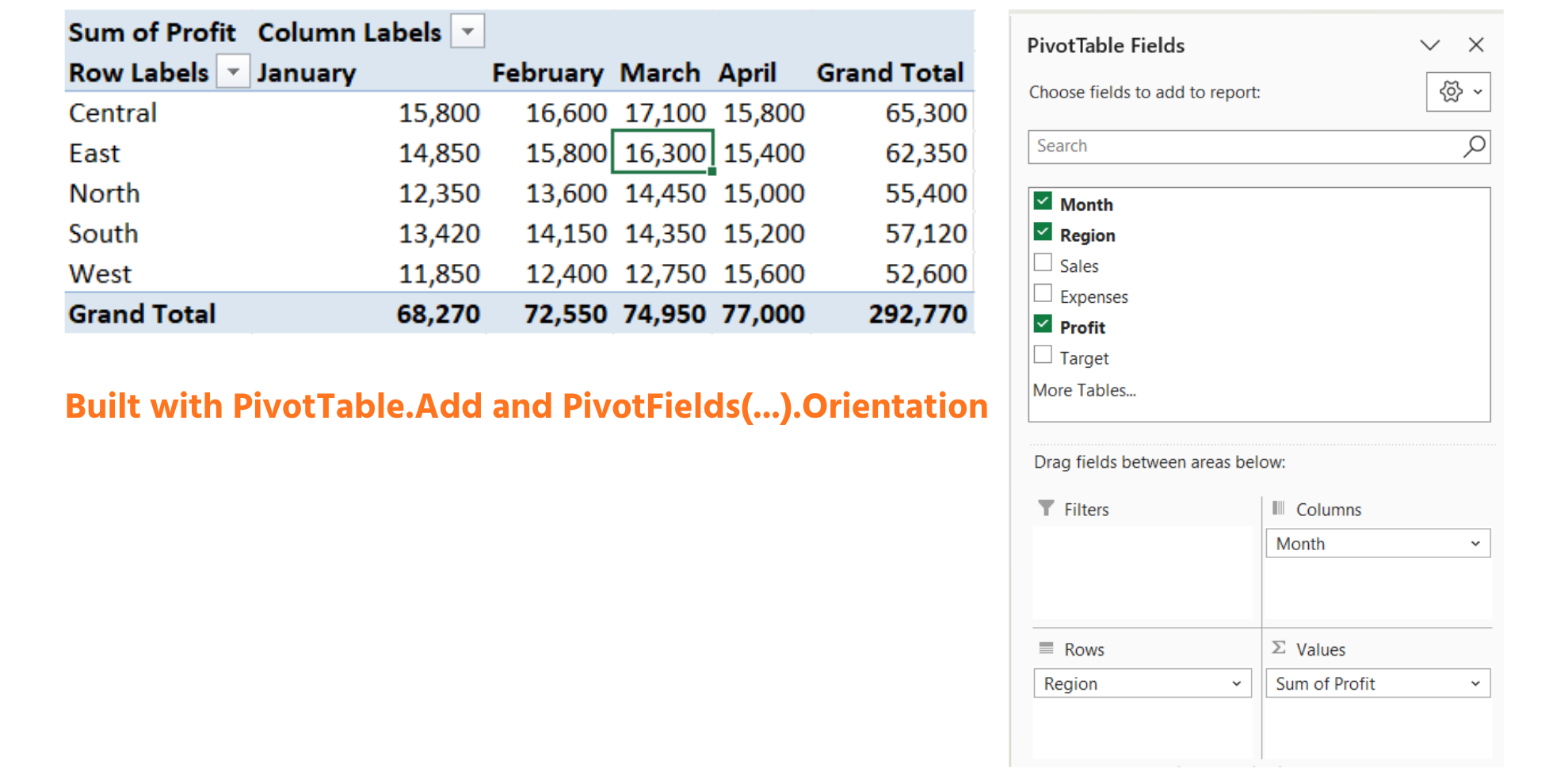
Bygge en pivottabell
Sub BuildProfitPivot()
    Dim wsData As Worksheet, wsPivot As Worksheet
    Dim tbl As ListObject
    Dim pc As PivotCache
    Dim pt As PivotTable

    Set wsData = ThisWorkbook.Worksheets("Reports")
    Set tbl = wsData.ListObjects("tblReports")

    ' start clean: remove an existing Pivot sheet if this has run before
    On Error Resume Next
    Application.DisplayAlerts = False
    ThisWorkbook.Worksheets("Pivot").Delete
    Application.DisplayAlerts = True
    On Error GoTo 0

    Set wsPivot = ThisWorkbook.Worksheets.Add
    wsPivot.Name = "Pivot"

    Set pc = ThisWorkbook.PivotCaches.Create( _
        SourceType:=xlDatabase, SourceData:=tbl.Range)

    Set pt = pc.CreatePivotTable( _
        TableDestination:=wsPivot.Range("A3"), _
        TableName:="ptProfitByRegion")

    With pt
        .PivotFields("Region").Orientation = xlRowField
        .PivotFields("Month").Orientation = xlColumnField
        .AddDataField .PivotFields("Profit"), "Sum of Profit", xlSum
    End With
End Sub

- On Error Resume Next sammen med
DisplayAlerts-bryteren og.Deleteer et trygt "slett hvis den finnes"-mønster: å slette et ark som ikke eksisterer vil normalt kaste en feil og stoppe makroen, men On Error Resume Next forteller VBA å fortsette stille forbi akkurat den feilen;DisplayAlerts = Falseundertrykker Excels egen "er du sikker på at du vil slette dette arket?"-bekreftelsesvindu; - On
Error GoTo 0rett etterpå slår normal feilrapportering på igjen — hvis du larOn Error Resume Nextvære aktiv for resten avSub, vil det stille svelge alle senere, ikke-relaterte feil også, noe som er en felle det er verdt å unngå; ThisWorkbook.PivotCaches.Createtar et øyeblikksbilde av tabellens data — PivotCache, ikke selve PivotTable — som er objektet alle PivotTable faktisk bygges fra i bakgrunnen;pc.CreatePivotTableer det som gjør øyeblikksbildet om til en synlig PivotTable, plassert fra celle A3 på det nye Pivot-arket og gitt navnet ptProfitByRegion slik at senere kode (for eksempel RefreshTable) kan finne den igjen ved navn;PivotFields("Region").Orientation = xlRowFieldog linjen med Month rett under er den direkte kodeekvivalenten til å dra Region inn i Rad-boksen og Month inn i Kolonne-boksen i feltlisten;AddDataFielder det som fyller ut Verdier-området — det andre argumentet ("Sum of Profit") er bare etiketten Excel viser som kolonneoverskrift, og xlSum forteller den å summere verdiene i stedet for å ta gjennomsnitt eller telle dem.
Oppdatere rapporter
Når en PivotTable eksisterer, bygger du den ikke opp på nytt hver gang nye data kommer — du oppdaterer den, noe som er raskere og bevarer eventuelle manuelle oppsettendringer en bruker har gjort:
ThisWorkbook.Worksheets("Pivot").PivotTables("ptProfitByRegion").RefreshTable
Denne ene linjen leser PivotCache på nytt fra nåværende tilstand av tblReports og oppdaterer alle tallene i PivotTable slik at de samsvarer — men den lar oppsettet være nøyaktig som det er, inkludert kolonnebredder, tallformatering eller feltplassering som en bruker har justert manuelt etter at Pivot først ble opprettet. Det er den viktigste fordelen sammenlignet med å kalle BuildProfitPivot igjen: å bygge opp fra bunnen av ville gjenskapt arket og fjernet alle slike manuelle endringer.
Oppdatere PivotCharts
Et PivotChart bygget på toppen av en PivotTable oppdaterer dataene sine automatisk hver gang PivotTable oppdateres — så å oppdatere tabellen er vanligvis alt en rapportmakro trenger å gjøre for å holde et tilknyttet diagram oppdatert også:
Dim pt As PivotTable
Set pt = ThisWorkbook.Worksheets("Pivot").PivotTables("ptProfitByRegion")
pt.RefreshTable
' any PivotChart based on pt updates automatically — no extra code needed
Dette er verdt å sammenligne med vanlige diagrammer som dekkes i neste seksjon: et vanlig diagram trenger et eksplisitt SetSourceData-kall for å peke på nye data, mens et PivotChart er permanent koblet til sin PivotTable og følger bare med automatisk. Hvis et dashbord trenger et diagram som alltid gjenspeiler de siste PivotTable-tallene med minst mulig kode, er det vanligvis bedre å bygge det som et PivotChart i stedet for et frittstående diagram.
Oppgave
- Kjør
BuildProfitPivotnøyaktig som vist og bekreft at et nytt "Pivot"-ark vises med Region nedover radene og Month bortover kolonnene. - Legg manuelt til en ny March-rad i
tblReportsfor en fiktiv sjette region, og kjør deretter kun RefreshTable-linjen — bekreft at Pivot oppdateres uten å bygge den opp på nytt. - Endre
BuildProfitPivottil å oppsummere Sales i stedet for Profit, og bytt Region og Month slik at Month er i rader og Region er i kolonner.
Her er koden for å legge til en sjette region som en ny Mars-rad i tblReports, ved å bruke ListRows.Add i stedet for å skrive den inn manuelt:
Sub AddSixthRegion()
    Dim tbl As ListObject
    Dim newRow As ListRow

    Set tbl = ThisWorkbook.Worksheets("Reports").ListObjects("tblReports")
    Set newRow = tbl.ListRows.Add

    newRow.Range(1, 1).Value = "March"        ' Month
    newRow.Range(1, 2).Value = "Southwest"    ' Region
    newRow.Range(1, 3).Value = 41500          ' Sales
    newRow.Range(1, 4).Value = 28200          ' Expenses
    newRow.Range(1, 5).Value = 13300          ' Profit
    newRow.Range(1, 6).Value = 39000          ' Target
End Sub
Kjør denne én gang, og kjør deretter RefreshProfitPivot-suben fra tidligere — Pivot-tabellen skal nå vise "Southwest" som en ny rad sammen med North, South, East, West og Central, uten at du har rørt makroen som bygger Pivot-tabellen.
1. Kjøre BuildProfitPivot som den er
- Kopier
Sub-rutinen nøyaktig slik den står i kapittelet inn i modulen din og kjør den én gang. - Sjekk Prosjektutforskeren eller arkfanene — et nytt ark med navnet "Pivot" skal dukke opp, med Region listet nedover radene og Month spredt over kolonnene, med summering av Profit.
2. Legge til en sjette region og kun oppdatere
- Skriv inn den nye raden direkte i regnearket (ikke via kode) — gå til bunnen av
tblReportsog legg til en Mars-rad for en oppdiktet region, for eksempel "Southwest." - Ikke kjør
BuildProfitPivotpå nytt — det ville slettet og bygget hele Pivot-arket på nytt, noe som motvirker hensikten med denne øvelsen. - Kjør i stedet kun den énlinjes
RefreshTable-setningen fra kapittelet — du må referere til den eksisterende PivotTable med navn, på samme måte som kapittelets eget oppdateringseksempel gjorde.
3. Bytte felt og endre oppsummert verdi
- Tre linjer inne i
With pt-blokken må endres: hvilket felt som erxlRowField, hvilket som erxlColumnField, og hvilket feltAddDataFieldpeker på. - Gi denne modifiserte versjonen et annet
Sub-navn og et annetTableName— å bruke de samme navnene som originalen vil enten gi feil eller stille overskrive den første Pivot-tabellen. - Merk at etiketten som sendes til
AddDataField(det andre argumentet, som"Sum of Profit") kun er visningstekst — oppdater den til å matche det du faktisk oppsummerer nå.
Punkt 2 — etter at du manuelt har lagt til raden for den sjette regionen, kjør bare dette:
Sub RefreshProfitPivot()
    ThisWorkbook.Worksheets("Pivot").PivotTables("ptProfitByRegion").RefreshTable
End Sub
Punkt 3 — en separat, modifisert versjon:
Sub BuildSalesPivotByMonth()
    Dim wsData As Worksheet, wsPivot As Worksheet
    Dim tbl As ListObject
    Dim pc As PivotCache
    Dim pt As PivotTable

    Set wsData = ThisWorkbook.Worksheets("Reports")
    Set tbl = wsData.ListObjects("tblReports")

    On Error Resume Next
    Application.DisplayAlerts = False
    ThisWorkbook.Worksheets("SalesPivot").Delete
    Application.DisplayAlerts = True
    On Error GoTo 0

    Set wsPivot = ThisWorkbook.Worksheets.Add
    wsPivot.Name = "SalesPivot"

    Set pc = ThisWorkbook.PivotCaches.Create( _
        SourceType:=xlDatabase, SourceData:=tbl.Range)

    Set pt = pc.CreatePivotTable( _
        TableDestination:=wsPivot.Range("A3"), _
        TableName:="ptSalesByMonth")

    With pt
        .PivotFields("Month").Orientation = xlRowField
        .PivotFields("Region").Orientation = xlColumnField
        .AddDataField .PivotFields("Sales"), "Sum of Sales", xlSum
    End With
End Sub
Kjør BuildSalesPivotByMonth og du skal få et nytt ark "SalesPivot" med Month nedover radene, Region over kolonnene og Sales-totalsummer i tabellen — speilvendt av den opprinnelige oppsettet.
Takk for tilbakemeldingene dine!
Spør AI

Spør AI

Spør om hva du vil, eller prøv ett av de foreslåtte spørsmålene for å starte chatten vår
Oppretting av pivottabeller med VBA
En pivottabell oppsummerer en tabell ved å dra felt inn i Rader, Kolonner og Verdier — og hver av disse dra-og-slipp-handlingene har en direkte VBA-ekvivalent, noe som betyr at en hel pivottabellrapport kan bygges opp fra bunnen av med en makro hver gang nye data kommer inn.
Bygge en pivottabell
Sub BuildProfitPivot()
    Dim wsData As Worksheet, wsPivot As Worksheet
    Dim tbl As ListObject
    Dim pc As PivotCache
    Dim pt As PivotTable

    Set wsData = ThisWorkbook.Worksheets("Reports")
    Set tbl = wsData.ListObjects("tblReports")

    ' start clean: remove an existing Pivot sheet if this has run before
    On Error Resume Next
    Application.DisplayAlerts = False
    ThisWorkbook.Worksheets("Pivot").Delete
    Application.DisplayAlerts = True
    On Error GoTo 0

    Set wsPivot = ThisWorkbook.Worksheets.Add
    wsPivot.Name = "Pivot"

    Set pc = ThisWorkbook.PivotCaches.Create( _
        SourceType:=xlDatabase, SourceData:=tbl.Range)

    Set pt = pc.CreatePivotTable( _
        TableDestination:=wsPivot.Range("A3"), _
        TableName:="ptProfitByRegion")

    With pt
        .PivotFields("Region").Orientation = xlRowField
        .PivotFields("Month").Orientation = xlColumnField
        .AddDataField .PivotFields("Profit"), "Sum of Profit", xlSum
    End With
End Sub
- On Error Resume Next sammen med
DisplayAlerts-bryteren og.Deleteer et trygt "slett hvis den finnes"-mønster: å slette et ark som ikke eksisterer vil normalt kaste en feil og stoppe makroen, men On Error Resume Next forteller VBA å fortsette stille forbi akkurat den feilen;DisplayAlerts = Falseundertrykker Excels egen "er du sikker på at du vil slette dette arket?"-bekreftelsesvindu; - On
Error GoTo 0rett etterpå slår normal feilrapportering på igjen — hvis du larOn Error Resume Nextvære aktiv for resten avSub, vil det stille svelge alle senere, ikke-relaterte feil også, noe som er en felle det er verdt å unngå; ThisWorkbook.PivotCaches.Createtar et øyeblikksbilde av tabellens data — PivotCache, ikke selve PivotTable — som er objektet alle PivotTable faktisk bygges fra i bakgrunnen;pc.CreatePivotTableer det som gjør øyeblikksbildet om til en synlig PivotTable, plassert fra celle A3 på det nye Pivot-arket og gitt navnet ptProfitByRegion slik at senere kode (for eksempel RefreshTable) kan finne den igjen ved navn;PivotFields("Region").Orientation = xlRowFieldog linjen med Month rett under er den direkte kodeekvivalenten til å dra Region inn i Rad-boksen og Month inn i Kolonne-boksen i feltlisten;AddDataFielder det som fyller ut Verdier-området — det andre argumentet ("Sum of Profit") er bare etiketten Excel viser som kolonneoverskrift, og xlSum forteller den å summere verdiene i stedet for å ta gjennomsnitt eller telle dem.
Oppdatere rapporter
Når en PivotTable eksisterer, bygger du den ikke opp på nytt hver gang nye data kommer — du oppdaterer den, noe som er raskere og bevarer eventuelle manuelle oppsettendringer en bruker har gjort:
ThisWorkbook.Worksheets("Pivot").PivotTables("ptProfitByRegion").RefreshTable
Denne ene linjen leser PivotCache på nytt fra nåværende tilstand av tblReports og oppdaterer alle tallene i PivotTable slik at de samsvarer — men den lar oppsettet være nøyaktig som det er, inkludert kolonnebredder, tallformatering eller feltplassering som en bruker har justert manuelt etter at Pivot først ble opprettet. Det er den viktigste fordelen sammenlignet med å kalle BuildProfitPivot igjen: å bygge opp fra bunnen av ville gjenskapt arket og fjernet alle slike manuelle endringer.
Oppdatere PivotCharts
Et PivotChart bygget på toppen av en PivotTable oppdaterer dataene sine automatisk hver gang PivotTable oppdateres — så å oppdatere tabellen er vanligvis alt en rapportmakro trenger å gjøre for å holde et tilknyttet diagram oppdatert også:
Dim pt As PivotTable
Set pt = ThisWorkbook.Worksheets("Pivot").PivotTables("ptProfitByRegion")
pt.RefreshTable
' any PivotChart based on pt updates automatically — no extra code needed
Dette er verdt å sammenligne med vanlige diagrammer som dekkes i neste seksjon: et vanlig diagram trenger et eksplisitt SetSourceData-kall for å peke på nye data, mens et PivotChart er permanent koblet til sin PivotTable og følger bare med automatisk. Hvis et dashbord trenger et diagram som alltid gjenspeiler de siste PivotTable-tallene med minst mulig kode, er det vanligvis bedre å bygge det som et PivotChart i stedet for et frittstående diagram.
Oppgave
- Kjør
BuildProfitPivotnøyaktig som vist og bekreft at et nytt "Pivot"-ark vises med Region nedover radene og Month bortover kolonnene. - Legg manuelt til en ny March-rad i
tblReportsfor en fiktiv sjette region, og kjør deretter kun RefreshTable-linjen — bekreft at Pivot oppdateres uten å bygge den opp på nytt. - Endre
BuildProfitPivottil å oppsummere Sales i stedet for Profit, og bytt Region og Month slik at Month er i rader og Region er i kolonner.
Her er koden for å legge til en sjette region som en ny Mars-rad i tblReports, ved å bruke ListRows.Add i stedet for å skrive den inn manuelt:
Sub AddSixthRegion()
    Dim tbl As ListObject
    Dim newRow As ListRow

    Set tbl = ThisWorkbook.Worksheets("Reports").ListObjects("tblReports")
    Set newRow = tbl.ListRows.Add

    newRow.Range(1, 1).Value = "March"        ' Month
    newRow.Range(1, 2).Value = "Southwest"    ' Region
    newRow.Range(1, 3).Value = 41500          ' Sales
    newRow.Range(1, 4).Value = 28200          ' Expenses
    newRow.Range(1, 5).Value = 13300          ' Profit
    newRow.Range(1, 6).Value = 39000          ' Target
End Sub
Kjør denne én gang, og kjør deretter RefreshProfitPivot-suben fra tidligere — Pivot-tabellen skal nå vise "Southwest" som en ny rad sammen med North, South, East, West og Central, uten at du har rørt makroen som bygger Pivot-tabellen.
1. Kjøre BuildProfitPivot som den er
- Kopier
Sub-rutinen nøyaktig slik den står i kapittelet inn i modulen din og kjør den én gang. - Sjekk Prosjektutforskeren eller arkfanene — et nytt ark med navnet "Pivot" skal dukke opp, med Region listet nedover radene og Month spredt over kolonnene, med summering av Profit.
2. Legge til en sjette region og kun oppdatere
- Skriv inn den nye raden direkte i regnearket (ikke via kode) — gå til bunnen av
tblReportsog legg til en Mars-rad for en oppdiktet region, for eksempel "Southwest." - Ikke kjør
BuildProfitPivotpå nytt — det ville slettet og bygget hele Pivot-arket på nytt, noe som motvirker hensikten med denne øvelsen. - Kjør i stedet kun den énlinjes
RefreshTable-setningen fra kapittelet — du må referere til den eksisterende PivotTable med navn, på samme måte som kapittelets eget oppdateringseksempel gjorde.
3. Bytte felt og endre oppsummert verdi
- Tre linjer inne i
With pt-blokken må endres: hvilket felt som erxlRowField, hvilket som erxlColumnField, og hvilket feltAddDataFieldpeker på. - Gi denne modifiserte versjonen et annet
Sub-navn og et annetTableName— å bruke de samme navnene som originalen vil enten gi feil eller stille overskrive den første Pivot-tabellen. - Merk at etiketten som sendes til
AddDataField(det andre argumentet, som"Sum of Profit") kun er visningstekst — oppdater den til å matche det du faktisk oppsummerer nå.
Punkt 2 — etter at du manuelt har lagt til raden for den sjette regionen, kjør bare dette:
Sub RefreshProfitPivot()
    ThisWorkbook.Worksheets("Pivot").PivotTables("ptProfitByRegion").RefreshTable
End Sub
Punkt 3 — en separat, modifisert versjon:
Sub BuildSalesPivotByMonth()
    Dim wsData As Worksheet, wsPivot As Worksheet
    Dim tbl As ListObject
    Dim pc As PivotCache
    Dim pt As PivotTable

    Set wsData = ThisWorkbook.Worksheets("Reports")
    Set tbl = wsData.ListObjects("tblReports")

    On Error Resume Next
    Application.DisplayAlerts = False
    ThisWorkbook.Worksheets("SalesPivot").Delete
    Application.DisplayAlerts = True
    On Error GoTo 0

    Set wsPivot = ThisWorkbook.Worksheets.Add
    wsPivot.Name = "SalesPivot"

    Set pc = ThisWorkbook.PivotCaches.Create( _
        SourceType:=xlDatabase, SourceData:=tbl.Range)

    Set pt = pc.CreatePivotTable( _
        TableDestination:=wsPivot.Range("A3"), _
        TableName:="ptSalesByMonth")

    With pt
        .PivotFields("Month").Orientation = xlRowField
        .PivotFields("Region").Orientation = xlColumnField
        .AddDataField .PivotFields("Sales"), "Sum of Sales", xlSum
    End With
End Sub
Kjør BuildSalesPivotByMonth og du skal få et nytt ark "SalesPivot" med Month nedover radene, Region over kolonnene og Sales-totalsummer i tabellen — speilvendt av den opprinnelige oppsettet.
Takk for tilbakemeldingene dine!
