En Rask Omvisning i Databricks-grensesnittet
Sveip for å vise menyen

Databricks Workspace er et samlet grensesnitt som organiserer hele datalivssyklusen – fra lagring og beregning til SQL-analyse og kunstig intelligens – i en enkelt, integrert sidemeny.
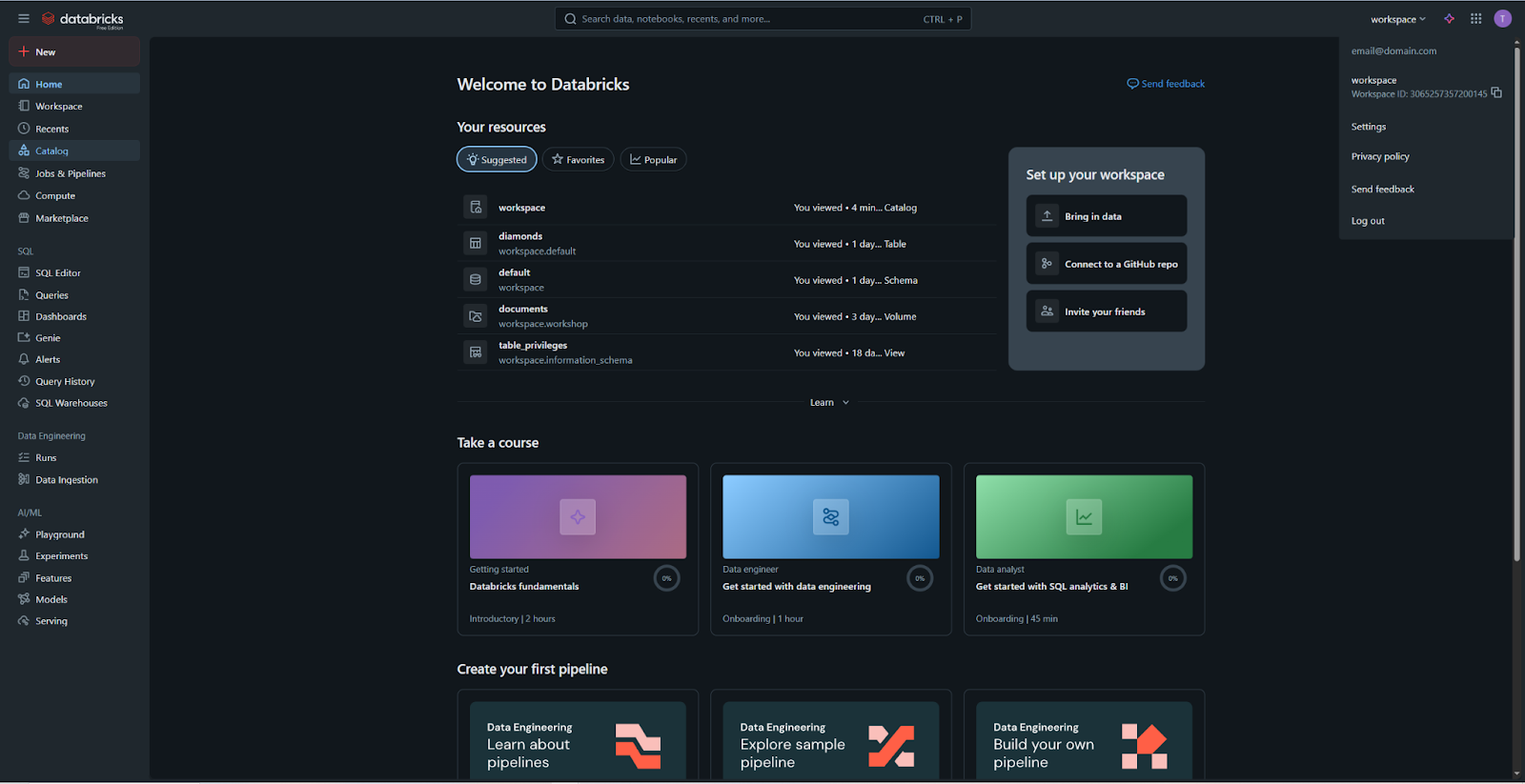
Nå som du har fått en oversikt over "hva" og "hvor" i Databricks, er det på tide å ta en første titt inn. Når du logger inn for første gang, vil du se en ryddig og oversiktlig sidemeny på venstre side. I motsetning til eldre systemer som krevde bytte mellom "moduser", presenterer det moderne Databricks-grensesnittet alle funksjoner i en logisk rekkefølge, slik at du enkelt kan bevege deg mellom engineering og analyse.
Global navigasjon og "Ny"-knappen
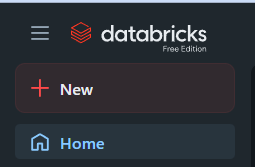
Helt øverst i sidepanelet finner du "Ny"-knappen. Dette er en universell snarvei for å opprette ulike ressurser, som notatbøker, klynger eller SQL-spørringer, uten å måtte lete gjennom menyer. Under dette finner du den globale seksjonen som inkluderer:
- Workspace: digitalt arkivskap hvor alle mapper og notatbøker lagres. Begrepet kan være litt forvirrende, siden "Workspace" også brukes om hele plattformen. Her leder klikk til filsystemet, hvor du kan lagre og arbeide med notatbøkene dine;
- Recents: hurtigtilgang til filer du nylig har jobbet med;
- Catalog: sentralt knutepunkt for å utforske datatabeller, skjemaer og databaser;
- Compute: administrasjon av klynger som gir "datakraft" til koden din.
SQL-kategorien
For brukere med fokus på forretningsanalyse og dataanalyse tilbyr SQL-delen et dedikert sett med verktøy:
- SQL-redigering og spørringer: hvor du skriver, lagrer og kjører SQL-kode;
- Dashboards og Genie: verktøy for å visualisere dataene dine og bruke naturlig språk for å stille spørsmål til datasett;
- SQL-arbeidslagre: spesialiserte beregningsressurser optimalisert for rask SQL-ytelse.
Data Engineering og AI/ML
Lenger ned i sidepanelet finner du spesialiserte verktøy for de mer tekniske fasene av datapipelinen:
- Data Engineering: dette området fokuserer på Jobbkjøringer og Datainntak, som lar deg automatisere hvordan data flyttes fra råkilder inn i Lakehouse;
- AI og maskinlæring: dette er stedet for avansert datavitenskap. Det inkluderer Playground for testing, Eksperimenter for å spore modellfremdrift, og Serving for å sette AI-modeller i produksjon.
Brukerprofil og innstillinger
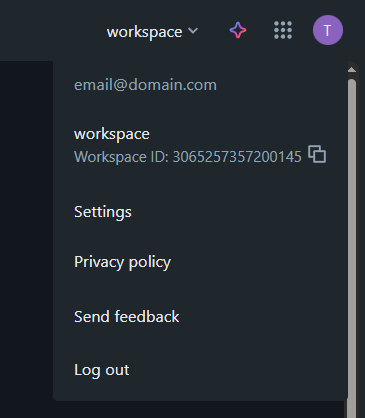
I hjørnet av grensesnittet finner du menyen for Profil og innstillinger. Dette er et viktig område for både vanlige brukere og administratorer:
- Brukerinnstillinger: hvor du kan administrere din personlige profil, endre tema eller generere tilgangstokener for sikre tilkoblinger;
- Administratorinnstillinger: hvis du har administrative rettigheter, er dette stedet hvor du administrerer hele arbeidsområdet, inkludert brukertilgang, fakturering og globale sikkerhetspolicyer.
Søk og oppdagelse

Øverst i grensesnittet gir Søkefeltet deg mulighet til å finne alt i økosystemet umiddelbart. Det søker ikke bare etter filnavn; det søker også inne i notatbøkene dine og gjennom datakatalogen for å hjelpe deg å finne spesifikke tabeller eller kodelinjer på sekunder.
1. Hvilken seksjon i sidepanelet brukes til å administrere "virtuelle motorer" (klynger) som kjører koden din?
2. Hvis du vil lage en visuell rapport eller et diagram basert på en SQL-spørring, hvilken kategori i sidepanelet bør du se under?
3. Hvor lagres dine personlige mapper og samarbeidsprosjektfiler?
Takk for tilbakemeldingene dine!
Spør AI

Spør AI

Spør om hva du vil, eller prøv ett av de foreslåtte spørsmålene for å starte chatten vår
En Rask Omvisning i Databricks-grensesnittet
Databricks Workspace er et samlet grensesnitt som organiserer hele datalivssyklusen – fra lagring og beregning til SQL-analyse og kunstig intelligens – i en enkelt, integrert sidemeny.
Nå som du har fått en oversikt over "hva" og "hvor" i Databricks, er det på tide å ta en første titt inn. Når du logger inn for første gang, vil du se en ryddig og oversiktlig sidemeny på venstre side. I motsetning til eldre systemer som krevde bytte mellom "moduser", presenterer det moderne Databricks-grensesnittet alle funksjoner i en logisk rekkefølge, slik at du enkelt kan bevege deg mellom engineering og analyse.
Global navigasjon og "Ny"-knappen
Helt øverst i sidepanelet finner du "Ny"-knappen. Dette er en universell snarvei for å opprette ulike ressurser, som notatbøker, klynger eller SQL-spørringer, uten å måtte lete gjennom menyer. Under dette finner du den globale seksjonen som inkluderer:
- Workspace: digitalt arkivskap hvor alle mapper og notatbøker lagres. Begrepet kan være litt forvirrende, siden "Workspace" også brukes om hele plattformen. Her leder klikk til filsystemet, hvor du kan lagre og arbeide med notatbøkene dine;
- Recents: hurtigtilgang til filer du nylig har jobbet med;
- Catalog: sentralt knutepunkt for å utforske datatabeller, skjemaer og databaser;
- Compute: administrasjon av klynger som gir "datakraft" til koden din.
SQL-kategorien
For brukere med fokus på forretningsanalyse og dataanalyse tilbyr SQL-delen et dedikert sett med verktøy:
- SQL-redigering og spørringer: hvor du skriver, lagrer og kjører SQL-kode;
- Dashboards og Genie: verktøy for å visualisere dataene dine og bruke naturlig språk for å stille spørsmål til datasett;
- SQL-arbeidslagre: spesialiserte beregningsressurser optimalisert for rask SQL-ytelse.
Data Engineering og AI/ML
Lenger ned i sidepanelet finner du spesialiserte verktøy for de mer tekniske fasene av datapipelinen:
- Data Engineering: dette området fokuserer på Jobbkjøringer og Datainntak, som lar deg automatisere hvordan data flyttes fra råkilder inn i Lakehouse;
- AI og maskinlæring: dette er stedet for avansert datavitenskap. Det inkluderer Playground for testing, Eksperimenter for å spore modellfremdrift, og Serving for å sette AI-modeller i produksjon.
Brukerprofil og innstillinger
I hjørnet av grensesnittet finner du menyen for Profil og innstillinger. Dette er et viktig område for både vanlige brukere og administratorer:
- Brukerinnstillinger: hvor du kan administrere din personlige profil, endre tema eller generere tilgangstokener for sikre tilkoblinger;
- Administratorinnstillinger: hvis du har administrative rettigheter, er dette stedet hvor du administrerer hele arbeidsområdet, inkludert brukertilgang, fakturering og globale sikkerhetspolicyer.
Søk og oppdagelse
Øverst i grensesnittet gir Søkefeltet deg mulighet til å finne alt i økosystemet umiddelbart. Det søker ikke bare etter filnavn; det søker også inne i notatbøkene dine og gjennom datakatalogen for å hjelpe deg å finne spesifikke tabeller eller kodelinjer på sekunder.
Takk for tilbakemeldingene dine!
