Pålogging og Navigering i Arbeidsområdet
Sveip for å vise menyen

Innlogging er inngangspunktet til Databricks-miljøet. Når du er logget inn, fungerer Workspace som ditt sentrale knutepunkt for tilgang til alle notatbøker, data og beregningsressurser.
I dette kapittelet går du fra teori til praksis. Denne delen veileder deg gjennom den innledende innloggingsprosessen og gir en introduksjon til selve Databricks-grensesnittet. Avhengig av om du bruker Community Edition, Azure, AWS eller GCP, vil innloggings-URL-en være unik for din organisasjon, men når du har kommet til landingssiden, blir opplevelsen lik for alle.
Første innlogging
Når du først får tilgang til Databricks workspace-URL-en, blir du bedt om å oppgi dine påloggingsdetaljer. De fleste organisasjoner bruker Single Sign-On (SSO), noe som betyr at du logger inn med din bedrifts-e-post.

Hvis du øver på egen hånd, sørg for å bokmerke arbeidsområde-URL-en din, da den vanligvis følger et mønster som https://dbc-xxxx.xx.cloud.databricks.com eller et lignende skyspesifikt format.
Landingssiden (Hjem)
Når du logger inn, blir du møtt av Hjem-skjermen. Denne siden er utformet for å få deg raskt tilbake til arbeidet.
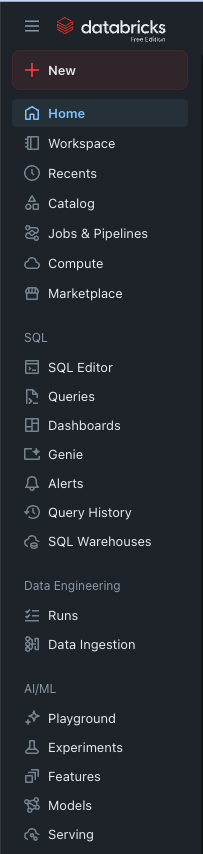
- Den samlede sidepanelet: alle Databricks-relaterte funksjoner er tilgjengelige herfra;
- Brukerinnstillinger: ved å klikke øverst i høyre hjørne kan du åpne dine personlige innstillinger, en meny som lar deg tilpasse din Databricks-opplevelse samt få tilgang til personlige utviklerfunksjoner;
- Siste: i midten av skjermen vil du vanligvis se en liste over notatbøker og tabeller du nylig har brukt. Denne listen tilpasses etter hvert som du bruker Databricks mer.
Mestre det samlede sidepanelet
Som du så i forrige seksjon, er sidepanelet ditt primære verktøy. Her ser vi på hvordan du navigerer det effektivt:
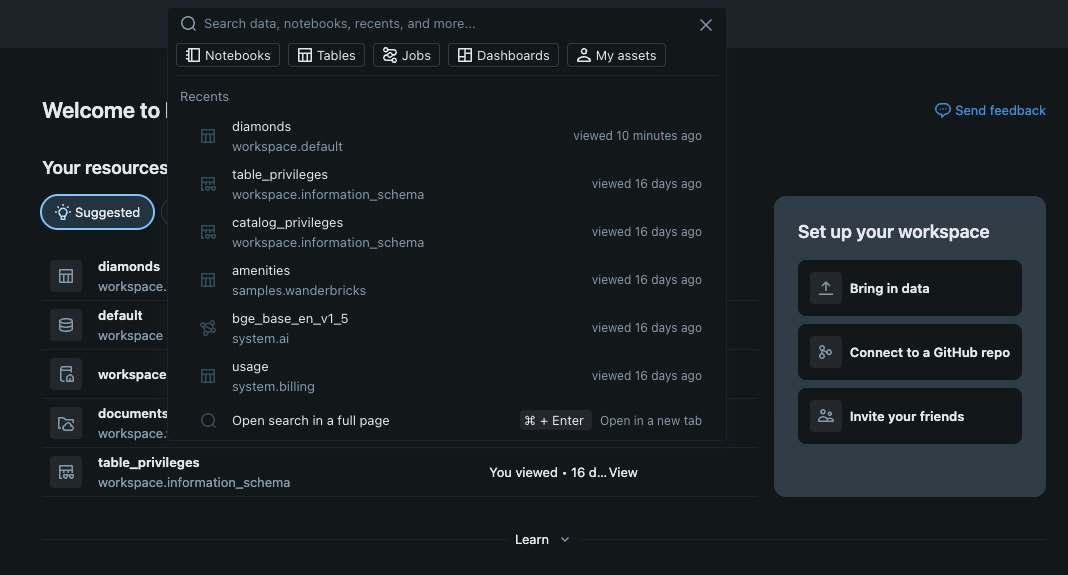
- Søkefeltet: plassert øverst i sidepanelet. Den raskeste måten å finne noe på. Tips: Du kan bruke snarveien Cmd + P (Mac) eller Ctrl + P (Windows) for å åpne søkefeltet fra hvor som helst i arbeidsområdet;
- Arbeidsområde-mapper: ved å klikke på "Workspace"-ikonet åpnes en trestrukturmeny. Her finner du:
- Users: din personlige mappe hvor du kan opprette privat arbeid;
- Shared: en mappe hvor filer er synlige for alle i arbeidsområdet—ideelt for samarbeid i team.
- Catalog & Compute: dette er de to fanene vi skal besøke neste. Catalog viser dataene dine; Compute viser prosesseringskapasiteten din.
Tilpasse profilen din
Før du begynner å bygge, klikk på e-postadressen din eller profilikonet i hjørnet.
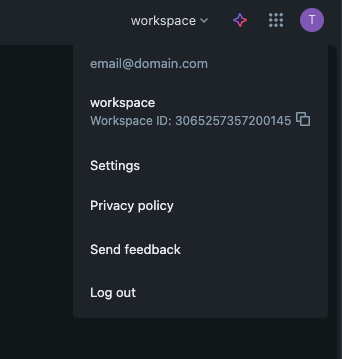
- Brukerinnstillinger: her kan du endre visningstema (Mørk modus vs. Lys modus) og administrere språkpreferanser;
- Utseende: du kan velge å holde sidepanelet utvidet eller "festet" slik at det kun viser ikoner når du holder musepekeren over, noe som gir mer plass til koden din på skjermen.
1. Hva er den raskeste måten å finne en notatbok eller tabell på hvis du ikke vil klikke deg gjennom mapper?
2. Hvis du vil endre Databricks-grensesnittet til "Mørk modus", hvor bør du se?
Takk for tilbakemeldingene dine!
Spør AI

Spør AI

Spør om hva du vil, eller prøv ett av de foreslåtte spørsmålene for å starte chatten vår
Pålogging og Navigering i Arbeidsområdet
Innlogging er inngangspunktet til Databricks-miljøet. Når du er logget inn, fungerer Workspace som ditt sentrale knutepunkt for tilgang til alle notatbøker, data og beregningsressurser.
I dette kapittelet går du fra teori til praksis. Denne delen veileder deg gjennom den innledende innloggingsprosessen og gir en introduksjon til selve Databricks-grensesnittet. Avhengig av om du bruker Community Edition, Azure, AWS eller GCP, vil innloggings-URL-en være unik for din organisasjon, men når du har kommet til landingssiden, blir opplevelsen lik for alle.
Første innlogging
Når du først får tilgang til Databricks workspace-URL-en, blir du bedt om å oppgi dine påloggingsdetaljer. De fleste organisasjoner bruker Single Sign-On (SSO), noe som betyr at du logger inn med din bedrifts-e-post.
Hvis du øver på egen hånd, sørg for å bokmerke arbeidsområde-URL-en din, da den vanligvis følger et mønster som https://dbc-xxxx.xx.cloud.databricks.com eller et lignende skyspesifikt format.
Landingssiden (Hjem)
Når du logger inn, blir du møtt av Hjem-skjermen. Denne siden er utformet for å få deg raskt tilbake til arbeidet.
- Den samlede sidepanelet: alle Databricks-relaterte funksjoner er tilgjengelige herfra;
- Brukerinnstillinger: ved å klikke øverst i høyre hjørne kan du åpne dine personlige innstillinger, en meny som lar deg tilpasse din Databricks-opplevelse samt få tilgang til personlige utviklerfunksjoner;
- Siste: i midten av skjermen vil du vanligvis se en liste over notatbøker og tabeller du nylig har brukt. Denne listen tilpasses etter hvert som du bruker Databricks mer.
Mestre det samlede sidepanelet
Som du så i forrige seksjon, er sidepanelet ditt primære verktøy. Her ser vi på hvordan du navigerer det effektivt:
- Søkefeltet: plassert øverst i sidepanelet. Den raskeste måten å finne noe på. Tips: Du kan bruke snarveien Cmd + P (Mac) eller Ctrl + P (Windows) for å åpne søkefeltet fra hvor som helst i arbeidsområdet;
- Arbeidsområde-mapper: ved å klikke på "Workspace"-ikonet åpnes en trestrukturmeny. Her finner du:
- Users: din personlige mappe hvor du kan opprette privat arbeid;
- Shared: en mappe hvor filer er synlige for alle i arbeidsområdet—ideelt for samarbeid i team.
- Catalog & Compute: dette er de to fanene vi skal besøke neste. Catalog viser dataene dine; Compute viser prosesseringskapasiteten din.
Tilpasse profilen din
Før du begynner å bygge, klikk på e-postadressen din eller profilikonet i hjørnet.
- Brukerinnstillinger: her kan du endre visningstema (Mørk modus vs. Lys modus) og administrere språkpreferanser;
- Utseende: du kan velge å holde sidepanelet utvidet eller "festet" slik at det kun viser ikoner når du holder musepekeren over, noe som gir mer plass til koden din på skjermen.
Takk for tilbakemeldingene dine!
