Vise og Visualisere Resultater
Sveip for å vise menyen

Funksjonen display() er en innebygd Databricks-kommando som brukes til å vise data i et interaktivt, tabellarisk eller grafisk format. Den gjør det mulig for brukere å utforske datasett og lage visuelle diagrammer direkte i en notatbok uten behov for eksterne biblioteker.
I Databricks vil det å kjøre et variabelnavn eller en spørring vise rådata. For å gjøre disse dataene lesbare og "presentasjonsklare" bruker vi kommandoen display(). Dette er hovedmetoden for å gjøre rå tall om til visuelle innsikter.
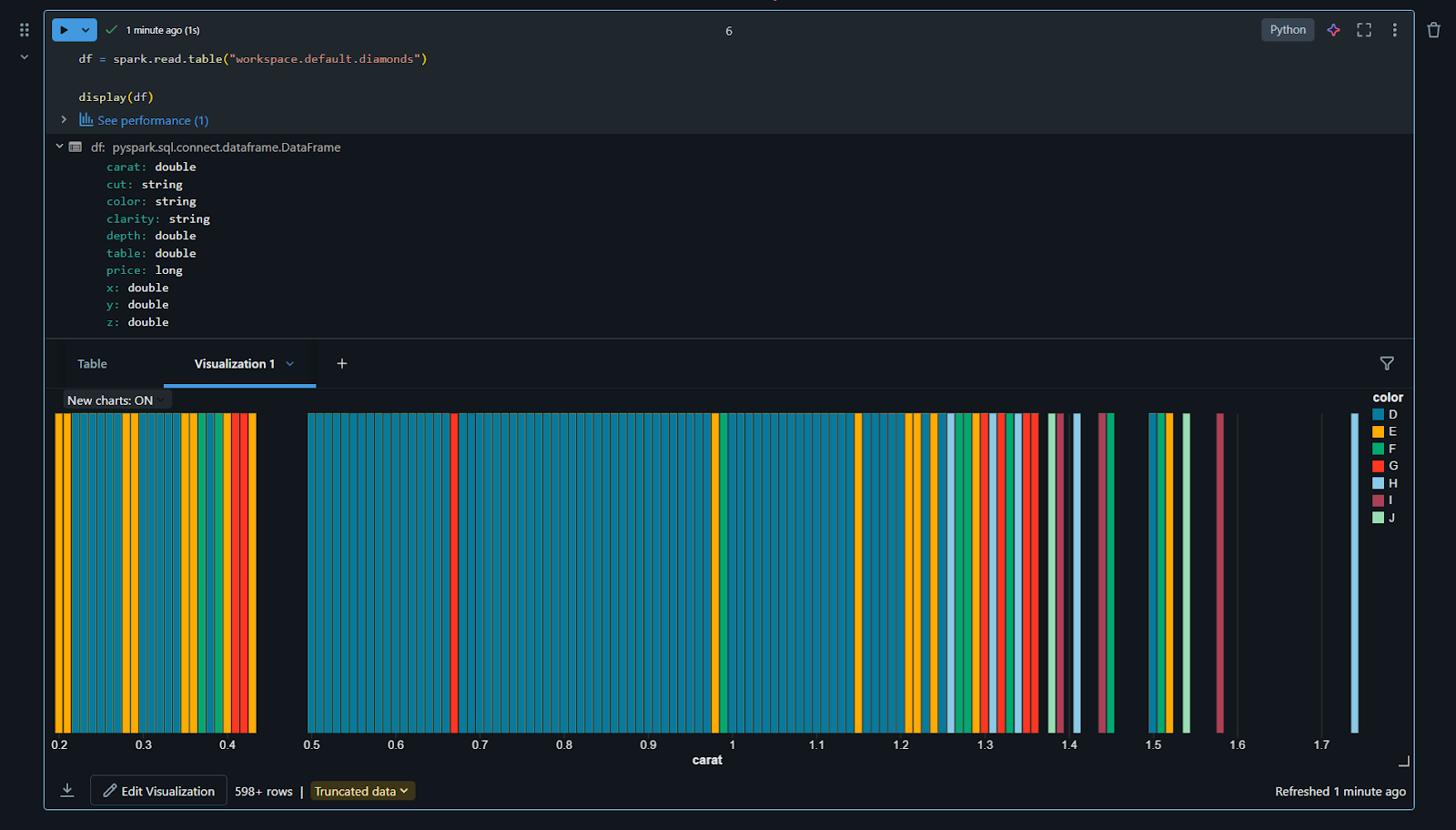
Kraften i display()
Når du arbeider med Python, er du kanskje vant til å bruke print(). Selv om print() fungerer for tekst, er det ikke ideelt for store datasett. Ved å bruke display(your_dataframe) gjengir Databricks dataene som en interaktiv tabell.
Du kan bla gjennom tusenvis av rader. Du kan klikke på kolonneoverskrifter for å sortere data i stigende eller synkende rekkefølge. Du kan bruke det innebygde søkefeltet i resultatene for å finne spesifikke verdier umiddelbart:
- Du kan bla gjennom tusenvis av rader;
- Du kan klikke på kolonneoverskrifter for å sortere data i stigende eller synkende rekkefølge;
- Du kan bruke det innebygde søkefeltet i resultatene for å finne spesifikke verdier umiddelbart.
Lage automatiske diagrammer
Når du har kjørt en celle med display() eller kjørt en SQL-spørring, vises en resultat-tabell. Rett under denne tabellen ser du et "+"-ikon. Ved å klikke på dette kan du velge "Visualisering".
- Dette åpner Visualiseringsredigereren;
- Du kan velge mellom ulike diagramtyper: Stolpe, linje, område, sektordiagram, spredningsdiagram og flere;
- Du drar og slipper enkelt kolonnene du ønsker for X-akse og Y-akse. Databricks håndterer aggregeringen (som summering eller gjennomsnitt) automatisk.
Tilpasse visualiseringene
Visualiseringsredigereren er utviklet for hastighet. Du kan:
- Endre farger: tilordne spesifikke farger til ulike dataserier;
- Merk akser: legge til egendefinerte titler på horisontale og vertikale akser;
- Grupper data: bruke feltet "Group by" for å dele opp et enkelt linjediagram i flere linjer basert på en kategori, for eksempel "Region" eller "Product Type."
Legge til visualiseringer i notatboken
Når du lagrer visualiseringen, vises den som en egen fane ved siden av datatabellen. Du kan ha flere visualiseringer for samme celle. For eksempel kan én fane vise rå salgsdata, den andre kan vise et stolpediagram over salg per region, og den tredje kan vise et sektordiagram over produktfordeling. Dette holder notatboken organisert og gjør det mulig for interessenter å se "historien" bak dataene uten å måtte se på underliggende kode.
Dataprofilering
I tillegg til diagrammer tilbyr Databricks en "Data Profile"-fane i resultatområdet. Ved å klikke på denne får du en umiddelbar statistisk oppsummering av dataene dine, som viser fordelingen av verdier, antall manglende verdier og min/maks-intervaller for hver kolonne. Dette er et viktig steg for datarensing før du går videre til dypere analyser.
1. Hva er hovedfordelen med å bruke display() i stedet for print() for et datasett?
2. Hvor klikker du for å starte å lage et diagram fra spørringsresultatene dine?
Takk for tilbakemeldingene dine!
Spør AI

Spør AI

Spør om hva du vil, eller prøv ett av de foreslåtte spørsmålene for å starte chatten vår
