Deling og Samarbeid på Notatbøker
Sveip for å vise menyen

Samarbeid er en grunnpilar i Databricks Workspace. Det gir flere brukere mulighet til å arbeide på samme notatbok samtidig, legge igjen kommentarer og håndtere versjonshistorikk, på samme måte som Google Docs fungerer for tekst-dokumenter.
Databricks er utviklet for å bryte ned siloer mellom teammedlemmer. I dette kapittelet vil du utforske hvordan du kan dele notatbøker med kollegaer og bruke innebygde kommunikasjonsverktøy for å samarbeide mer effektivt.
Delingsknappen
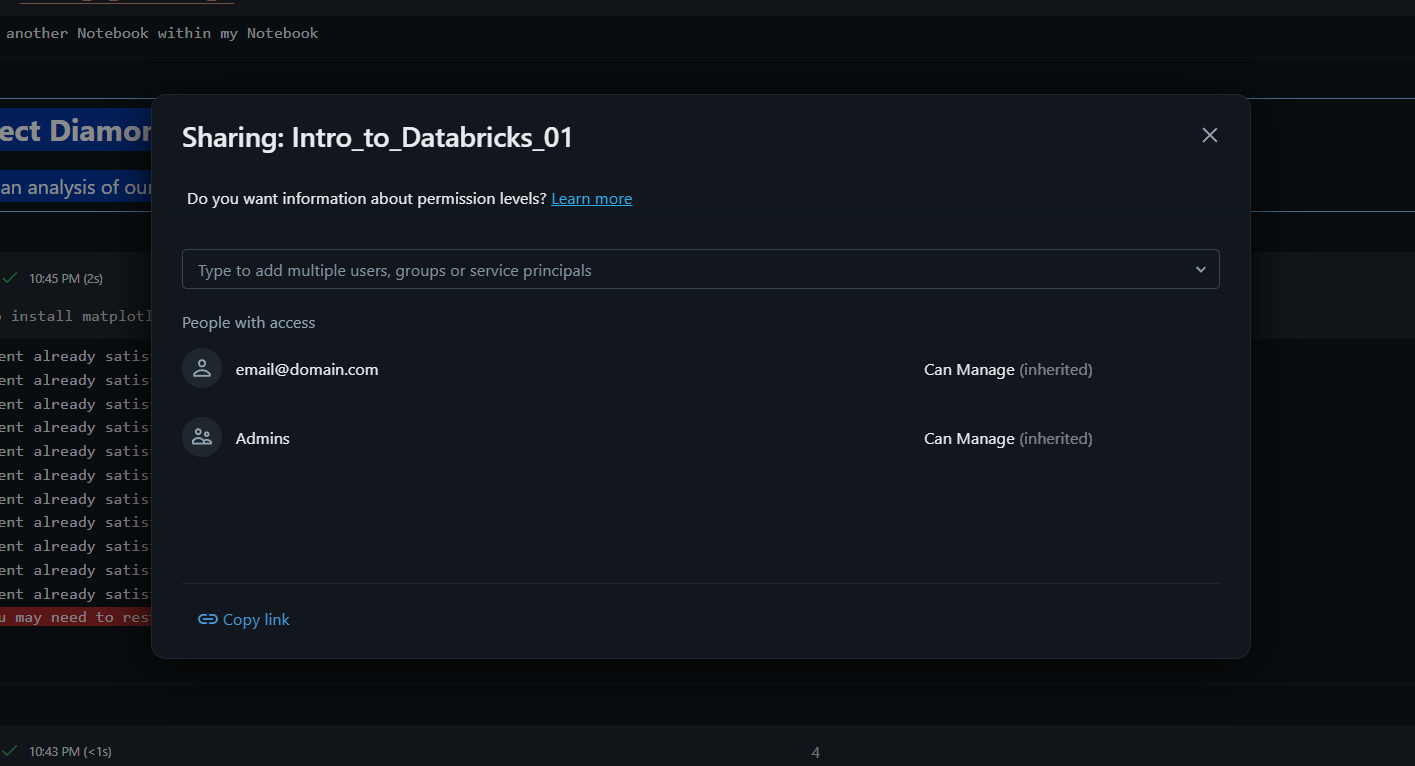
Øverst til høyre i enhver notatbok finner du "Del"-knappen. Her administrerer du tilgangstillatelser. Du kan dele en notatbok med enkeltbrukere eller hele grupper. Det finnes flere tilgangsnivåer du kan tildele:
- Kan vise: brukeren kan se koden og resultatene, men kan ikke endre noe;
- Kan kjøre: brukeren kan koble notatboken til en klynge og kjøre celler, men kan ikke redigere koden;
- Kan redigere: brukeren har full tilgang til å endre kode og dokumentasjon;
- Kan administrere: brukeren kan også endre delingstillatelser for andre.
Samtidig samskriving i sanntid
Når flere personer har notatboken åpen, vises profilikonene deres øverst til høyre i toppteksten. Databricks støtter samskriving i sanntid, noe som betyr at du kan se markøren til teammedlemmene dine mens de skriver i en celle. Dette eliminerer behovet for å eksportere og sende filer via e-post frem og tilbake, og sikrer at alle alltid jobber med "Single Source of Truth."
Bruk av kommentarer for tilbakemeldinger
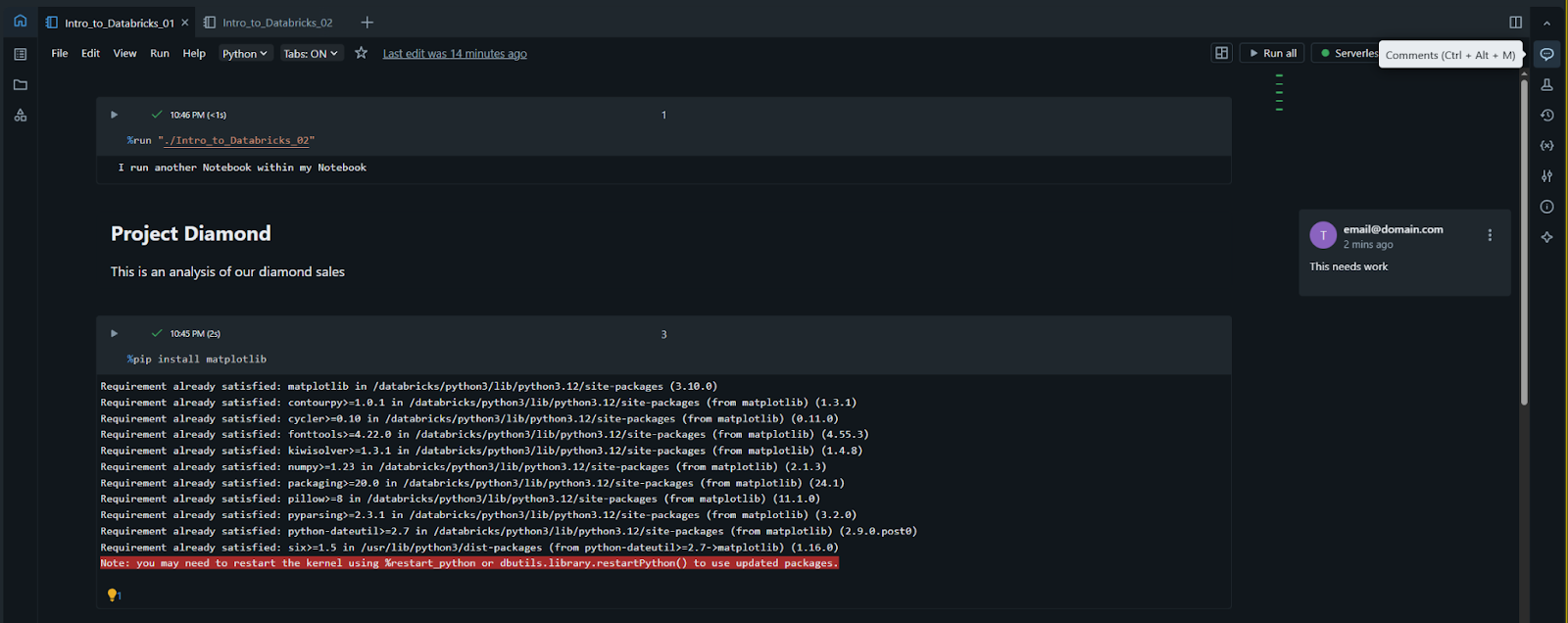
I stedet for å forklare kodeendringer i en separat chat-app, kan du legge igjen kommentarer direkte i notatboken:
- For å legge til en kommentar, marker en kode- eller tekstdel og klikk på "Kommentar"-ikonet som vises i margen;
- Teammedlemmer kan svare på kommentarene dine, og når en diskusjon er ferdig, kan du klikke "Løs" for å skjule tråden. Dette holder arbeidsområdet ryddig samtidig som historikken for samtalen bevares.
Revisjonshistorikk
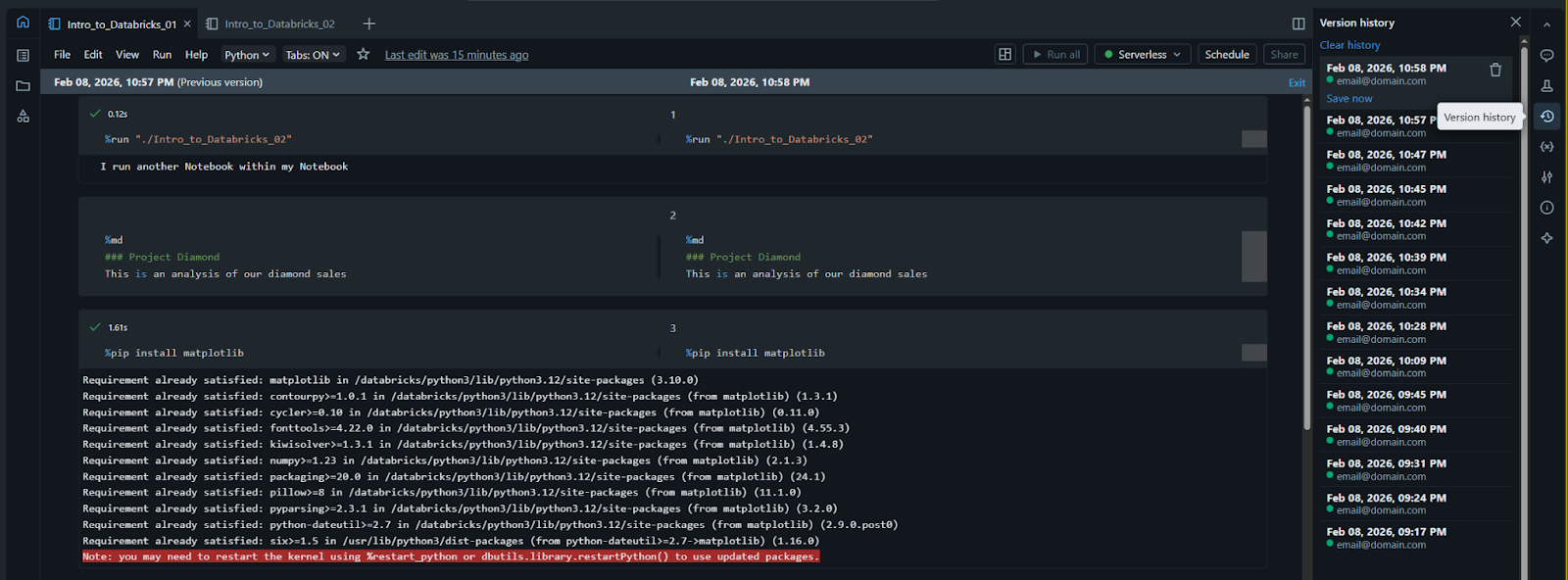
Hver gang du gjør en endring, sporer Databricks den automatisk. Ved å klikke på "Revisjonshistorikk"-lenken (finnes øverst til høyre, vanligvis under teksten "Sist lagret"), kan du se en liste over tidligere versjoner:
- Sammenlign versjoner: du kan se nøyaktig hvilken kode som ble lagt til eller fjernet mellom to tidspunkter;
- Gjenopprett: hvis du eller en kollega ved et uhell sletter en kompleks kodeblokk, kan du gjenopprette notatboken til en tidligere versjon med ett klikk.
Eksportere notatbøker
Selv om det er best å arbeide inne i plattformen, kan det noen ganger være nødvendig å dele arbeidet med noen utenfor Databricks-miljøet. Under Fil-menyen kan du velge å Eksportere notatboken din:
- DBC-arkiv: best for å flytte notatbøker til et annet Databricks-arbeidsområde;
- Kildekodefil: eksporterer som en standard
.py- eller.sql-fil; - HTML/PDF: best for å dele en statisk rapport med interessenter som ikke trenger å kjøre koden.
1. Hvilket tillatelsesnivå bør du gi en kollega hvis du vil at vedkommende skal kunne se koden din, men IKKE endre den?
2. Hva er fordelen med funksjonen "Revisjonshistorikk"?
Takk for tilbakemeldingene dine!
Spør AI

Spør AI

Spør om hva du vil, eller prøv ett av de foreslåtte spørsmålene for å starte chatten vår
Deling og Samarbeid på Notatbøker
Samarbeid er en grunnpilar i Databricks Workspace. Det gir flere brukere mulighet til å arbeide på samme notatbok samtidig, legge igjen kommentarer og håndtere versjonshistorikk, på samme måte som Google Docs fungerer for tekst-dokumenter.
Databricks er utviklet for å bryte ned siloer mellom teammedlemmer. I dette kapittelet vil du utforske hvordan du kan dele notatbøker med kollegaer og bruke innebygde kommunikasjonsverktøy for å samarbeide mer effektivt.
Delingsknappen
Øverst til høyre i enhver notatbok finner du "Del"-knappen. Her administrerer du tilgangstillatelser. Du kan dele en notatbok med enkeltbrukere eller hele grupper. Det finnes flere tilgangsnivåer du kan tildele:
- Kan vise: brukeren kan se koden og resultatene, men kan ikke endre noe;
- Kan kjøre: brukeren kan koble notatboken til en klynge og kjøre celler, men kan ikke redigere koden;
- Kan redigere: brukeren har full tilgang til å endre kode og dokumentasjon;
- Kan administrere: brukeren kan også endre delingstillatelser for andre.
Samtidig samskriving i sanntid
Når flere personer har notatboken åpen, vises profilikonene deres øverst til høyre i toppteksten. Databricks støtter samskriving i sanntid, noe som betyr at du kan se markøren til teammedlemmene dine mens de skriver i en celle. Dette eliminerer behovet for å eksportere og sende filer via e-post frem og tilbake, og sikrer at alle alltid jobber med "Single Source of Truth."
Bruk av kommentarer for tilbakemeldinger
I stedet for å forklare kodeendringer i en separat chat-app, kan du legge igjen kommentarer direkte i notatboken:
- For å legge til en kommentar, marker en kode- eller tekstdel og klikk på "Kommentar"-ikonet som vises i margen;
- Teammedlemmer kan svare på kommentarene dine, og når en diskusjon er ferdig, kan du klikke "Løs" for å skjule tråden. Dette holder arbeidsområdet ryddig samtidig som historikken for samtalen bevares.
Revisjonshistorikk
Hver gang du gjør en endring, sporer Databricks den automatisk. Ved å klikke på "Revisjonshistorikk"-lenken (finnes øverst til høyre, vanligvis under teksten "Sist lagret"), kan du se en liste over tidligere versjoner:
- Sammenlign versjoner: du kan se nøyaktig hvilken kode som ble lagt til eller fjernet mellom to tidspunkter;
- Gjenopprett: hvis du eller en kollega ved et uhell sletter en kompleks kodeblokk, kan du gjenopprette notatboken til en tidligere versjon med ett klikk.
Eksportere notatbøker
Selv om det er best å arbeide inne i plattformen, kan det noen ganger være nødvendig å dele arbeidet med noen utenfor Databricks-miljøet. Under Fil-menyen kan du velge å Eksportere notatboken din:
- DBC-arkiv: best for å flytte notatbøker til et annet Databricks-arbeidsområde;
- Kildekodefil: eksporterer som en standard
.py- eller.sql-fil; - HTML/PDF: best for å dele en statisk rapport med interessenter som ikke trenger å kjøre koden.
Takk for tilbakemeldingene dine!
