Essensielle Tips og Triks for Notatbøker
Sveip for å vise menyen

Effektivitet i Databricks oppnås ved å beherske notatbokgrensesnittet. Bruk av hurtigtaster, teknikker for cellehåndtering og ulike kjørevalg gjør det mulig å navigere store prosjekter og feilsøke kode betydelig raskere.
For å oppsummere denne delen om notatbokopplevelsen, skal vi fokusere på "proff"-funksjonene som sparer deg for timer med manuell klikking. Å mestre disse hurtigtastene og administrasjonsverktøyene er det som skiller en nybegynner fra en profesjonell bruker.
Viktige hurtigtaster
Hurtigtaster er den raskeste måten å jobbe på. De fleste følger standard Jupyter-konvensjon. For å bruke disse må cellen være i Kommandomodus (trykk Esc slik at cellekanten blir blå).
- A: setter inn en ny celle Over den nåværende;
- B: setter inn en ny celle Under den nåværende;
- D, D: trykk 'D' to ganger for å Slette den nåværende cellen;
- Z: Angre siste cellehandling (nyttig hvis du ved et uhell slettet kode).
Avanserte kjøringsalternativer
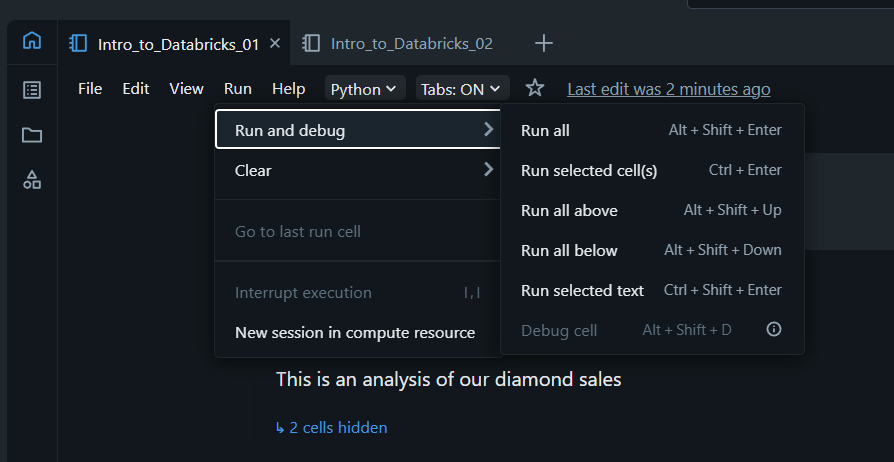
Noen ganger er det for tregt å kjøre én celle om gangen. Øverst i notatboken finner du "Kjør alle"-knappen, men det finnes mer presise alternativer i celledropdownen eller "Kjør"-menyen:
- Kjør alle over: kjører hver celle fra toppen av notatboken ned til din nåværende posisjon. Bruk dette for å sikre at alle variabler er initialisert;
- Kjør alle under: kjører fra din nåværende posisjon til slutten av dokumentet;
- Tøm tilstand og resultater: dette fjerner utdata fra skjermen og sletter variablene fra minnet i klyngen. Dette er en "beste praksis" før du deler en notatbok for å sikre at koden fungerer fra en ren start.
Cellehåndtering og organisering
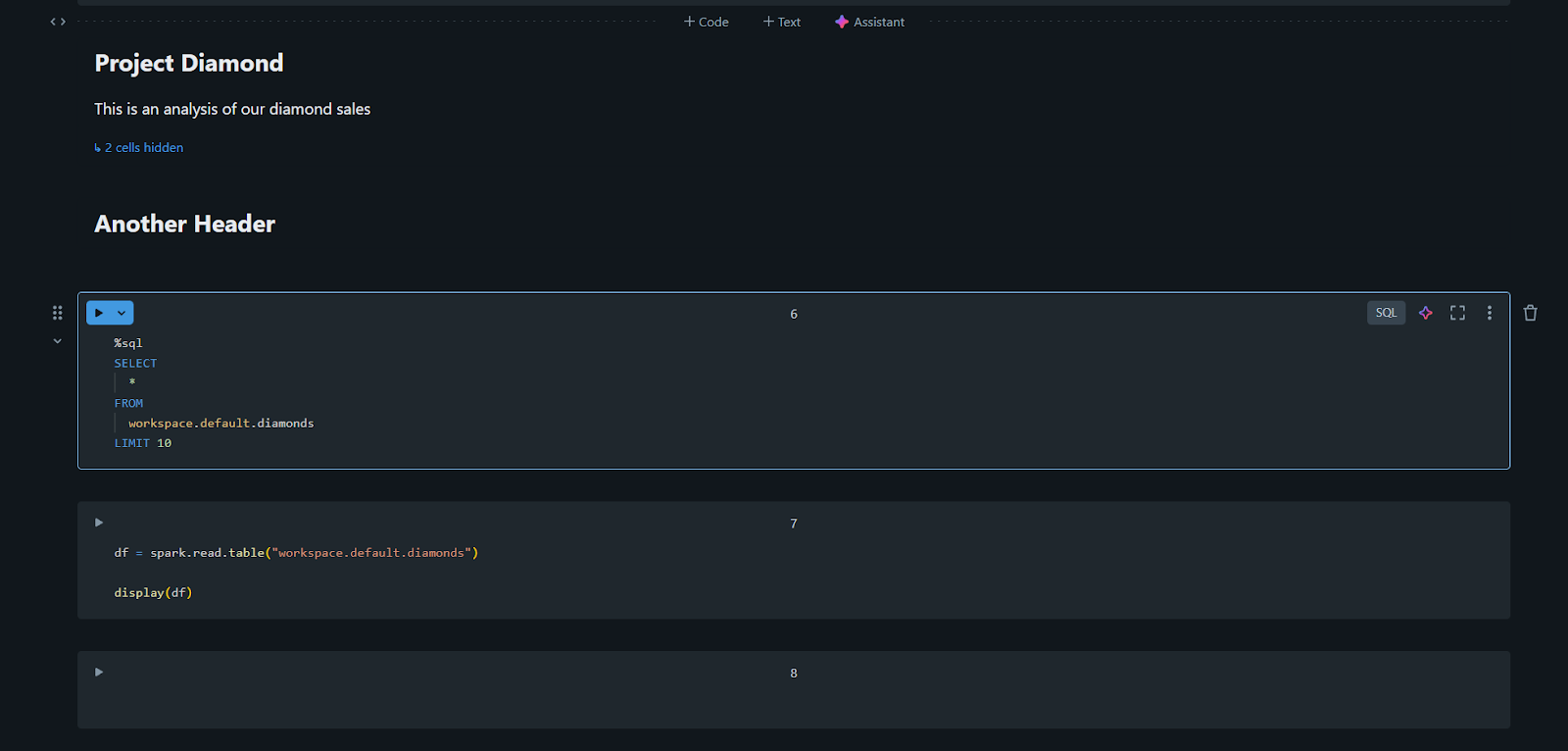
Når notatbøkene dine vokser, kan de bli vanskelige å navigere i. Du kan bruke sammenleggbare overskrifter for å holde orden. Hvis du oppretter en overskrift med Markdown (f.eks. # My Header), kan du klikke på den lille pilen ved siden av for å skjule alle cellene under den. Dette lar deg "skjule" komplekse kodeblokker og kun vise relevante resultater eller oppsummeringer.
Finn og erstatt
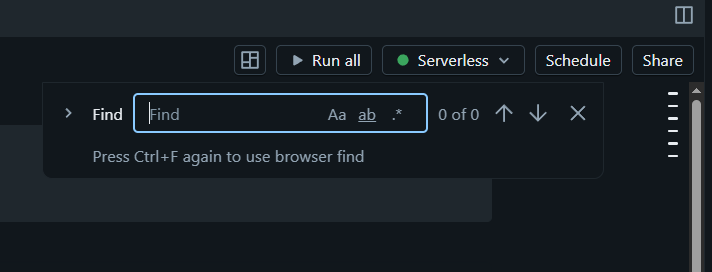
Akkurat som i en teksteditor har Databricks et innebygd verktøy for å finne og erstatte. Bruk Ctrl + F (eller Cmd + F på Mac). Dette er spesielt nyttig når du bestemmer deg for å gi nytt navn til en tabell eller en variabel og må oppdatere hver celle i notatboken samtidig.
1. Hvis du ved et uhell sletter en celle i et notatbok, hvilken hurtigtast (i kommandolmodus) angre denne handlingen?
2. Hvorfor bruke kommandoen "Kjør alle over"?
Takk for tilbakemeldingene dine!
Spør AI

Spør AI

Spør om hva du vil, eller prøv ett av de foreslåtte spørsmålene for å starte chatten vår
