Gruppering av data
Sveip for å vise menyen
Dato-gruppering
Dato-gruppering er den vanligste bruken av denne funksjonen. Excel kan gruppere datoer på flere nivåer samtidig — hvis du velger både Måneder og Kvartaler, legges begge til som radnivåer, slik at du kan se kvartalsvise delsummer med månedlige detaljer inni. Grupperingsdialogen vises når du høyreklikker en datocelle i pivottabellen og velger Grupper.
Slik grupperer du datoer:
- Plasser Order Date i Rad-området. Pivottabellen viser først individuelle datoer.
- Høyreklikk en hvilken som helst datocelle i pivottabellen → velg Grupper. Grupperingsdialogen åpnes.
- I dialogen, velg ett eller flere intervaller fra listen. Klikk på flere for å kombinere nivåer — f.eks. velg både Months og Quarters for å få kvartalsvise delsummer med månedlige detaljer.
- Klikk OK. Pivottabellen omorganiseres umiddelbart.
- For å fjerne gruppering: høyreklikk en gruppert celle → Fjern gruppering.
Numerisk gruppering
Den samme grupperingsmekanismen fungerer på alle numeriske felt. I stedet for å gruppere etter tidsintervaller, definerer du en startverdi, sluttverdi og bøttestørrelse. Excel plasserer hver transaksjon i riktig intervall automatisk — og gir en frekvensfordeling uten en eneste formel.
Dette er spesielt nyttig for å forstå hvordan inntektene fordeler seg. Er de fleste transaksjoner små ordre, eller drives inntektene av noen få store? En numerisk gruppering av Revenue-feltet gir svaret på sekunder.
Oppgave
- Grupper datoer etter måned
I PivotTabellen din, fjern eksisterende felt fra Rader om nødvendig. Dra Order Date til Rader og behold Revenue i Verdier.
Høyreklikk på en hvilken som helst dato, velg Group, velg Months, og klikk OK.
- Sammenlign gruppert og ugruppert visning
Høyreklikk på en av de grupperte månedene og velg Ungroup.
PivotTabellen vil gå tilbake til individuelle transaksjonsdatoer, noe som gjør det vanskeligere å lese. Grupper datoene igjen etter Months.
- Legg til et andre tidsnivå
Høyreklikk på en dato, velg Group, og velg Months and Years.
PivotTabellen viser nå en hierarkisk struktur (Year → Month).
- Numerisk gruppering (inntektsintervaller)
Fjern Order Date fra Rader. Dra Category til Rader og Revenue under den i Rader.
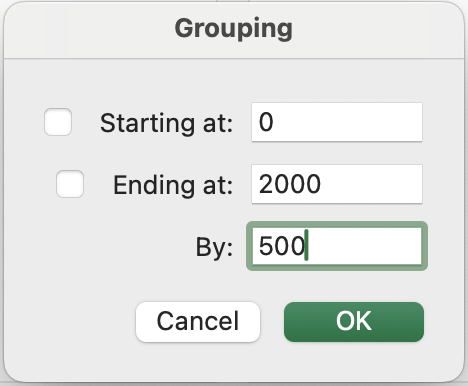
Høyreklikk på en hvilken som helst Revenue-verdi, velg Group, og sett:
- Start ved 0
- Slutt ved 2000
- Med 500
PivotTabellen vil gruppere verdier i intervaller som 0–500, 500–1000, 1000–1500 og 1500–2000.
- Analyser fordeling
Observer de grupperte resultatene og identifiser hvilke kategorier som forekommer oftere i lavere intervaller (0–500) og hvilke som forekommer mer i høyere intervaller (over 1000).
- Juster eller fjern gruppering
Høyreklikk på et hvilket som helst gruppert intervall og velg Ungroup for å gå tilbake til detaljerte verdier.
Takk for tilbakemeldingene dine!
Spør AI

Spør AI

Spør om hva du vil, eller prøv ett av de foreslåtte spørsmålene for å starte chatten vår
