Opprette pivottabeller
Sveip for å vise menyen
Hver oppsummering du har laget så langt — SUMIFS etter kategori, COUNTIFS etter status, AVERAGE over et område — krevde at du skrev formler. Hver formel var laget for ett spesifikt spørsmål. For å svare på et annet spørsmål, skrev du en annen formel.
En pivottabell fjerner denne begrensningen. I stedet for å skrive utregninger, drar du felt inn i områder, og Excel lager oppsummeringen umiddelbart. Endrer du mening om hvordan dataene skal grupperes? Dra inn et annet felt. Ønsker du totaler i stedet for gjennomsnitt? To klikk. De samme rådataene kan omorganiseres til dusinvis av ulike oppsummeringer uten å endre en eneste formel.
Før du bygger en pivottabell, må dataene være riktig strukturert. Én variabel per kolonne, én post per rad, og hver kolonne tydelig merket. Datasettet i dette kapittelet er en tabell med salgstransaksjoner fra en detaljhandel — hver rad er ett salg.
Lage en pivottabell
- Sørg for at dataene dine er formatert som en Excel-tabell (
Ctrl+T). Dette gjør at pivottabellen oppdateres automatisk når nye rader legges til; - Klikk på en hvilken som helst celle i tabellen. Gå til Sett inn-fanen → Pivottabell. Excel oppdager automatisk hele tabellen som datakilde;
- I dialogboksen, velg Nytt regneark. Dette holder rådata og analyse adskilt — kildetabellen endres aldri;
- Klikk OK. Excel åpner et nytt regneark med en tom pivottabell og Pivottabellfelt-panelet til høyre. To nye grønne faner — Pivottabellanalyse og Utforming — vises i båndet.

Begge fanene forsvinner når du klikker utenfor pivottabellen — klikk tilbake inni for å få dem tilbake. Analytiske kontroller og visuell formatering er bevisst delt mellom de to fanene.
Panelet for pivottabellfelt
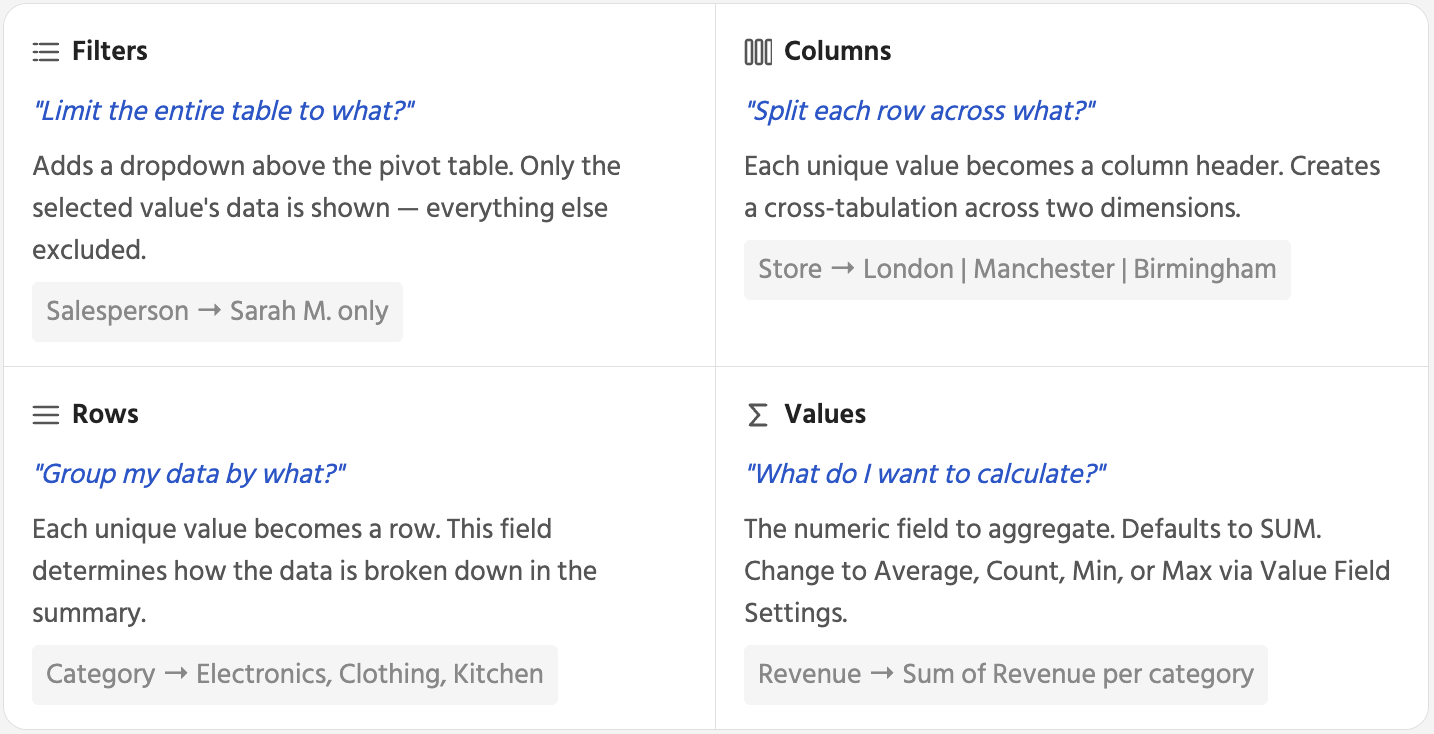
Panelet for pivottabellfelt har fire slippområder. Plasseringen av et felt avgjør hvilken rolle det spiller i oppsummeringen — om det grupperer rader, lager kolonner, summerer en verdi eller filtrerer hele tabellen.
Endre aggregeringsmetode
Verdier-området bruker som standard SUM for numeriske felt. Men det samme Revenue-feltet kan oppsummeres på seks forskjellige måter — og det tar bare to klikk å bytte mellom dem. Dette er noe pivottabeller kan gjøre som formler ikke kan: ett enkelt felt kan besvare flere ulike spørsmål uten at noe må skrives om.
For å endre: i PivotTable Fields-panelet, klikk på rullegardinmenyen ved siden av feltet i Values area → Value Field Settings → velg Sum, Average, Count, Min, Max, osv. → OK.
Takk for tilbakemeldingene dine!
Spør AI

Spør AI

Spør om hva du vil, eller prøv ett av de foreslåtte spørsmålene for å starte chatten vår
