Administrere formateringsregler
Sveip for å vise menyen
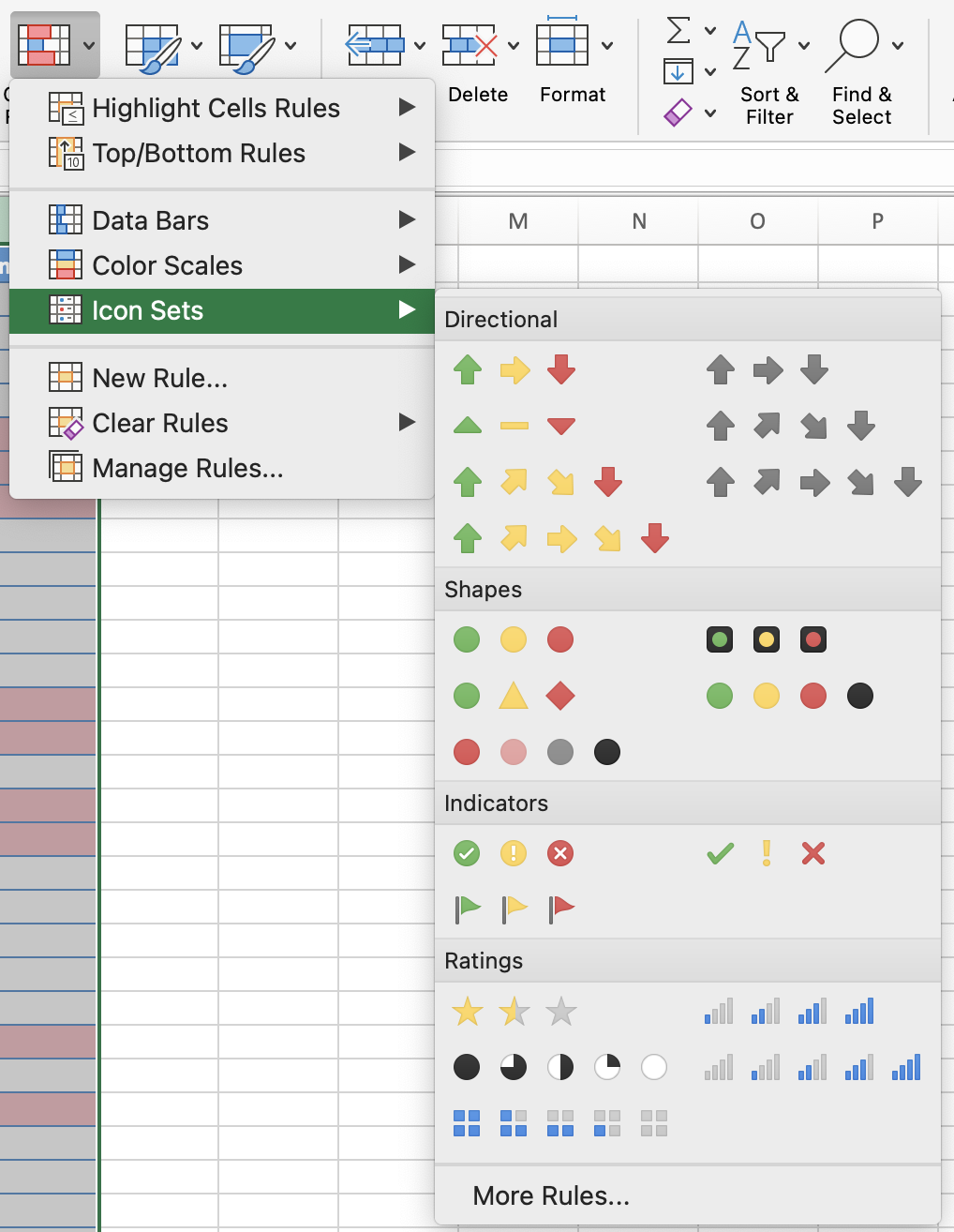
Ikonsett plasserer et lite visuelt symbol: et trafikklys, en pil, et flagg — direkte i cellen. Leseren trenger ikke å lese tallet for å forstå om noe er bra, på grensen eller problematisk.
Dato-baserte regler
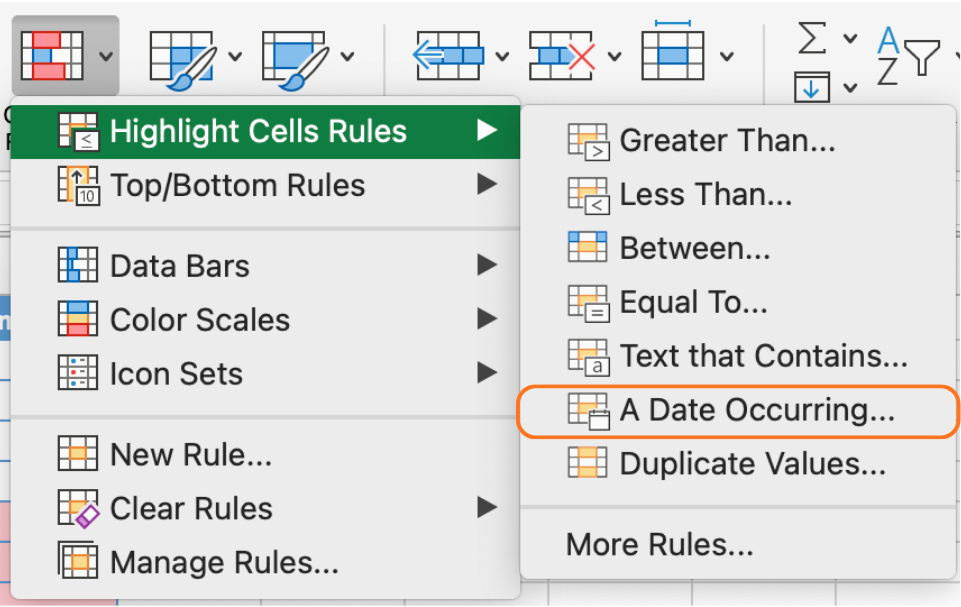
Dato-baserte regler er mest nyttige for frister, forfallsdatoer og betalingsplaner. En kolonne for betalingsfrist kan fremheve datoer som faller denne uken i gult, datoer som allerede har passert i rødt, og datoer mer enn en måned frem i tid forblir uformatert.
Oppgave
- Bruk et ikonsett på Total Sales (KPI)
Finn verdien for Total Sales i sammendraget.
Gå til Conditional Formatting → Icon Sets → More Rules.
Angi terskler basert på målet 3000 USD:
- Grønn → verdi ≥ 3000
- Gul → rundt 3000 (f.eks. ≥ 2500)
- Rød → verdi < 2500
Bekreft at ikonet gjenspeiler gjeldende Total Sales-verdi.
- Vis kun ikonet
Åpne Conditional Formatting → Manage Rules og rediger regelen for ikonsett.
Aktiver Show Icon Only.
Bekreft at kun ikonet er synlig (ingen tall).
- Test dynamisk oppførsel
Legg til en ny ordre for å øke Total Sales.
Gå tilbake til sammendraget.
Bekreft at ikonet oppdateres automatisk basert på den nye totalen.
- Bruk en datobasert regel
Velg kolonnen Payment Deadline.
Gå til Conditional Formatting → Highlight Cells Rules → A Date Occurring.
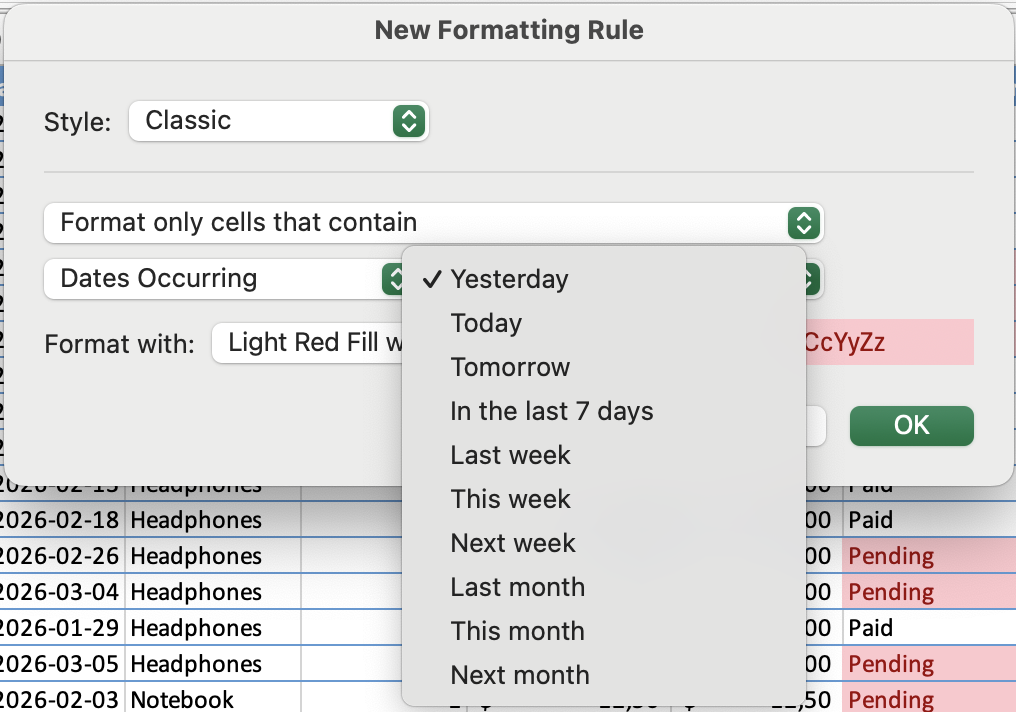
Velg en betingelse som This Week eller Next Week.
Bekreft at kun samsvarende datoer blir uthevet.
- Gjennomgå og administrer regler
Åpne Conditional Formatting → Manage Rules.
Finn begge reglene (ikonsett og datoregel).
Bekreft at du kan redigere terskler, endre formatering, samt slette eller endre rekkefølgen på reglene.
Takk for tilbakemeldingene dine!
Spør AI

Spør AI

Spør om hva du vil, eller prøv ett av de foreslåtte spørsmålene for å starte chatten vår
