Oppsettkontroll
Sveip for å vise menyen
Fryse ruter
Frys øverste rad: holder overskriftsraden synlig mens du blar nedover gjennom hundrevis av rader. Den vanligste frysevalget.
Visning-fanen → Fryse ruter → Frys øverste rad
Frys første kolonne: holder den venstre kolonnen (f.eks. Ordrenr. eller Kunde) synlig mens du blar til høyre gjennom brede tabeller.
Visning-fanen → Fryse ruter → Frys første kolonne
Frys egendefinerte rader og kolonner: velg cellen som ligger rett under radene og til høyre for kolonnene du vil fryse. Alt over og til venstre for denne cellen blir låst.
Klikk på cellen → Visning-fanen → Fryse ruter → Fryse ruter
For å oppheve frysing, gå til Visning → Fryse ruter → Opphev frysing av ruter.
Kanter
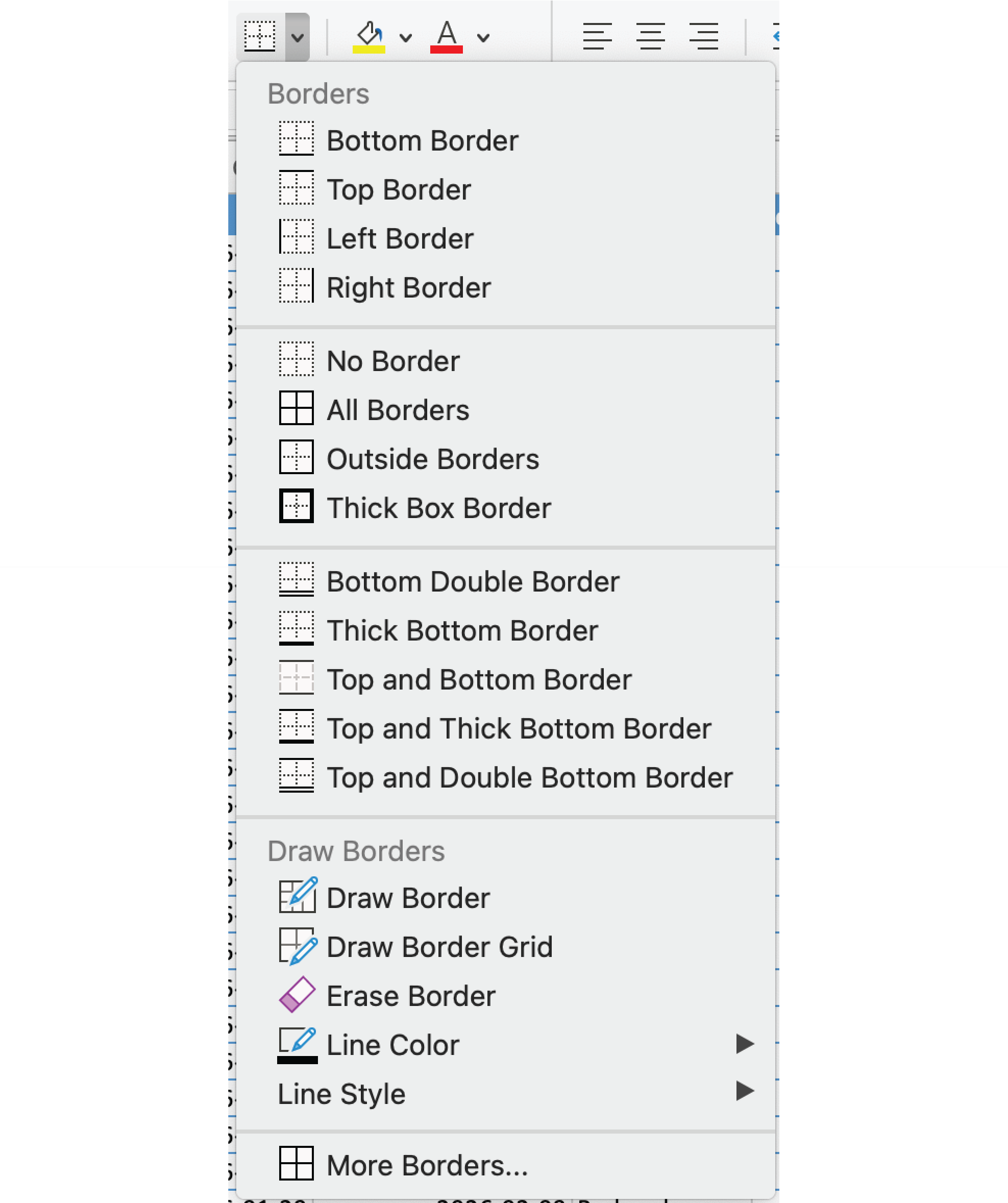
- Alle kanter: Hjem → Skrift-gruppen → Nedtrekksmeny for kanter → Alle kanter. Legger til et jevnt rutenett på det valgte området med ett klikk;
- Flere kanter: åpner dialogboksen Formater celler. Legg til kanter side om side, velg egendefinerte linjestiler og farger, eller fjern bestemte kanter individuelt;
- Tegn kant: gjør markøren om til en blyant. Klikk eller dra over celler for å legge til kanter nøyaktig — celle for celle eller over et område;
- Slett kant: fjerner bestemte kantlinjer uten å påvirke andre. Nyttig for å forenkle et fullt rutenett til et renere oppsett.
Fjern formateringer
- Lim inn med samsvarende formatering: Høyreklikk → Lim inn → Match destinasjonsformatering, eller bruk
Ctrl+Shift+V. Det innlimte innholdet arver regnearkets eksisterende stil; - Lim inn som vanlig, deretter fjern: Lim inn som vanlig, velg deretter de berørte cellene → Hjem → Fjern → Fjern formateringer. Fjerner all importert formatering, men beholder dataene.

Fjern formateringer fjerner farger, kanter, skrifttyper og tallformater, men aldri selve dataene. Trygt å bruke selv på celler med formler eller verdier.
Takk for tilbakemeldingene dine!
Spør AI

Spør AI

Spør om hva du vil, eller prøv ett av de foreslåtte spørsmålene for å starte chatten vår
