Betinget formatering
Sveip for å vise menyen
I stedet for at du bestemmer hvilke celler som skal se ut på en bestemt måte, skriver du en regel, og Excel bruker formateringen automatisk på alle celler som oppfyller betingelsen, og fjerner den med en gang cellen ikke lenger gjør det.
Du finner Betinget formatering på Hjem-fanen → Stiler-gruppen. Den brukes alltid på et valgt område — hver celle i området vurderes mot regelen uavhengig, og formateringen brukes kun på celler hvor betingelsen er sann.
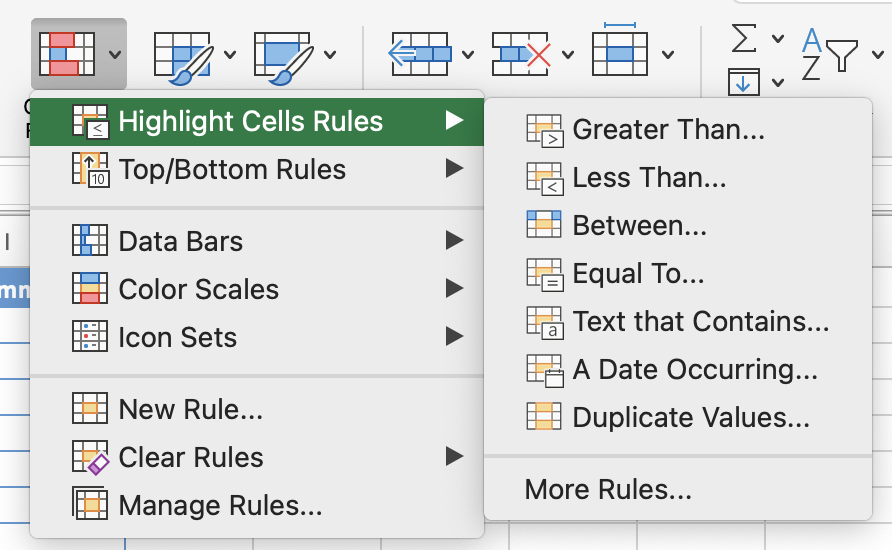
Uthevingsregler
Du definerer en betingelse som større enn, mindre enn, lik eller inneholder spesifikk tekst, og Excel bruker valgt format på alle celler som samsvarer. Celler som ikke oppfyller betingelsen forblir uendret.
Hjem → Betinget formatering → Uthev celleregler → Større enn / Tekst som inneholder / osv.
Fargeskalaer
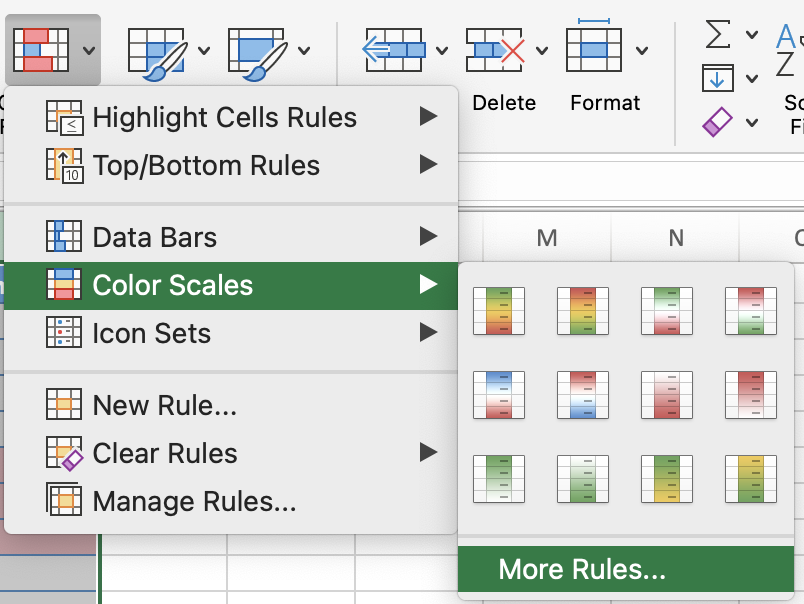
I stedet for en fast terskel, tildeler fargeskalaer en fargegradient over hele området basert på relative verdier. De laveste verdiene får én farge, de høyeste en annen, og alt imellom blir nyansert proporsjonalt. Dette gjør det enkelt å se avvik og trender uten å kjenne de eksakte tallene.
Hjem → Betinget formatering → Fargeskalaer → velg en 2-farge- eller 3-fargeskala.
Regler for tomme celler
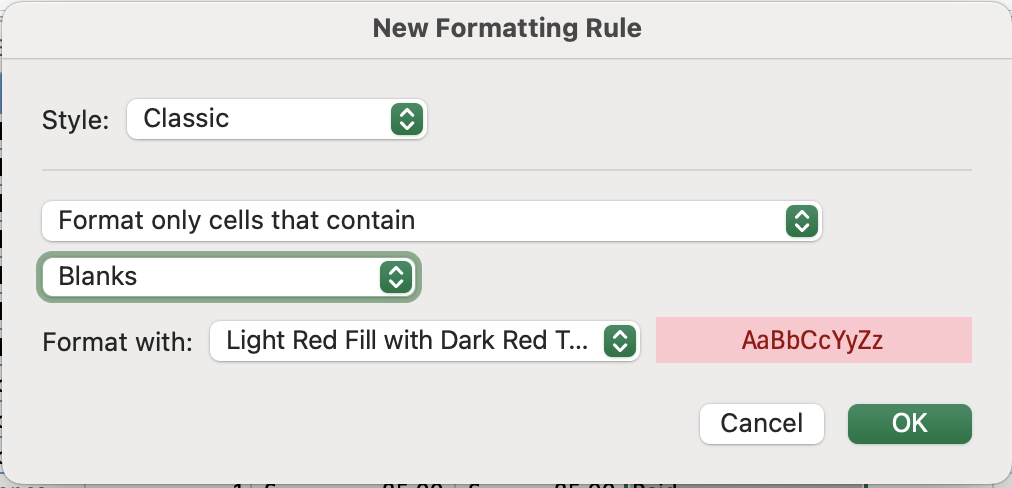
En tom celle i en kolonne som alltid skal ha en verdi — en dato, et beløp, en status — er et datakvalitetsproblem. Det kan føre til at formler gir feil resultater, at COUNT og COUNTA gir ulike verdier, eller at rapporter blir ufullstendige. Å fremheve tomme celler gjør disse hullene synlige med én gang, i stedet for at de skjules i en stor tabell.
Hjem → Betinget formatering → Ny regel → Formater bare celler som inneholder → Tomme.
Administrere og redigere regler
Når regler er brukt, må du noen ganger redigere, endre rekkefølge eller fjerne dem. Excel evaluerer flere regler på samme område i prioritert rekkefølge — den første regelen som samsvarer, gjelder, med mindre du huker av for "Stopp hvis sann" på en regel for å hindre at regler med lavere prioritet også blir brukt. Alt dette administreres gjennom Regelbehandling.
Hjem → Betinget formatering → Behandle regler.
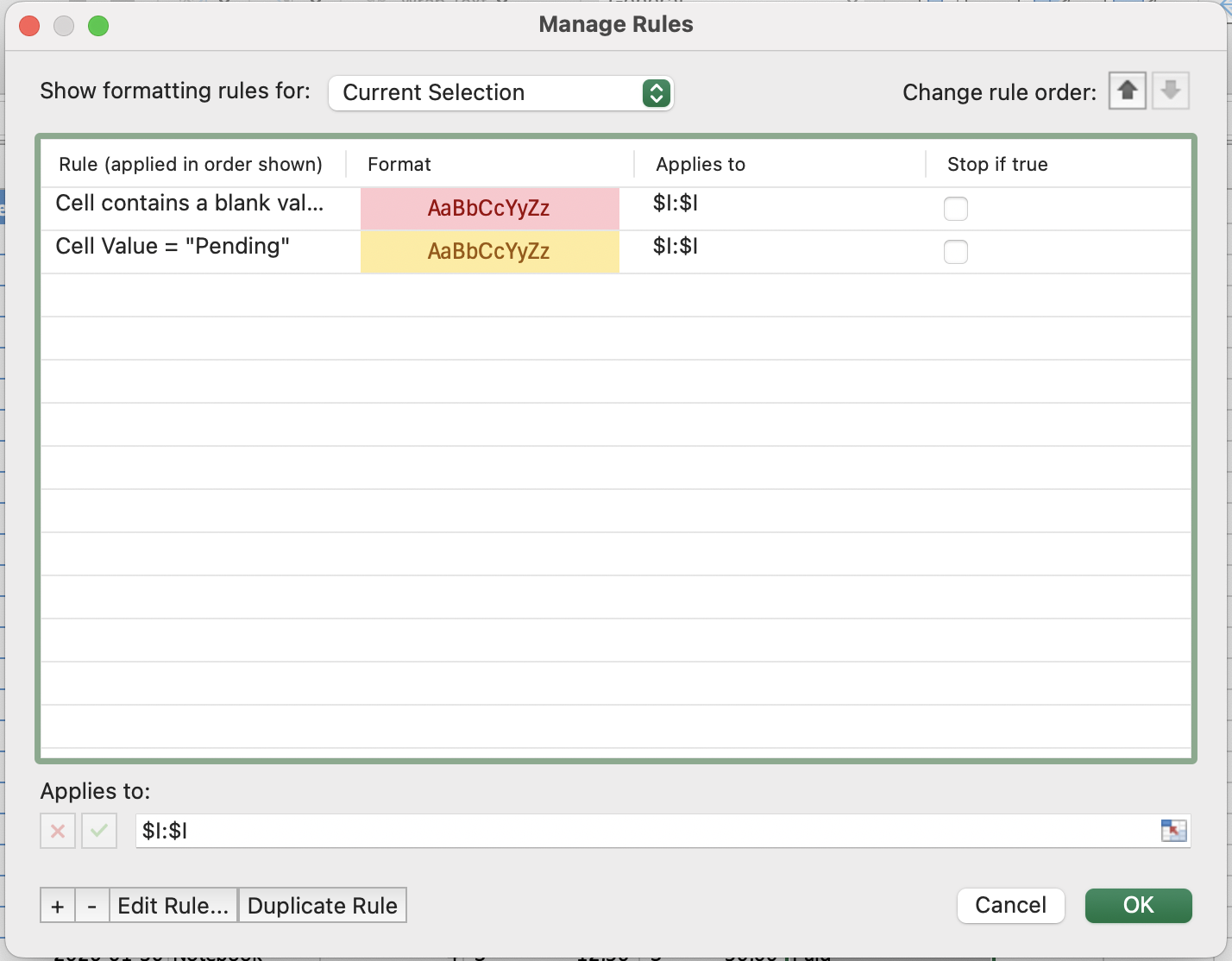

Når flere regler gjelder for samme celle, evaluerer Excel dem fra topp til bunn og bruker den første som passer. Bruk pilknappene i Regelbehandling for å endre rekkefølgen. Hvis du vil at kun én regel skal gjelde, merk av for Stopp hvis sann på regelen med høyest prioritet.
Takk for tilbakemeldingene dine!
Spør AI

Spør AI

Spør om hva du vil, eller prøv ett av de foreslåtte spørsmålene for å starte chatten vår
