Unngå Ugyldige Inndata
Sveip for å vise menyen

I dette kapittelet fortsetter vi å arbeide i den samme arbeidsboken som i forrige kapittel.
Det viktigste strukturelle prinsippet i en godt bygget Excel-fil: inndata og beregning er adskilt. Kun dedikerte inntastingsceller skal tillate manuell inntasting. Alle andre celler bør være låst, tomme eller formeldrevne. Denne adskillelsen gjør arbeidsboken forutsigbar etter hvert som den vokser.

Datavalidering er en regel som brukes på et spesifikt celleområde for å kontrollere hvilke verdier som kan legges inn. Fungerer som en portvakt før data når formler eller tabeller. Brukes fra Data → Datavalidering.
Excel støtter seks typer valideringsregler. Hver kontrollerer en ulik dimensjon av hva som er tillatt.
Nedtrekkslister
Fri tekstinntasting i kategoriske kolonner ("Paid", "PAID", "paid", "Piad") skaper inkonsistenser som stille ødelegger filtre og pivottabeller. Nedtrekkslister eliminerer dette fullstendig ved å tvinge brukeren til å velge i stedet for å skrive.
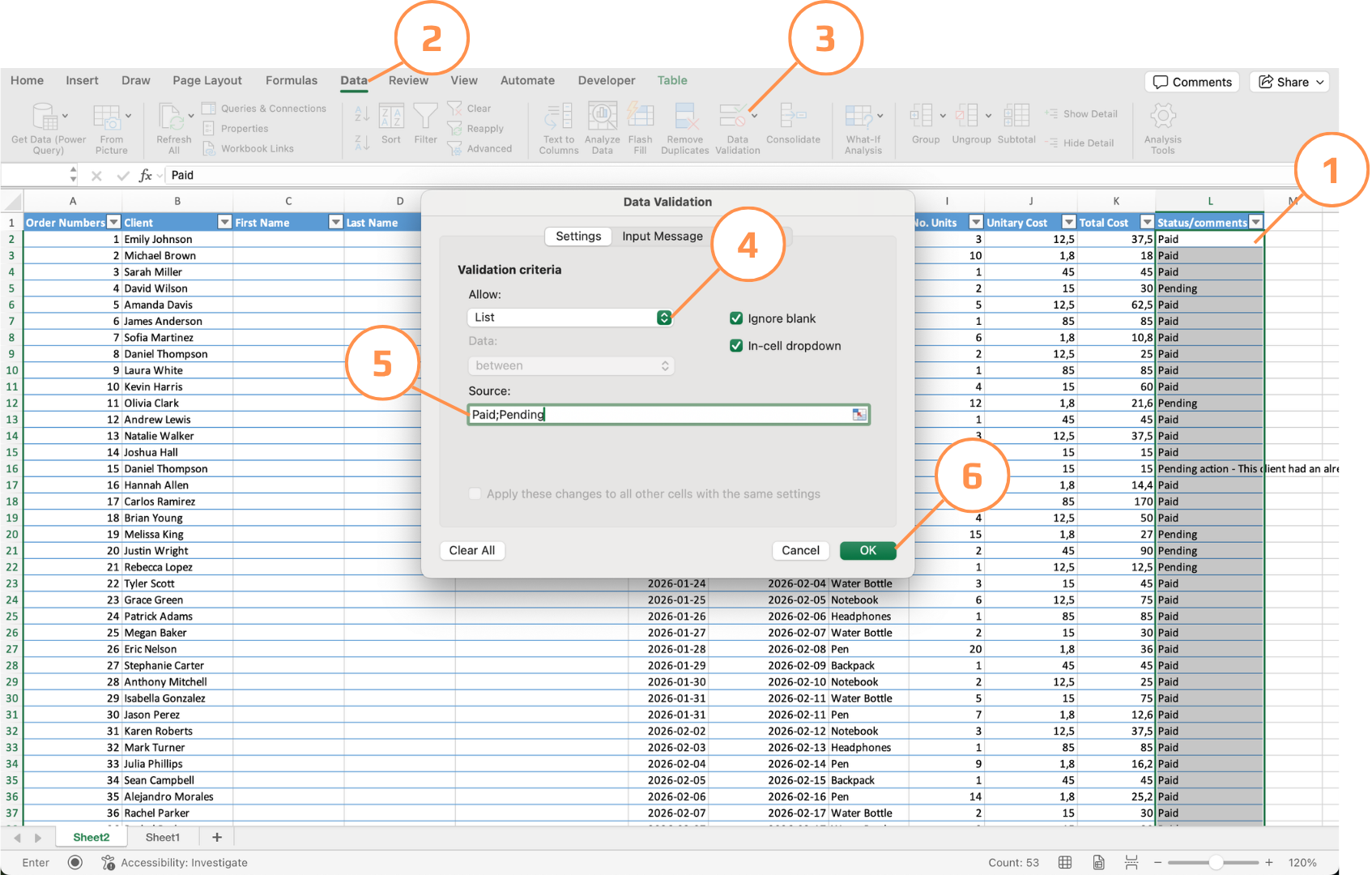
Velg celle(r) → Data → Datavalidering → Tillat: Liste → Skriv inn verdier adskilt med komma eller semikolon (avhengig av systemets skilletegn), f.eks. Paid,Pending,Cancelled. Klikk OK.
Valideringsregler
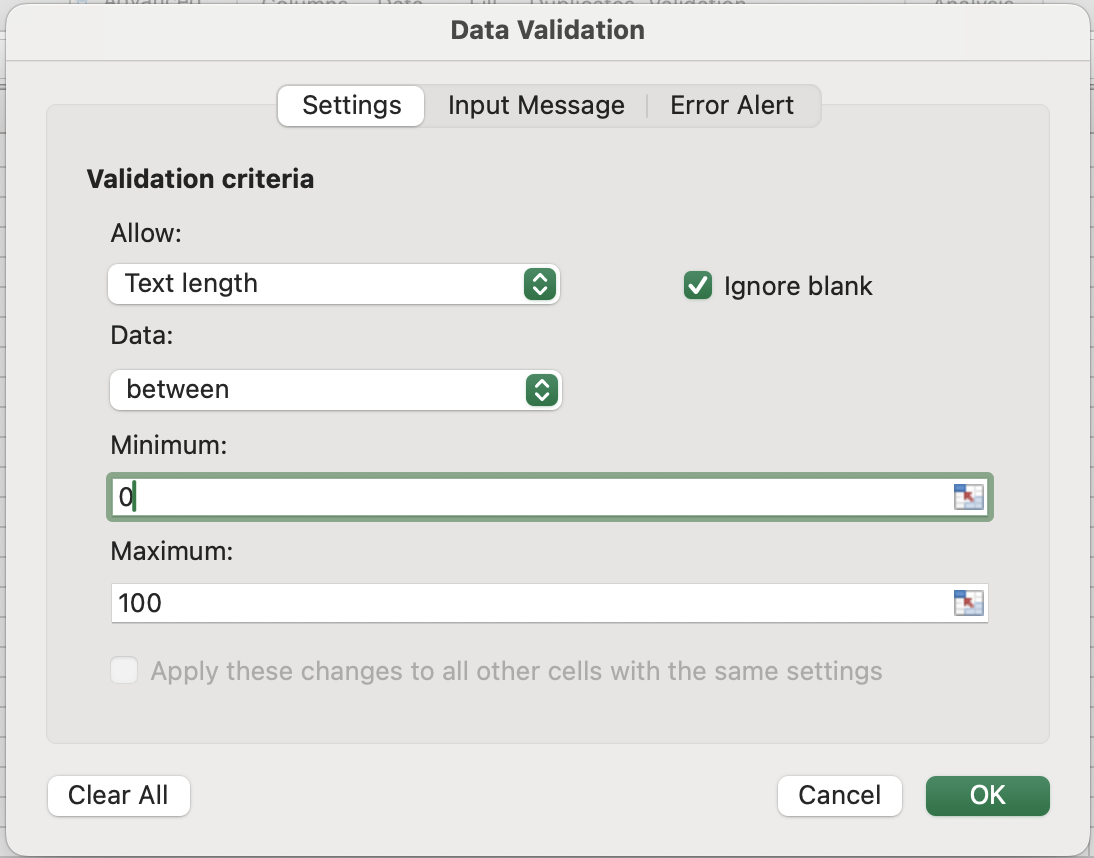
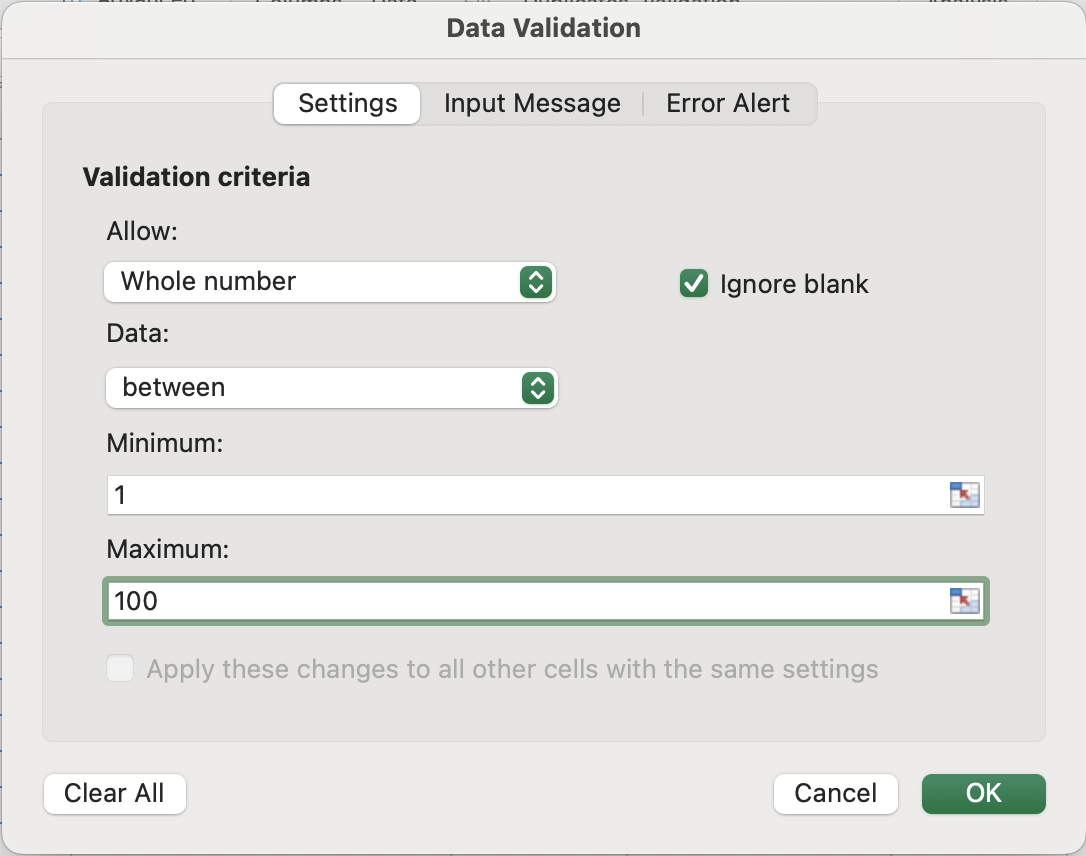
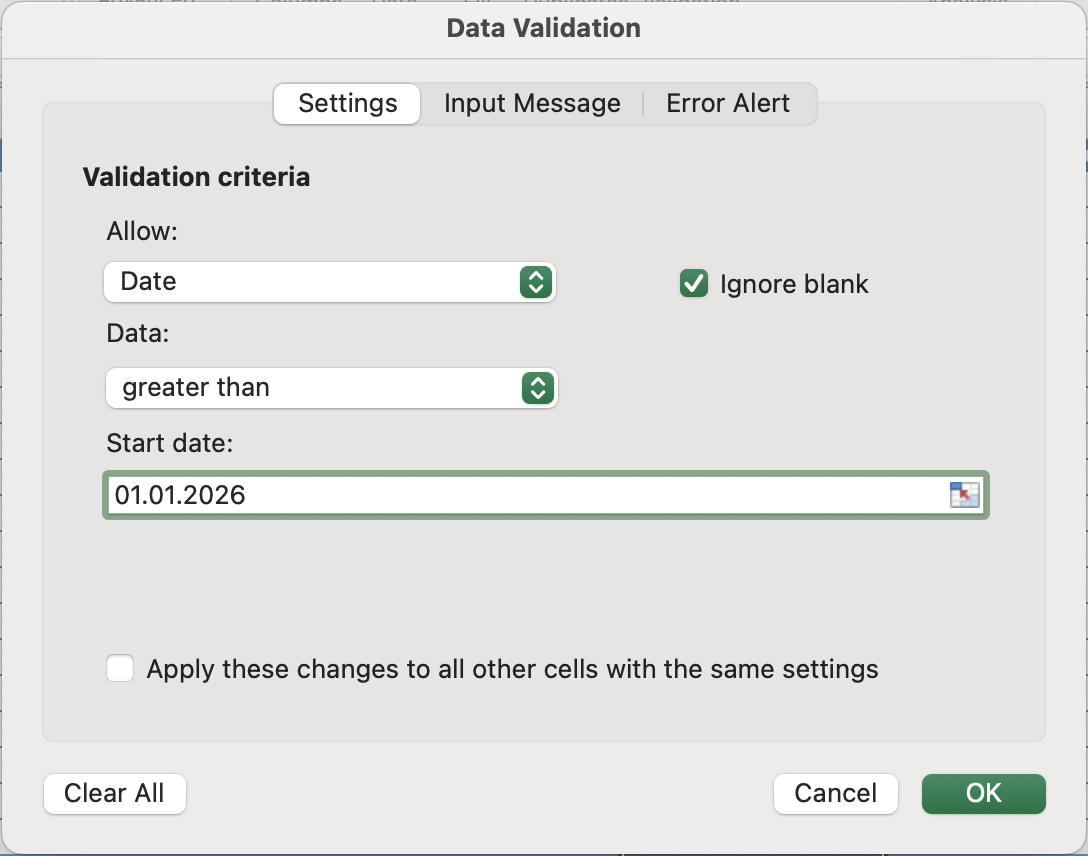
Tekstlengde, heltall og datovalidering fungerer alle på samme måte i bakgrunnen — du definerer en betingelse, og Excel blokkerer alt som ikke oppfyller den. Det som varierer, er dimensjonen som sjekkes:
- Tekstlengde ser ikke på selve verdien — den teller tegn ved å bruke
LEN()internt. Så"1234"og"hello"har begge lengde 4, uavhengig av type. Nyttig for telefonnumre, postnumre eller andre felt med krav om fast antall tegn; - Heltall sjekker at verdien faller innenfor et numerisk område og ikke har noen desimaler;
- Desimal er den samme grensesjekken, men tillater desimalverdier og er nyttig for priser eller målinger;
- Dato er den mest subtile. Siden datoer lagres som serienumre, er en regel som "større enn i dag" faktisk en numerisk sammenligning —
TODAY()returnerer et heltall, og den inntastede datoen må bare gi et høyere tall for å bli godkjent.
Inndatameldinger vs Feilvarsler
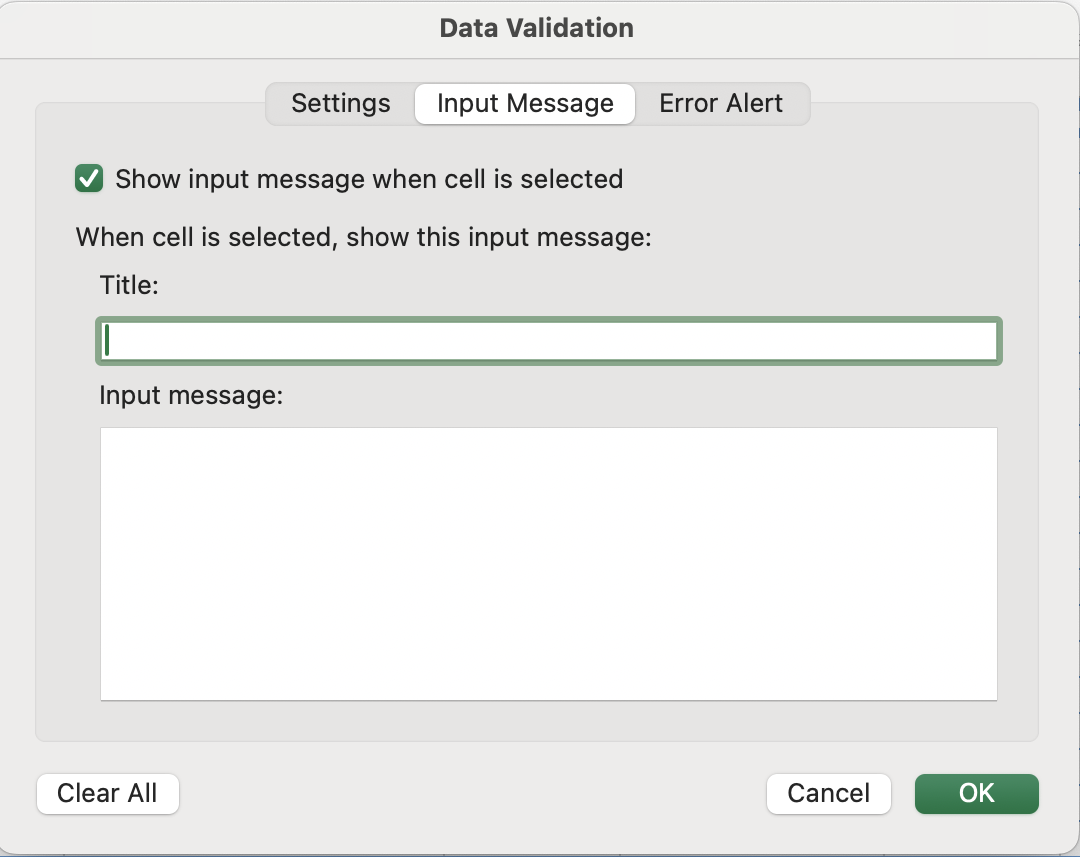
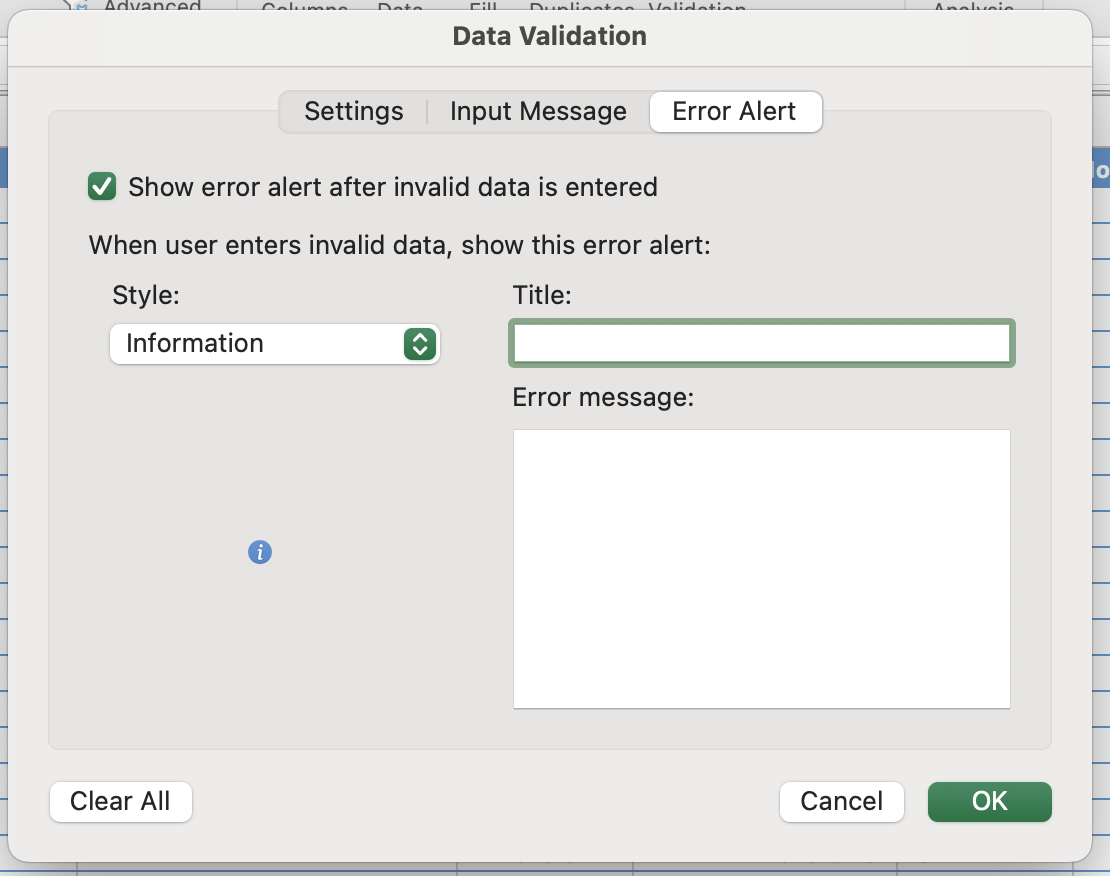
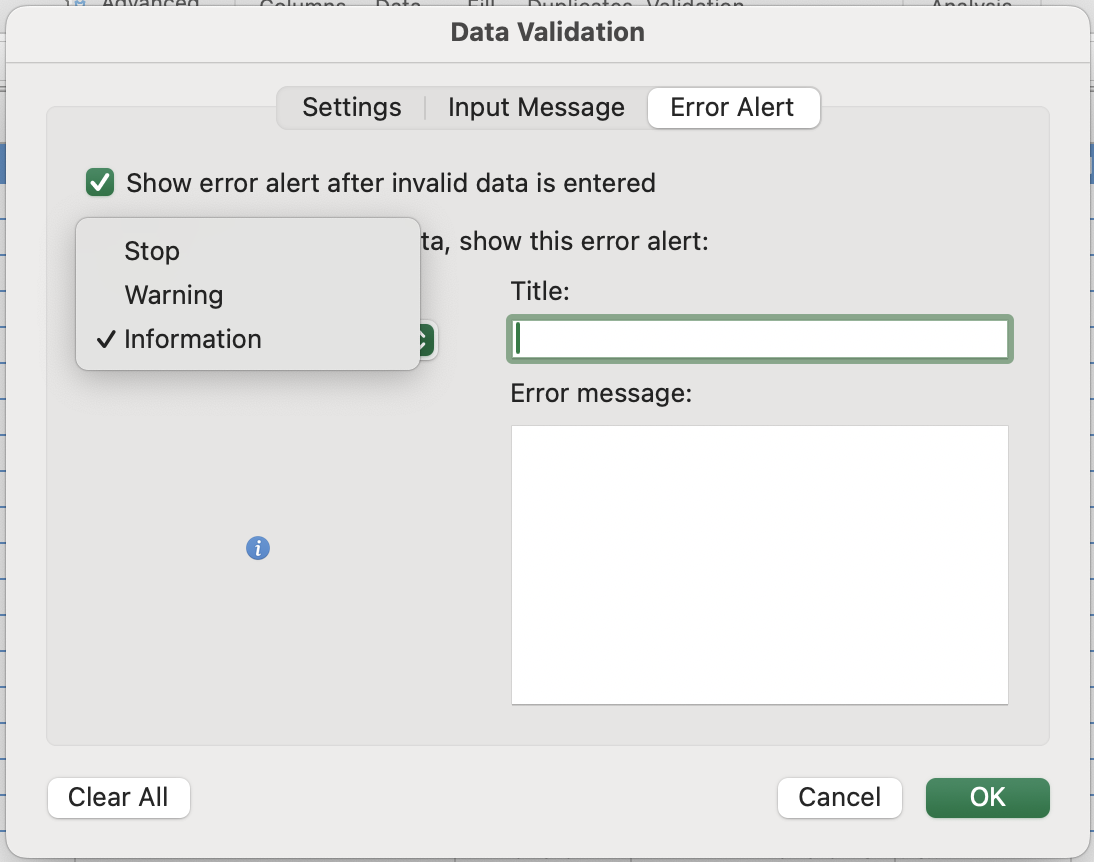
Validering har to kommunikasjonsnivåer. Det første informerer brukeren om hva som skal legges inn før de prøver. Det andre styrer hva som skjer når de legger inn noe ugyldig. Disse konfigureres i separate faner i dialogboksen Datavalidering.
Fjerne duplikater
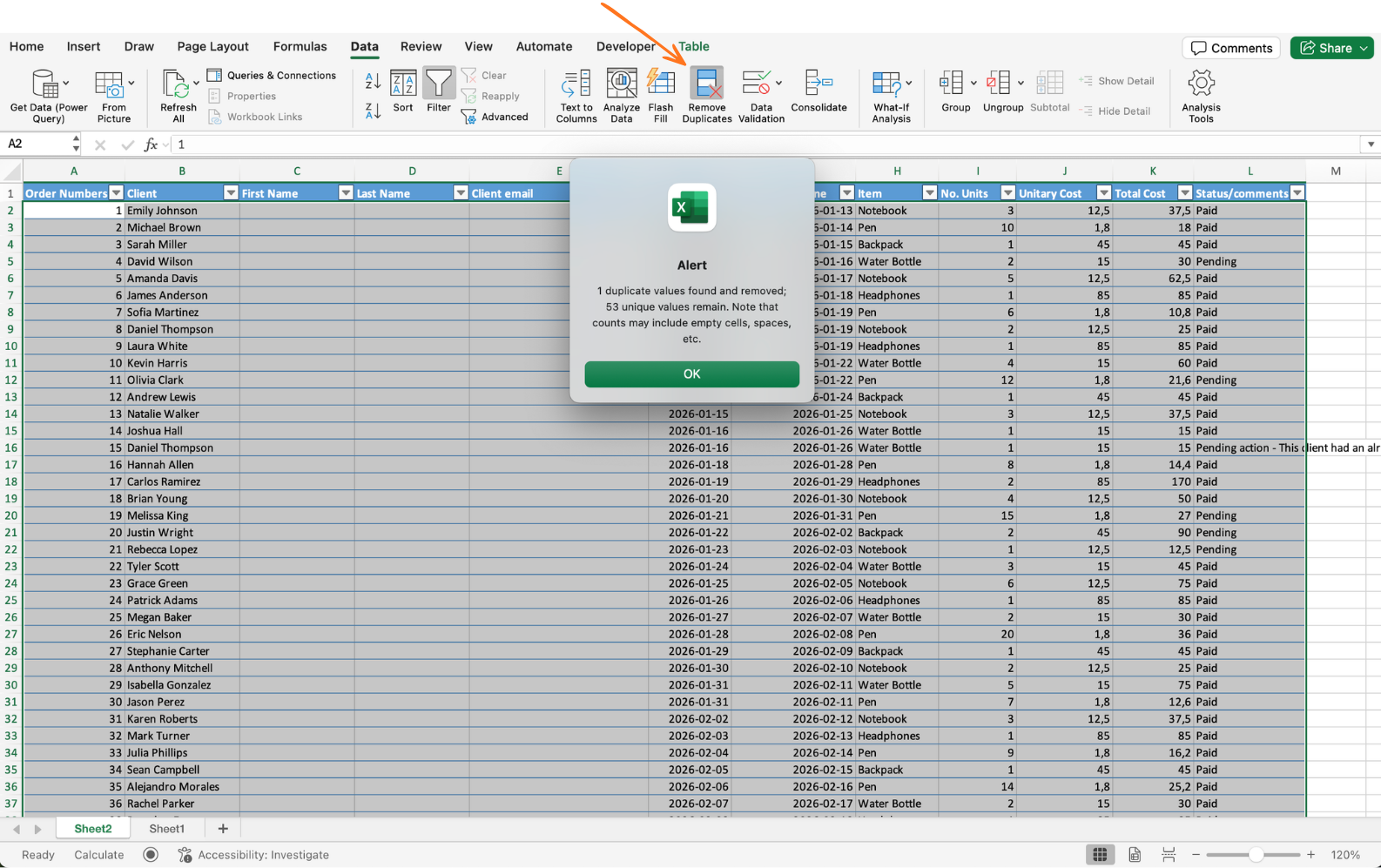
Bruk Data → Fjern duplikater. Velg kolonnene som skal sammenlignes. Excel beholder den første forekomsten av hver kombinasjon og fjerner resten. Best egnet for importerte eller historiske data.
Det er ikke mulig å angre etter at dialogboksen er lukket hvis du har lagret. Arbeid alltid på en kopi av dataene, eller bruk Ctrl+Z umiddelbart hvis resultatet ser feil ut. Dialogboksen viser også hvor mange duplikater som ble fjernet — kontroller at dette tallet er fornuftig før du lukker.
Oppgave
- Opprett en kontrollert rullegardinmeny for Payment Status
Finn kolonnen Payment Status i datasettet ditt og marker alle rader med data, inkludert den siste. Åpne Datavalidering, velg Liste, og skriv inn alternativene: Paid, Pending.
Klikk på en celle i kolonnen for å bekrefte at rullegardinmenyen vises. Prøv å skrive inn en annen verdi — det skal enten bli begrenset eller vise en advarsel.
- Gjør rullegardinmenyen dynamisk
Opprett en kilde for rullegardinmenyen på et nytt ark. I celle A1, skriv Statuses. I A2 og A3, skriv inn Paid og Pending. Gjør dette området om til en tabell ved å bruke Ctrl/Cmd + T.
Gå tilbake til hoveddatasettet ditt, marker kolonnen Payment Status, og åpne Datavalidering igjen. Bytt ut kilden med:
=INDIRECT("TableName[Statuses]")
Husk å bruke det faktiske tabellnavnet ditt.
For å teste det, gå tilbake til kildetabellen og legg til en ny verdi, for eksempel Booked. Gå deretter tilbake til datasettet ditt og bekreft at den nye verdien vises automatisk i rullegardinmenyen.
- Fjern duplikatposter
Marker hele datasettet eller tabellen. Gå til Data → Fjern duplikater og velg en unik kolonne, for eksempel Order ID.
Excel vil vise hvor mange duplikater som ble fjernet — bekreft resultatet.
Takk for tilbakemeldingene dine!
Spør AI

Spør AI

Spør om hva du vil, eller prøv ett av de foreslåtte spørsmålene for å starte chatten vår
