Effektiv Utfylling av Data
Sveip for å vise menyen

Vi fortsetter å arbeide i den samme arbeidsboken som i forrige kapittel.

Autofyll og Lynutfylling handler begge om å redusere gjentakende arbeid, men de har grunnleggende forskjellige oppgaver. Autofyll utvider, det vil si at det kopierer eller fortsetter det som allerede finnes. Lynutfylling transformerer, det vil si at det trekker ut eller omformaterer basert på et mønster du viser.
Den samme dra-bevegelsen på ulike startverdier gir helt forskjellig oppførsel. Prøv hvert scenario nedenfor for å se hva som faktisk skjer:
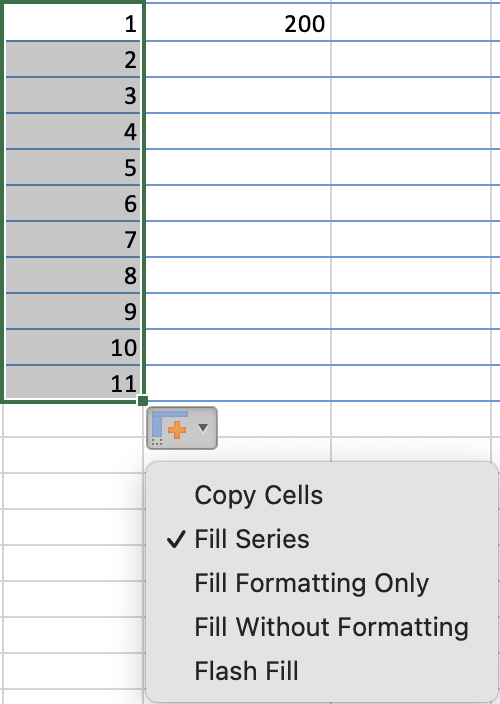
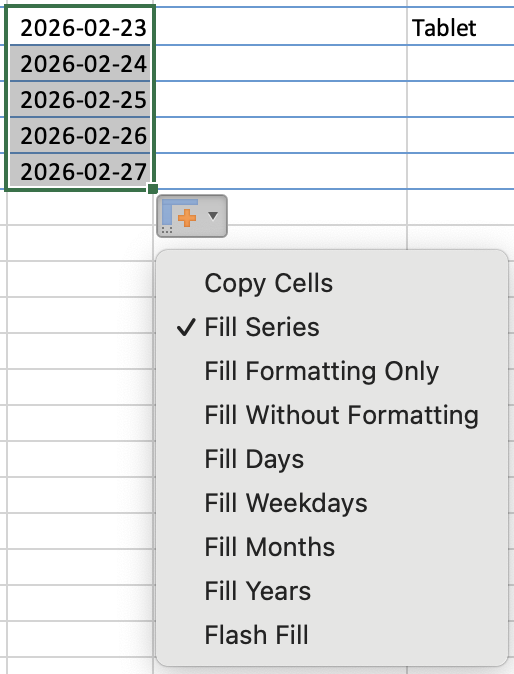
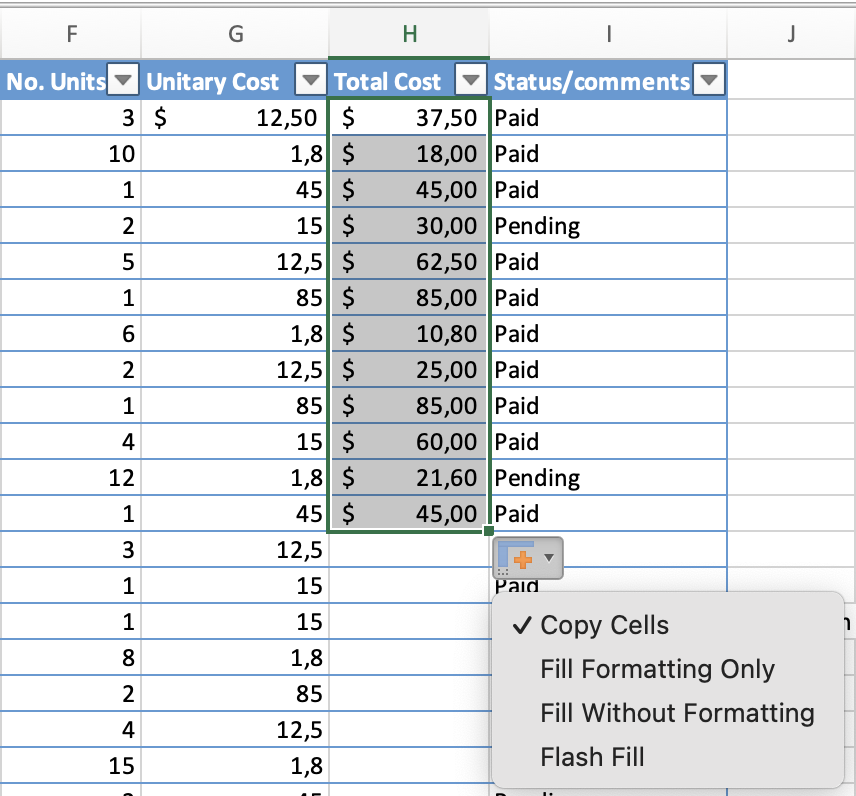
Autofyll-alternativer-menyen (det lille ikonet som vises etter at du har dratt) fungerer som en sikkerhetsventil. Den lar deg eksplisitt velge fylltype i stedet for å stole på Excels tolkning.
Dobbeltklikk på fyllhåndtaket fyller automatisk ned til siste rad i den tilstøtende kolonnen, så du trenger ikke å dra. Dette er den desidert raskeste måten å kopiere en formel nedover i et helt datasett. Den stopper ved den første tomme raden i nabokolonnen, så det fungerer perfekt i en godt strukturert tabell.
Tilpassede lister
Excel leveres med innebygde sekvenser (Man–Søn, Jan–Des), men du kan legge til enhver sekvens som passer din arbeidsflyt. Når den er registrert, fungerer den akkurat som de innebygde — skriv inn det første elementet og dra for å fortsette.
Slik oppretter du en tilpasset liste (Windows):
- Fil → Alternativer → Avansert — bla ned til Generelt-delen nederst;
- Klikk på Rediger tilpassede lister;
- I boksen Listeoppføringer, skriv inn hvert element på egen linje, trykk Enter etter hver;
- Klikk Legg til og deretter OK — sekvensen er nå tilgjengelig globalt i alle arbeidsbøker.
Slik oppretter du en tilpasset liste (Mac):
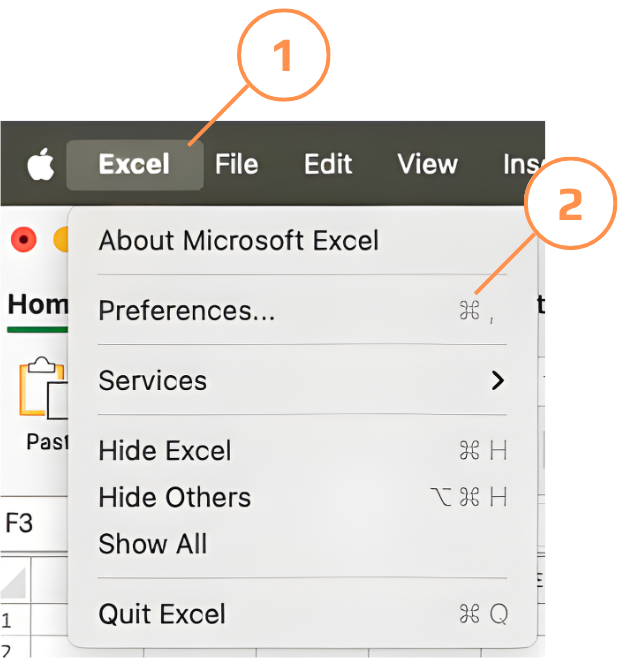
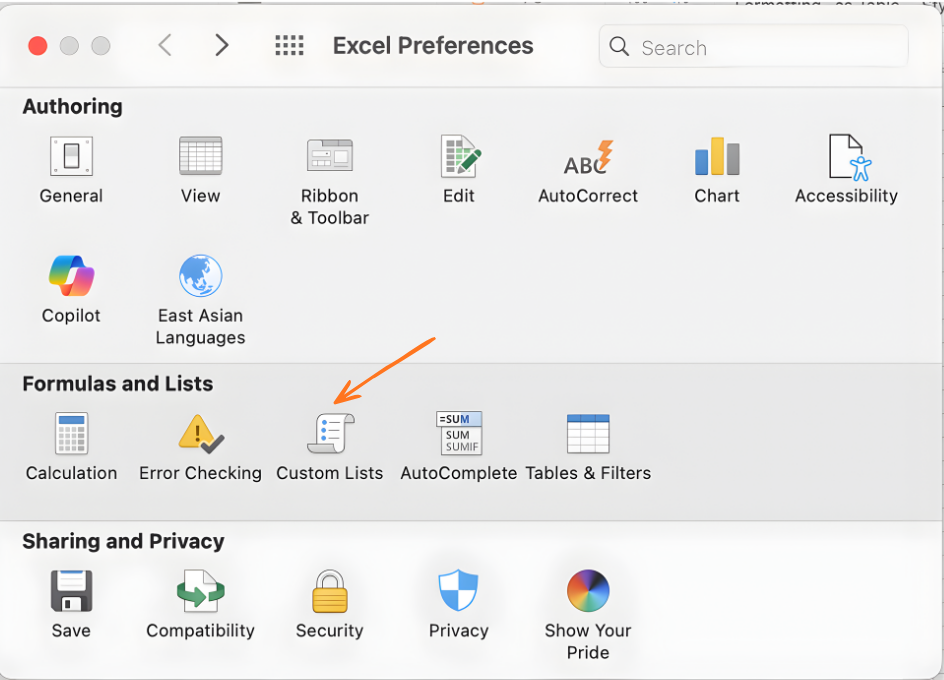
- Excel → Innstillinger → Tilpassede lister — eller gå til Excel i menylinjen og velg Innstillinger;
- Klikk på Tilpassede lister under Formler og lister;
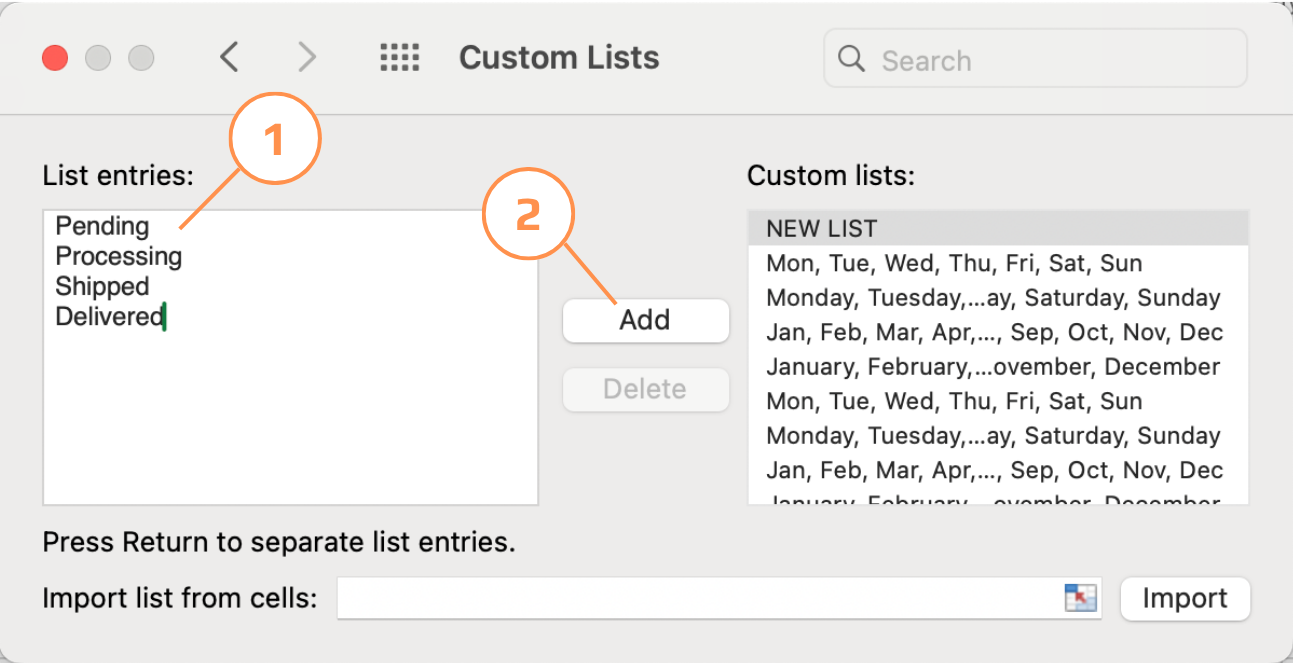
- I boksen Listeoppføringer, skriv inn hvert element på egen linje, trykk Enter etter hver;
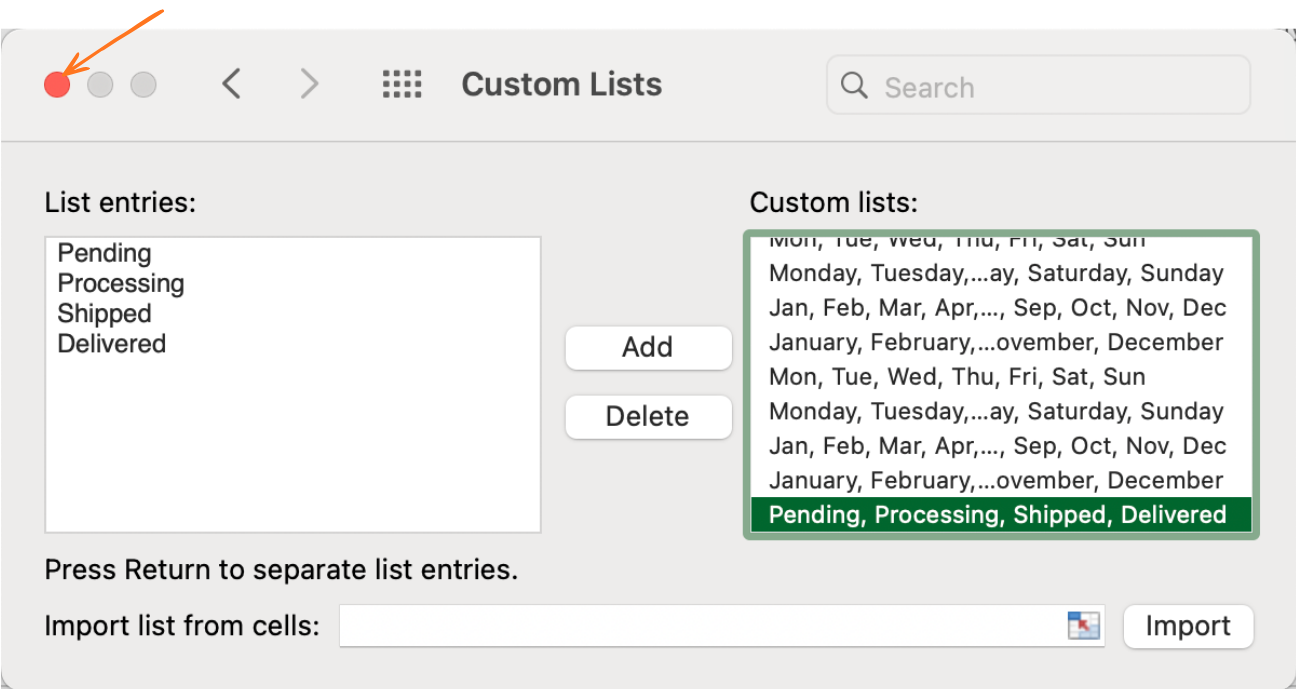
- Klikk Legg til og lukk deretter vinduet — sekvensen er nå tilgjengelig globalt i alle arbeidsbøker.
Flash Fill
Flash Fill gjenkjenner mønsteret mellom kildekolonnen og eksempelet du skriver, og gjentar deretter denne transformasjonen for alle gjenværende rader. Du trenger aldri å skrive en formel — du viser bare Excel hvordan resultatet skal se ut.
Flash Fill håndterer et overraskende bredt spekter av transformasjoner fra kun ett eksempel:
- Dele opp navn — kilde: "Emily Johnson" → eksempel: "Emily" → Flash Fill trekker ut alle fornavn;
- Ekstrahere domene fra e-post — kilde: "user@company.com" → eksempel: "company.com" → fyller ut alle domener;
- Omformatere datoer — kilde: "2026-03-01" → eksempel: "01/03/2026" → omformaterer alle datoer;
- Kombinere kolonner — kilde kolonner A+B: "John" + "Smith" → eksempel: "John Smith" → slår sammen alle rader;
- Ekstrahere koder — kilde: "ORDER-2024-0042" → eksempel: "0042" → henter ut de siste tallene fra alle rader.
De utfylte verdiene er statiske. Hvis kildekolonnen endres — et navn rettes, en e-post oppdateres — forblir Flash Fill-resultatet som det var. Flash Fill brukes for engangsopprydding.
Takk for tilbakemeldingene dine!
Spør AI

Spør AI

Spør om hva du vil, eller prøv ett av de foreslåtte spørsmålene for å starte chatten vår
