Rask datatilpasning
Sveip for å vise menyen
Tekst til kolonner, skilletegnmodus
Når verdier er samlet i én celle og skilt med et konsekvent tegn — komma, mellomrom, bindestrek, pipe — er Tekst til kolonner det riktige verktøyet. Det deler opp kilden inn i så mange kolonner som det er segmenter, med skilletegnet som delingspunkt.
Slik fungerer delingen visuelt — skilletegnet markerer hvert kutt:
55,John Doe,John,Doe,01/03/2026,Tablet,1,200,,Paid
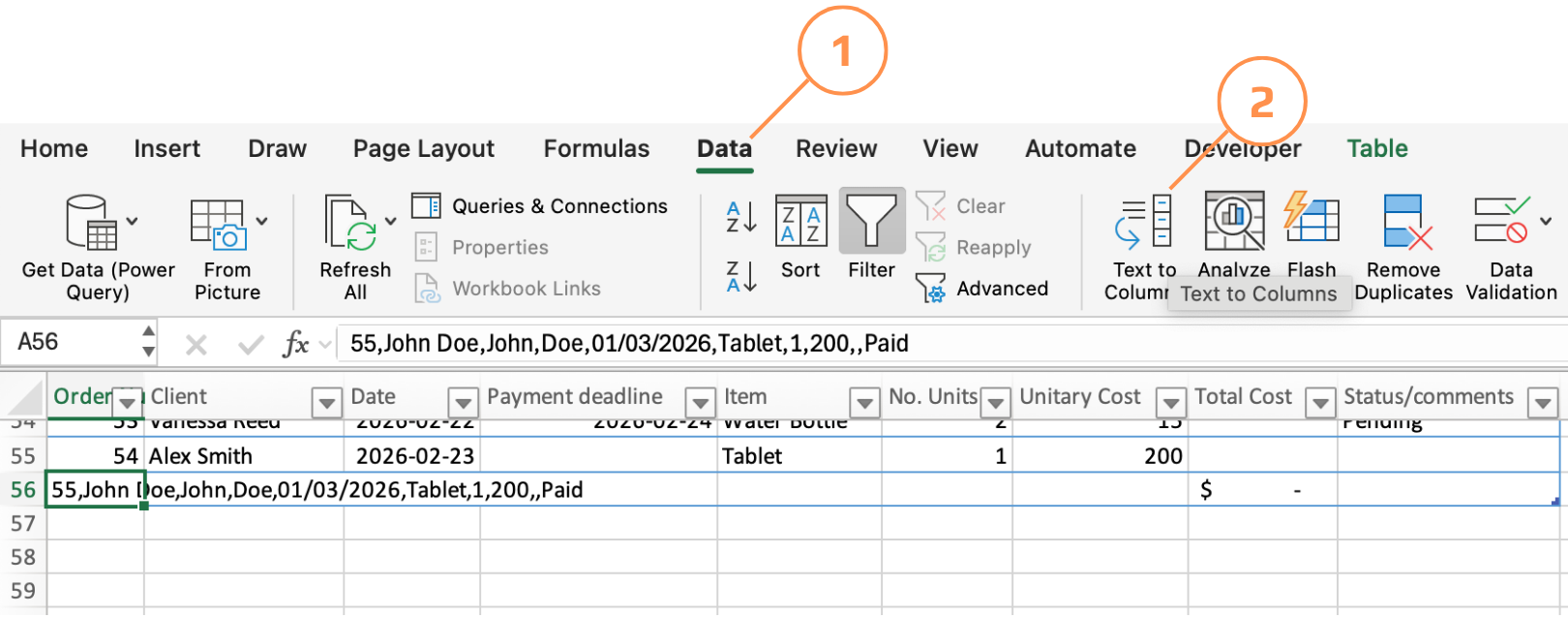
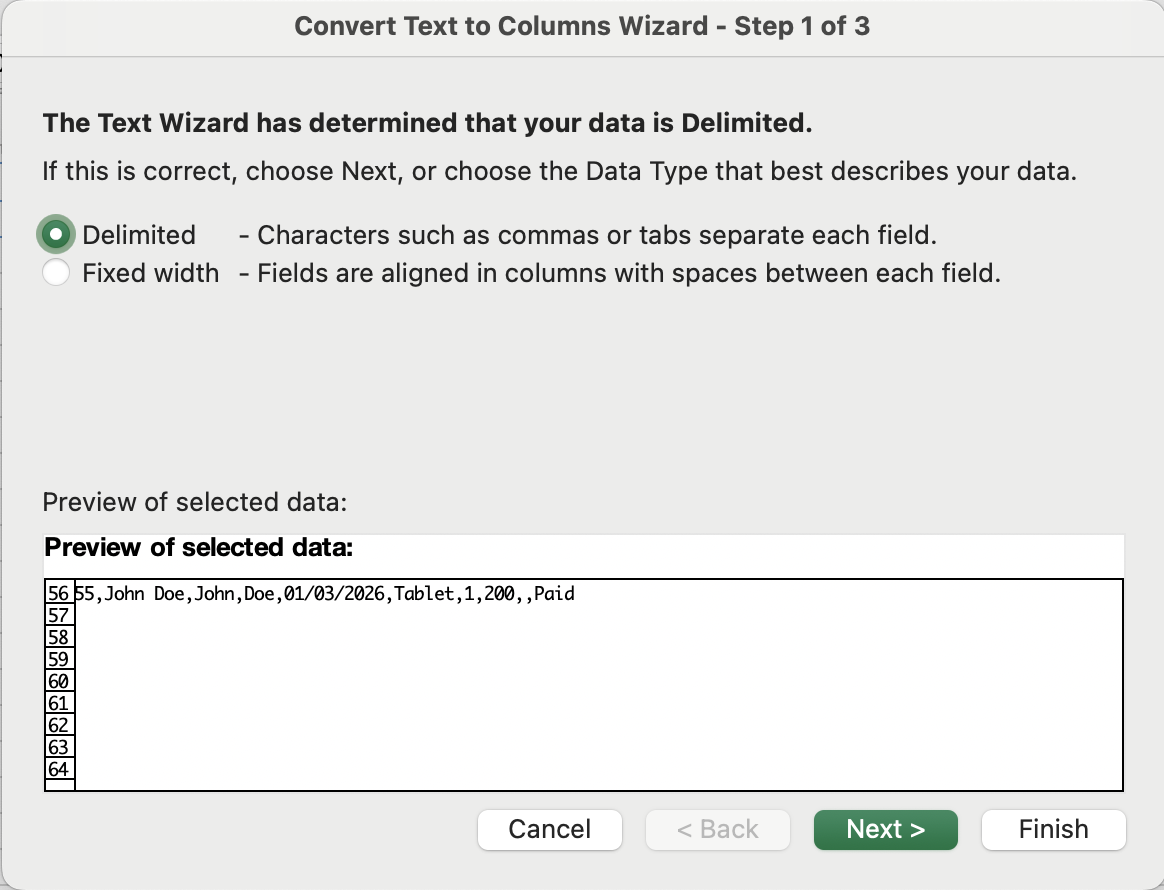
- Velg kildedataområdet → Data-fanen → Tekst til kolonner → velg Skilletegn → Neste;
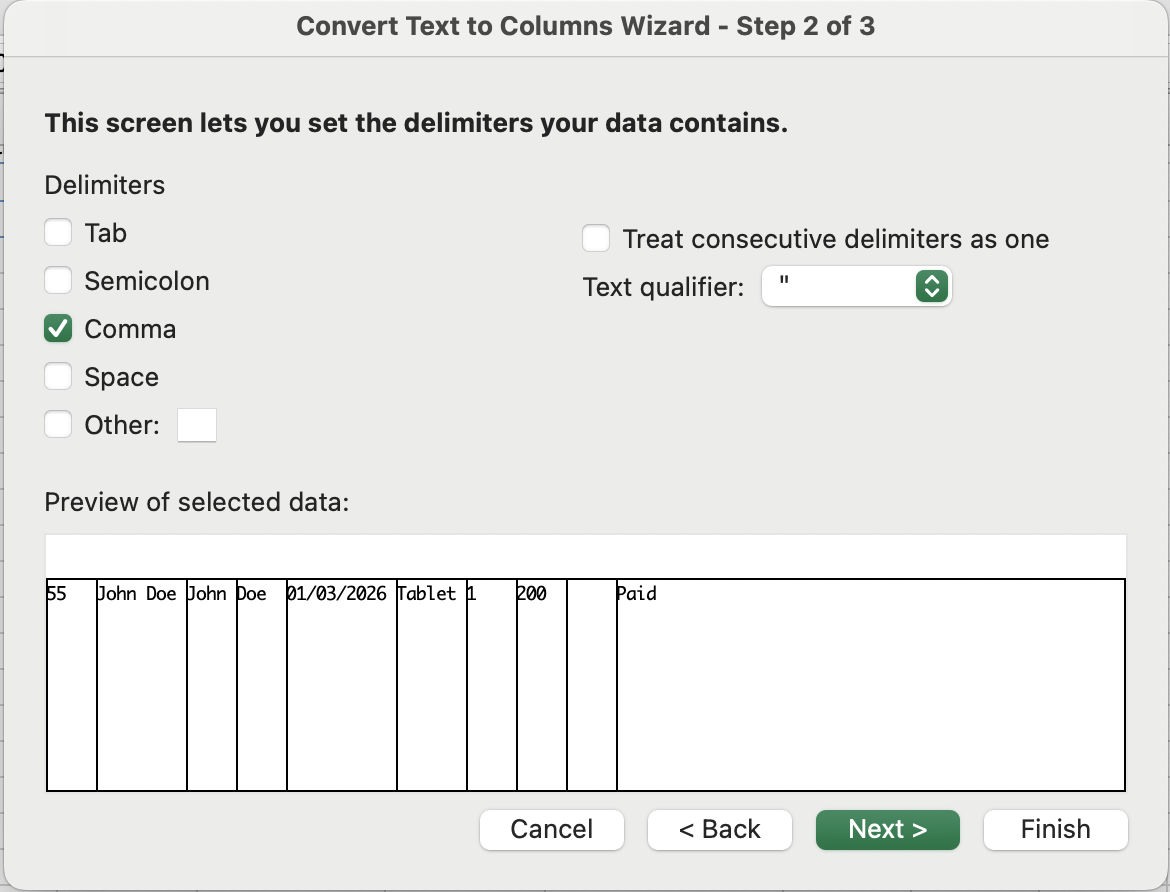
- Huk av for skilletegn (komma, mellomrom, tabulator eller egendefinert) → forhåndsvisning oppdateres i sanntid → Neste;
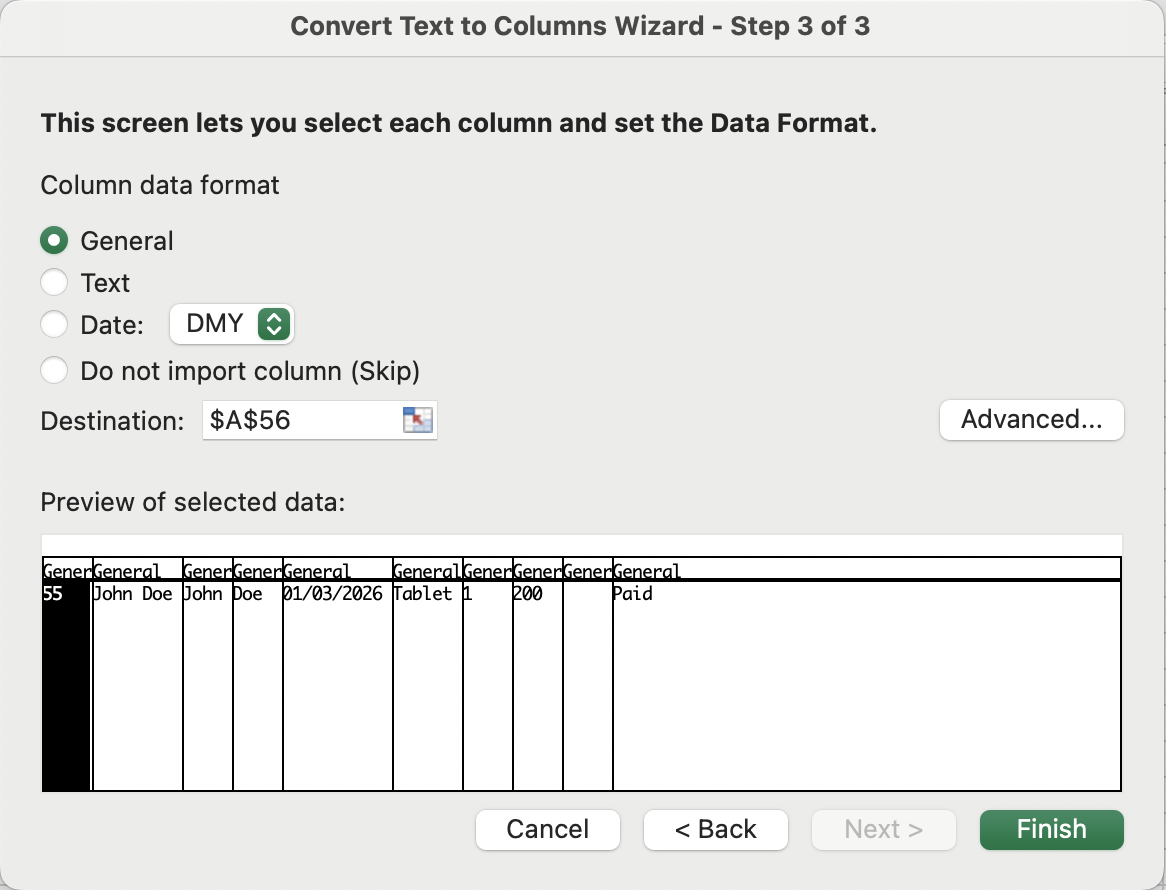
- Valgfritt: angi datatype for hver kolonne (Tekst, Dato, Generelt) → Fullfør;
Tekst til kolonner, fast bredde
En Tekst til kolonner-modus hvor du drar vertikale linjer i forhåndsvisningen for å angi kolonnegrenser etter tegnposisjon, ikke etter skilletegn. Datastrukturen må være visuelt konsekvent — hvert felt må oppta samme antall tegn i hver rad.
&-operatoren
Ampersand-tegnet er Excels tekstlim. Det setter sammen en hvilken som helst kombinasjon av cellehenvisninger, tekststrenger (i anførselstegn) og funksjonsresultater til én enkelt verdi.
=C2 & D2 & "@email.com" →
EmilyJohnson@email.com
Takk for tilbakemeldingene dine!
Spør AI

Spør AI

Spør om hva du vil, eller prøv ett av de foreslåtte spørsmålene for å starte chatten vår
