Avansert Diagramlesbarhet og Aksekontroll
Sveip for å vise menyen
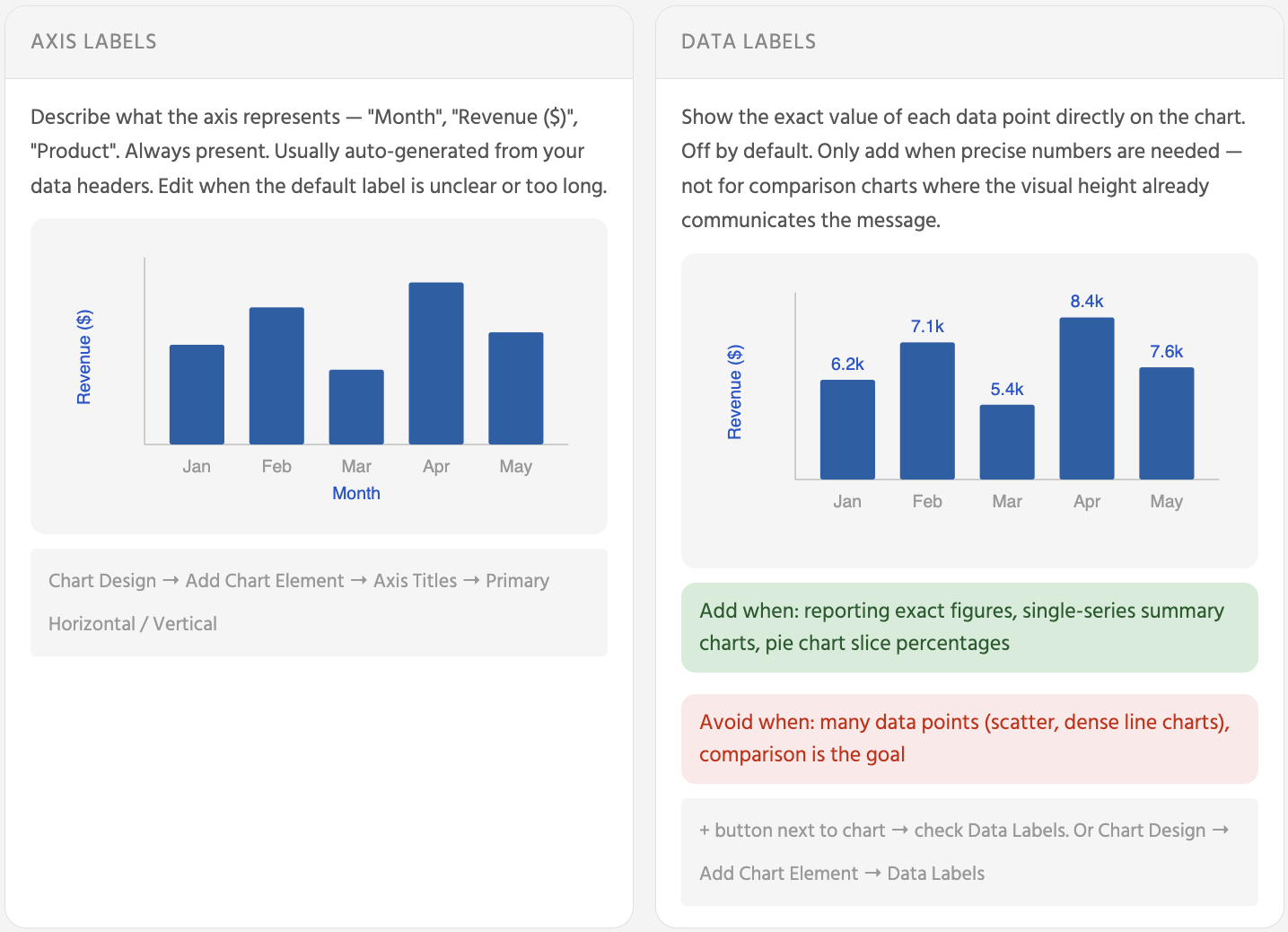
Aksel-etiketter beskriver hva aksen representerer — de er alltid til stede og trenger sjelden å endres. Dataetiketter viser den eksakte numeriske verdien for hver stolpe, linjepunkt eller kakestykke — de er som standard av, og bør bare slås på når leseren virkelig trenger det nøyaktige tallet i stedet for bare den visuelle sammenligningen.
Fargekonsistens
Unngå sterke, mettede farger på tvers av mange serier. De konkurrerer om oppmerksomheten og gjør det vanskelig å fokusere på det datapunktet som er viktigst. En dempet palett med én aksentfarge for serien du vil fremheve, er mer effektivt enn et regnbuespekter.
Fanen Diagramutforming → Endre farger → velg en palett. Bruk samme palett på alle diagrammer på dashbordet.
Eller Diagramutforming → Diagramstiler → velg en stil og bruk den konsekvent.
Akse-skala
Akse-skalaen styrer direkte hvor store eller små forskjeller fremstår — noe som betyr at den avgjør hvor dramatisk eller subtilt dataene ser ut.
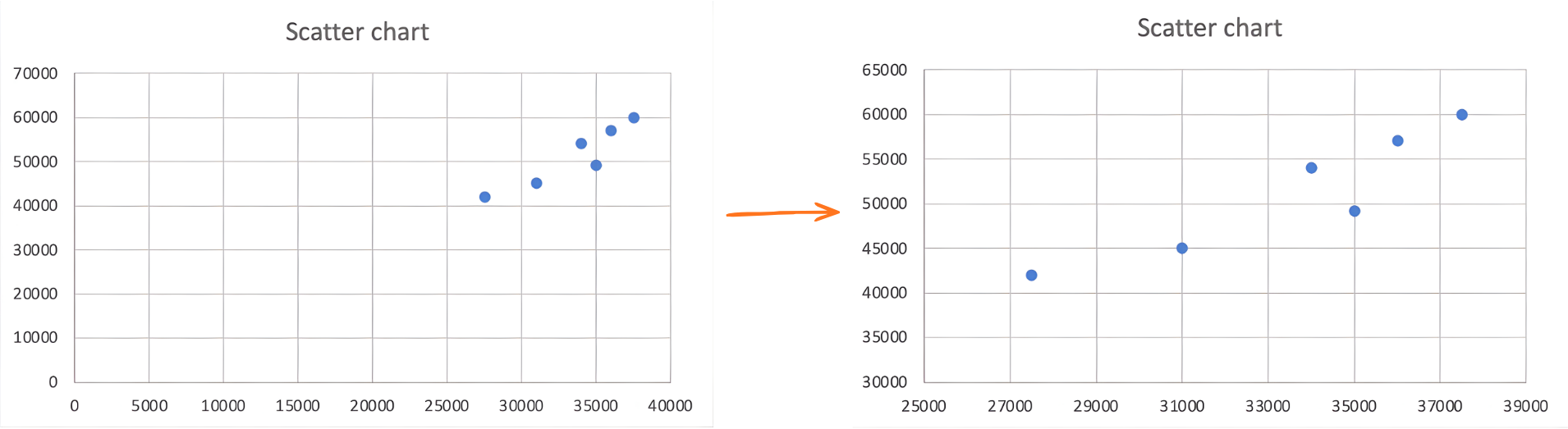
Å starte på null fører ofte til at mesteparten av det synlige diagramområdet brukes på tomrom, og all interessant variasjon presses sammen i et smalt felt øverst. I slike tilfeller gjør det å sette minimumsverdien til like under det laveste datapunktet forskjellene synlige uten å forvrenge sammenligningen.
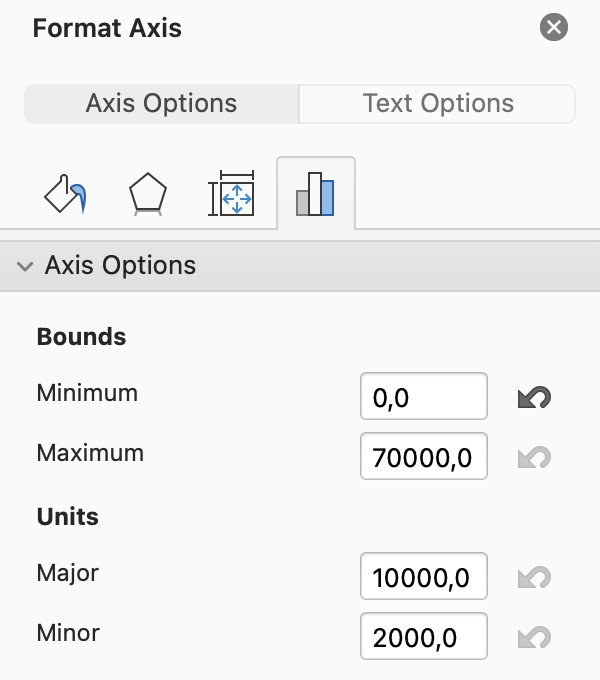
Høyreklikk på aksen → Formater akse → Aksealternativer → sett Minimum til den laveste dataverdien i området ditt (f.eks. 27 500) og Maksimum til den høyeste (f.eks. 60 000). Klikk i tallfeltet og skriv inn verdien — ikke bruk piltastene for store tall.
Oppgave
Du har allerede et dashbord med fire diagrammer: Kolonne (Inntekt per produkt), Linje (Månedlig inntektstrend), Sektor (Inntektsandel) og Punktdiagram (Nettbrett vs. smarttelefon).
Nå skal du forbedre tydelighet og konsistens:
- Oppdater diagramtitler
Bytt ut standardtitler med tydelige, beskrivende titler som "Inntekt per produkt" eller "Månedlig inntektstrend".
- Fjern visuell støy
Gå gjennom hvert diagram og fjern elementer som ikke bidrar til lesbarheten, som unødvendige rutenettlinjer, rammer eller bakgrunnsfarger. Behold kun det som hjelper med å tolke dataene.
- Juster forklaringer (legender)
Flytt enhver forklaring som overlapper diagrammet. Hvis et diagram kun har én dataserie, fjern forklaringen helt.
- Bruk konsistente farger
Bruk samme farge for hvert produkt i alle diagrammer for å gjøre det lettere å kjenne igjen og sammenligne.
-
Bruk datamerking selektivt
Legg til etiketter kun der nøyaktige verdier gir bedre oversikt (f.eks. kolonne- eller sektordiagram). Unngå etiketter i punktdiagrammet hvis de gjør det mindre lesbart.
-
Juster akseområde (punktdiagram)
Excel setter aksegrenser automatisk, men disse er ikke alltid optimale.
Hvis området er for bredt, virker forskjellene mindre. Hvis det er for smalt, virker forskjellene overdrevne.
Sett et område som gjenspeiler dataene tydelig:
- Velg punktdiagrammet.
- Klikk på den vertikale aksen.
- Åpne Formater akse.
- Sett Minimum til 27 500 og Maksimum til 60 000.
Se hvordan dette forbedrer synligheten av forskjeller mellom punktene.
Takk for tilbakemeldingene dine!
Spør AI

Spør AI

Spør om hva du vil, eller prøv ett av de foreslåtte spørsmålene for å starte chatten vår
Avansert Diagramlesbarhet og Aksekontroll
Aksel-etiketter beskriver hva aksen representerer — de er alltid til stede og trenger sjelden å endres. Dataetiketter viser den eksakte numeriske verdien for hver stolpe, linjepunkt eller kakestykke — de er som standard av, og bør bare slås på når leseren virkelig trenger det nøyaktige tallet i stedet for bare den visuelle sammenligningen.
Fargekonsistens
Unngå sterke, mettede farger på tvers av mange serier. De konkurrerer om oppmerksomheten og gjør det vanskelig å fokusere på det datapunktet som er viktigst. En dempet palett med én aksentfarge for serien du vil fremheve, er mer effektivt enn et regnbuespekter.
Fanen Diagramutforming → Endre farger → velg en palett. Bruk samme palett på alle diagrammer på dashbordet.
Eller Diagramutforming → Diagramstiler → velg en stil og bruk den konsekvent.
Akse-skala
Akse-skalaen styrer direkte hvor store eller små forskjeller fremstår — noe som betyr at den avgjør hvor dramatisk eller subtilt dataene ser ut.
Å starte på null fører ofte til at mesteparten av det synlige diagramområdet brukes på tomrom, og all interessant variasjon presses sammen i et smalt felt øverst. I slike tilfeller gjør det å sette minimumsverdien til like under det laveste datapunktet forskjellene synlige uten å forvrenge sammenligningen.
Høyreklikk på aksen → Formater akse → Aksealternativer → sett Minimum til den laveste dataverdien i området ditt (f.eks. 27 500) og Maksimum til den høyeste (f.eks. 60 000). Klikk i tallfeltet og skriv inn verdien — ikke bruk piltastene for store tall.
Oppgave
Du har allerede et dashbord med fire diagrammer: Kolonne (Inntekt per produkt), Linje (Månedlig inntektstrend), Sektor (Inntektsandel) og Punktdiagram (Nettbrett vs. smarttelefon).
Nå skal du forbedre tydelighet og konsistens:
- Oppdater diagramtitler
Bytt ut standardtitler med tydelige, beskrivende titler som "Inntekt per produkt" eller "Månedlig inntektstrend".
- Fjern visuell støy
Gå gjennom hvert diagram og fjern elementer som ikke bidrar til lesbarheten, som unødvendige rutenettlinjer, rammer eller bakgrunnsfarger. Behold kun det som hjelper med å tolke dataene.
- Juster forklaringer (legender)
Flytt enhver forklaring som overlapper diagrammet. Hvis et diagram kun har én dataserie, fjern forklaringen helt.
- Bruk konsistente farger
Bruk samme farge for hvert produkt i alle diagrammer for å gjøre det lettere å kjenne igjen og sammenligne.
-
Bruk datamerking selektivt
Legg til etiketter kun der nøyaktige verdier gir bedre oversikt (f.eks. kolonne- eller sektordiagram). Unngå etiketter i punktdiagrammet hvis de gjør det mindre lesbart.
-
Juster akseområde (punktdiagram)
Excel setter aksegrenser automatisk, men disse er ikke alltid optimale.
Hvis området er for bredt, virker forskjellene mindre. Hvis det er for smalt, virker forskjellene overdrevne.
Sett et område som gjenspeiler dataene tydelig:
- Velg punktdiagrammet.
- Klikk på den vertikale aksen.
- Åpne Formater akse.
- Sett Minimum til 27 500 og Maksimum til 60 000.
Se hvordan dette forbedrer synligheten av forskjeller mellom punktene.
Takk for tilbakemeldingene dine!
