Utvalgskontroller og interaktiv filtrering
Sveip for å vise menyen
Utsnitt gir interaktiv filtrering til diagrammer. De lar brukere filtrere data visuelt uten å endre kilden manuelt. Utsnitt fungerer med Excel-tabeller og pivottabeller.
Når de er riktig koblet, oppdateres diagrammer umiddelbart basert på valg i utsnittet.

Hvis du ønsker å utforske avansert filtrering og aggregering med pivottabeller, kan du fortsette med Pivot Tables-kurset etter at du har fullført dette.
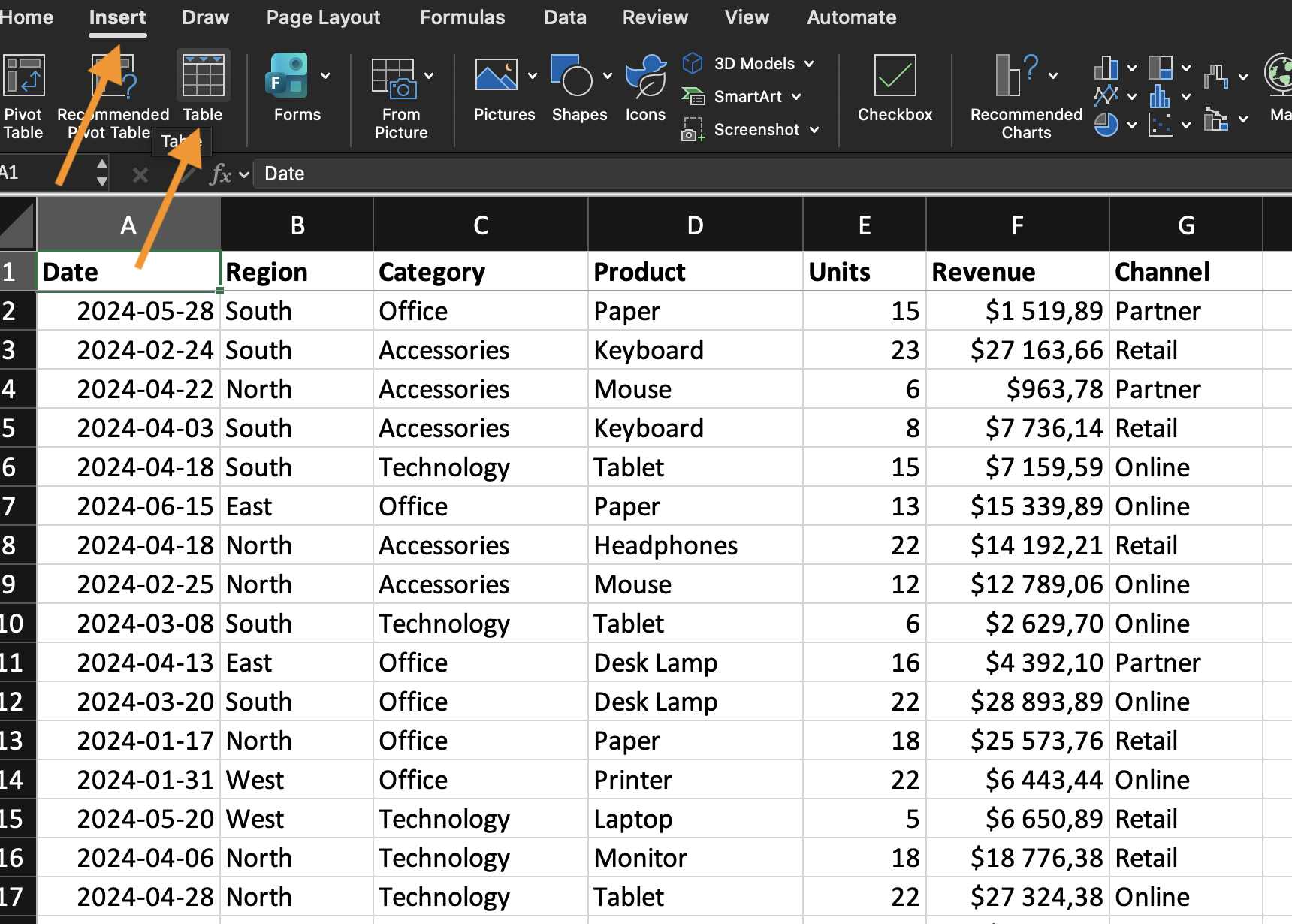
Legge til et utsnitt i en tabell
- Klikk inne i Excel-tabellen;
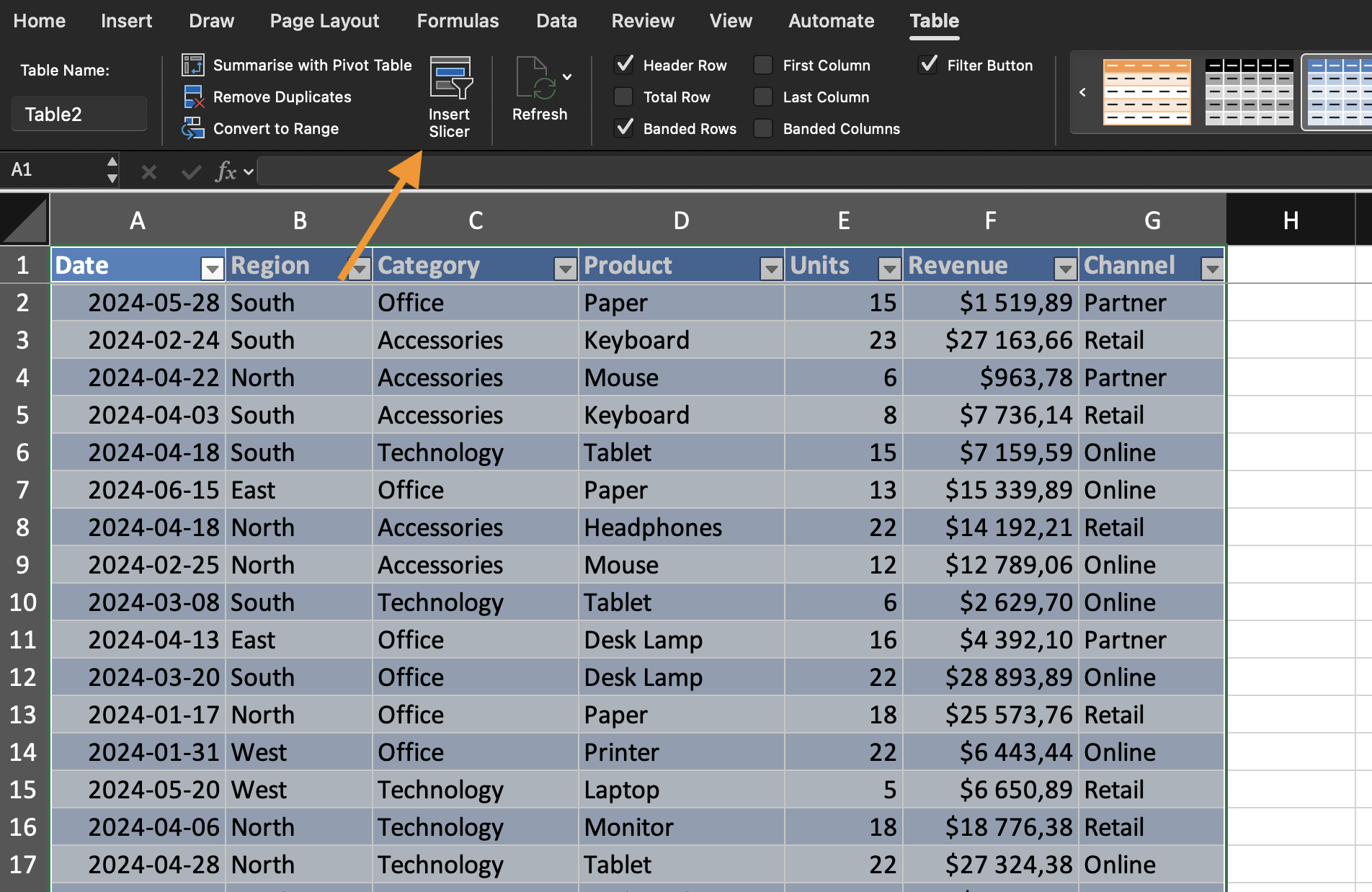
- Gå til Tabellutforming;
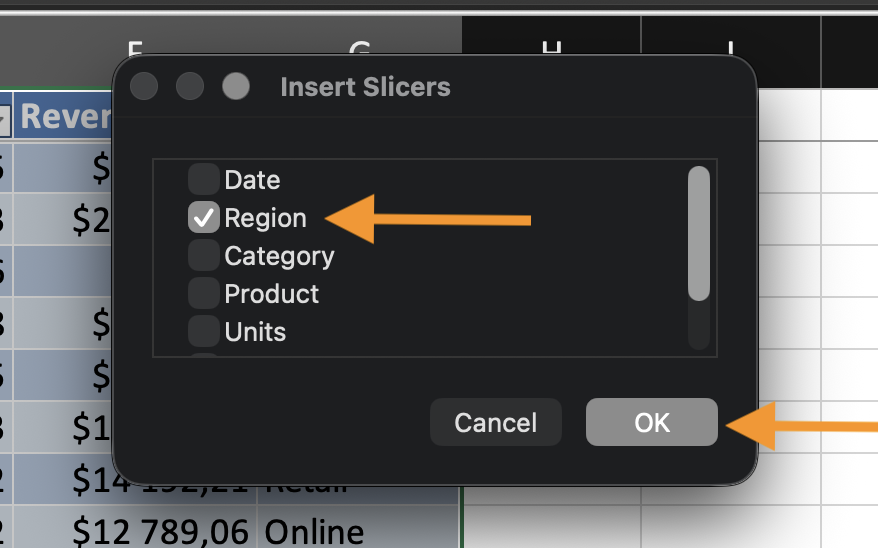
- Klikk på Sett inn utsnitt;
- Velg kolonnen du vil filtrere etter.
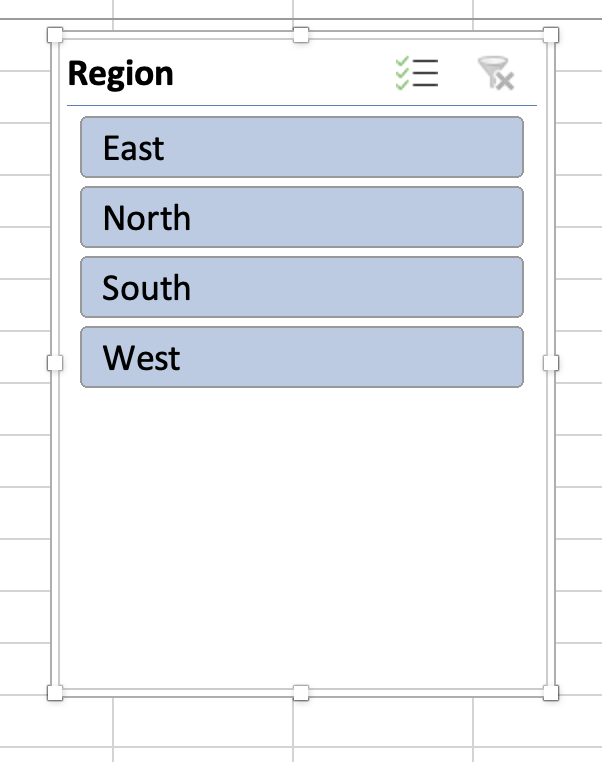
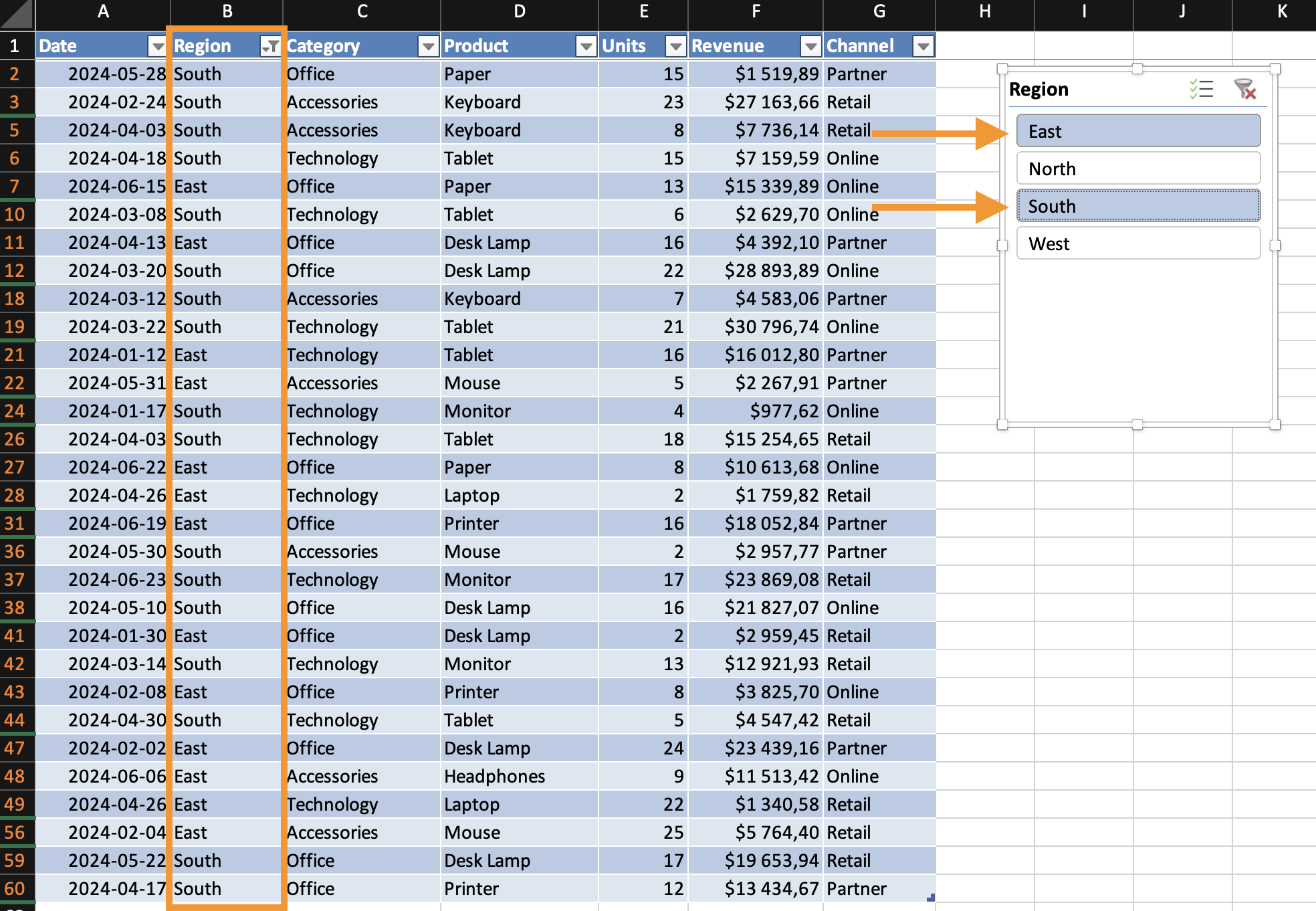
Et utsnittpanel vises med valgbare knapper.
Koble diagrammet
Hvis diagrammet er bygget fra tabellen:
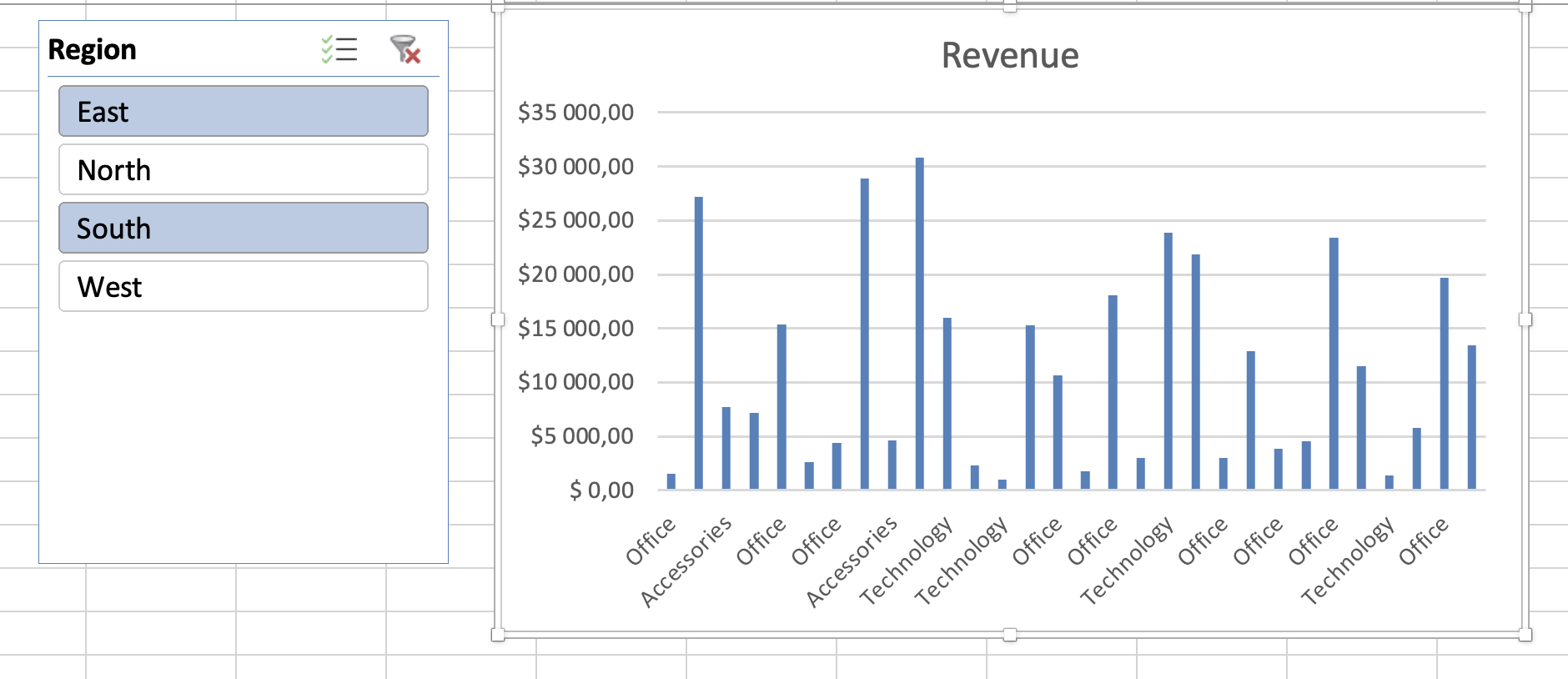
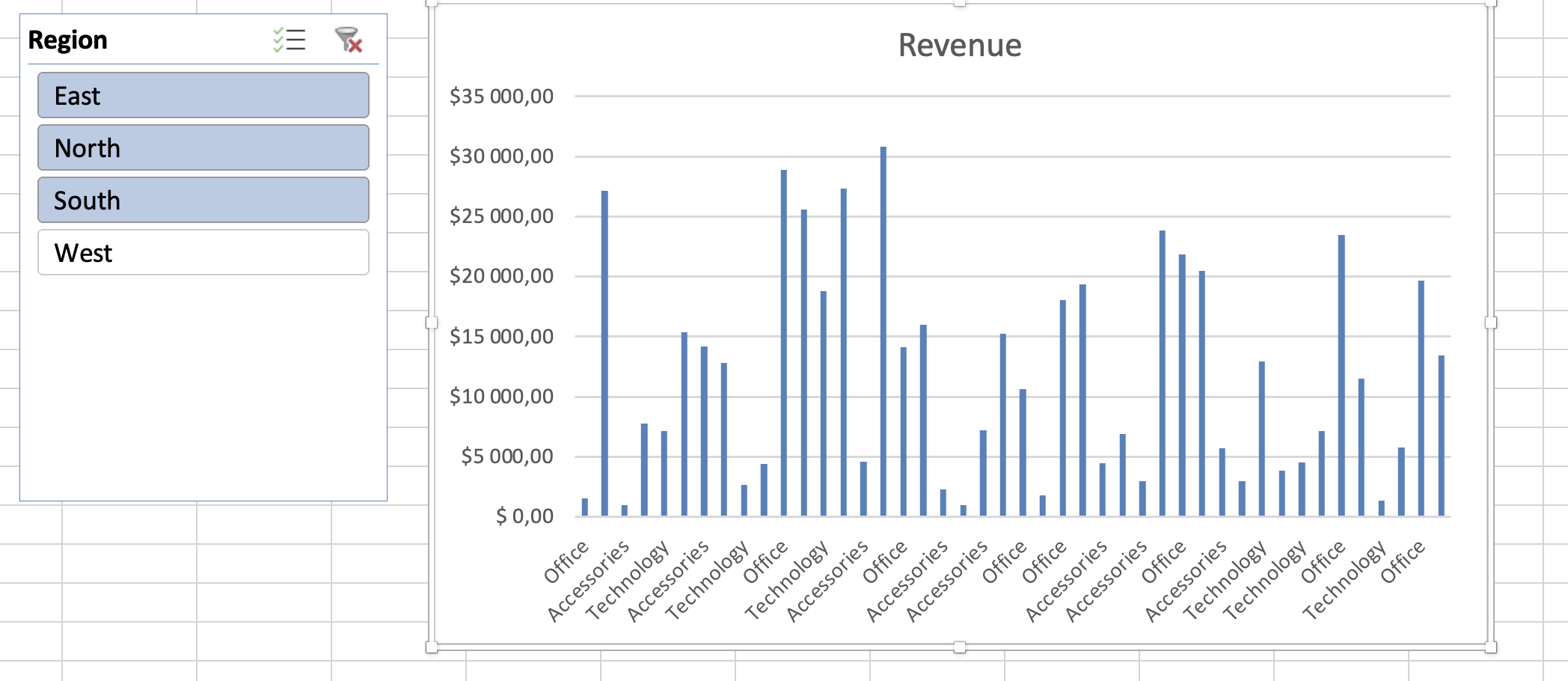
- Valg i sliceren filtrerer tabellen;
- Diagrammet oppdateres automatisk.
Hvis flere diagrammer bruker samme tabell, reagerer de på samme slicer.
Effektiv bruk av utsnitt
Utsnitt fungerer best når:
- Filtrering etter kategori (Region, Produkt, År);
- Datasettet inneholder flere segmenter;
- Brukere trenger rask sammenligning.
Unngå å legge til for mange utsnitt. For mange filtre reduserer oversikten.
Oppgave
Bruk det oppgitte datasettet:
- Konverter datasettet til en Excel-tabell;
- Sett inn et utsnitt for en kategorikolonne;
- Sett inn et kolonne- eller linjediagram fra tabellen;
- Bruk utsnittet til å filtrere dataene og observer diagrammet oppdatere seg;
Mål: styre diagrammets visning med interaktive filtre.
Takk for tilbakemeldingene dine!
Spør AI

Spør AI

Spør om hva du vil, eller prøv ett av de foreslåtte spørsmålene for å starte chatten vår
