Endre Tekstens Store Og Små Bokstaver
Sveip for å vise menyen
Når du arbeider med tekstdata, vil du ofte legge merke til at samme type verdier er skrevet med ulike store og små bokstaver. For eksempel kan ett navn være skrevet som john doe, et annet som JOHN DOE, og et tredje som John Doe. Selv om de representerer samme verdi, gjør denne inkonsistensen at dataene fremstår ustrukturerte og vanskeligere å arbeide med.
Slike forskjeller kan også påvirke sortering, filtrering og presentasjon. Derfor er en av de viktige stegene i datarensing å standardisere bruk av store og små bokstaver i tekst.
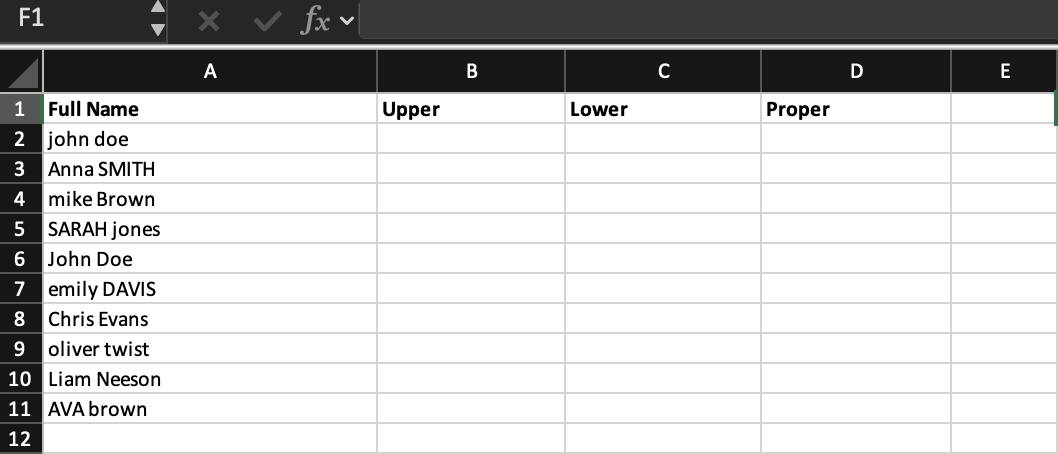
La oss se på et enkelt eksempel:
Her representerer alle verdiene navn, men formateringen er inkonsistent. Noen er med små bokstaver, noen med store, og noen med en blanding.
Tekstfunksjoner for store og små bokstaver
Excel tilbyr tre hovedfunksjoner for å rette opp dette:
UPPER → konverterer all tekst til store bokstaver;
LOWER → konverterer all tekst til små bokstaver;
PROPER → gjør første bokstav i hvert ord stor.
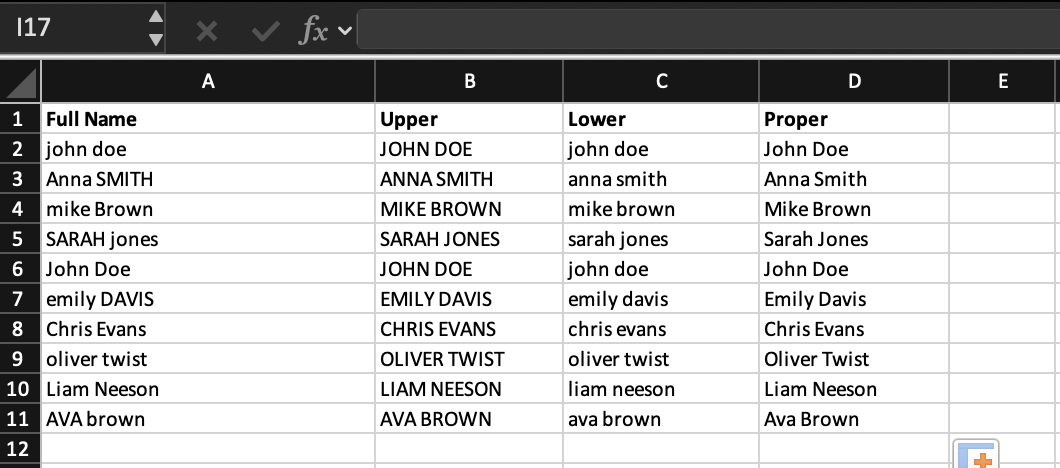
=UPPER(A2) → "JOHN DOE"
=LOWER(A2) → "john doe"
=PROPER(A2) → "John Doe"
I de fleste reelle tilfeller brukes PROPER for navn, fordi det gir et ryddig og lesbart format.
Opprett en ny kolonne kalt Formatted Name.
Bruk en formel for å konvertere alle verdier i kolonnen Full Name til et konsekvent format, der hvert ord starter med stor bokstav.
Fyll ut formelen for alle rader.
Bruk =PROPER(A2) for å gjøre første bokstav i hvert ord stor, og bruk formelen på alle rader.
Takk for tilbakemeldingene dine!
Spør AI

Spør AI

Spør om hva du vil, eller prøv ett av de foreslåtte spørsmålene for å starte chatten vår
