Håndtering av valuta og desimalproblemer
Sveip for å vise menyen
Når du arbeider med numeriske data, spesielt priser eller finansielle verdier, vil du ofte støte på problemer knyttet til valutasymboler og desimaltegn. Disse problemene oppstår vanligvis når data kommer fra ulike land eller systemer med forskjellige regionale innstillinger.
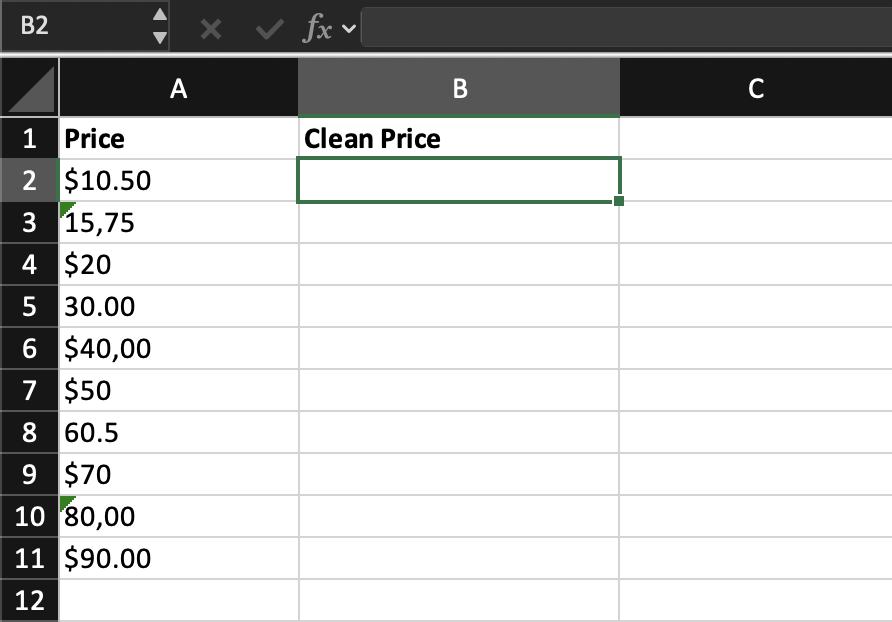
Ved første øyekast kan verdiene se ut som gyldige tall, men Excel kan behandle dem som tekst. For eksempel representerer $10.50, 15,75 og 30.00 alle numeriske verdier, men de er skrevet i ulike formater. På grunn av dette kan det hende at Excel ikke gjenkjenner dem konsekvent.
Hvorfor dette er et problem
Hvis Excel ikke gjenkjenner disse verdiene som tall, vil ikke beregninger fungere riktig. For eksempel kan summering eller gjennomsnittsberegning av priser utelate noen verdier eller gi feil resultater. Dette skjer fordi Excel behandler $10.50 eller 15,75 som tekst i stedet for numeriske verdier.
Hvordan løse problemer med valuta og desimaler
Målet er å konvertere alle verdier til et rent numerisk format.
Først må du fjerne eventuelle valutasymboler som $. Dette kan gjøres ved å bruke funksjoner som SUBSTITUTE.
=SUBSTITUTE(A2, "$", "")
Deretter må du kanskje rette desimaltegn. For eksempel, bytt ut komma med punktum:
=SUBSTITUTE(A2, ",", ".")
Til slutt konverterer du resultatet til et tall:
=VALUE(A2)
Eller du kan kombinere disse formlene:
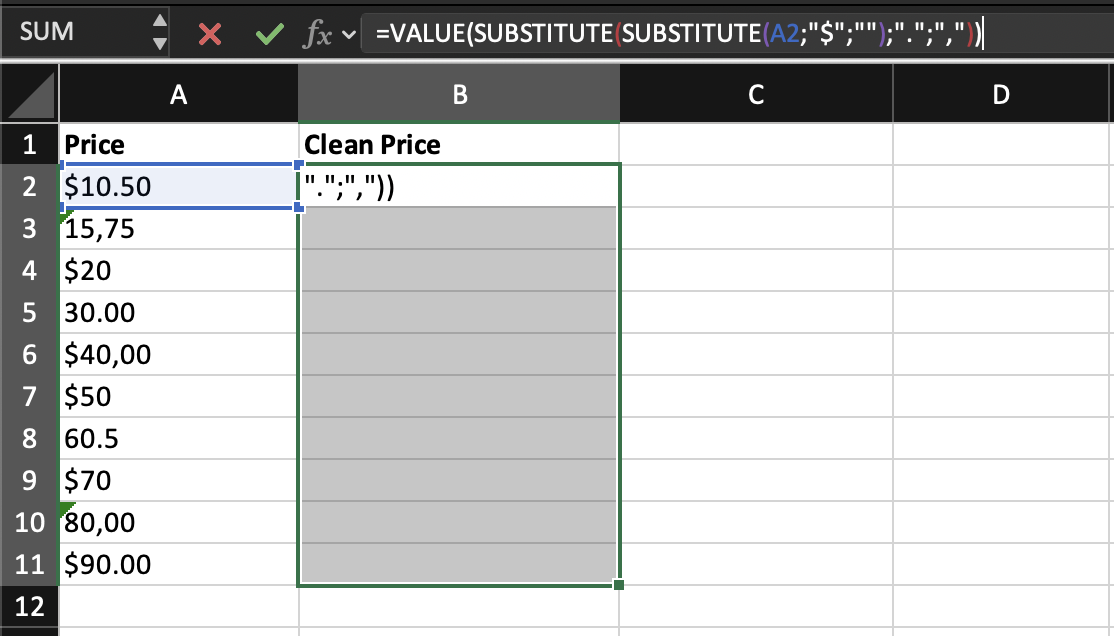
=VALUE(SUBSTITUTE(SUBSTITUTE(A2,"$",""),",","."))
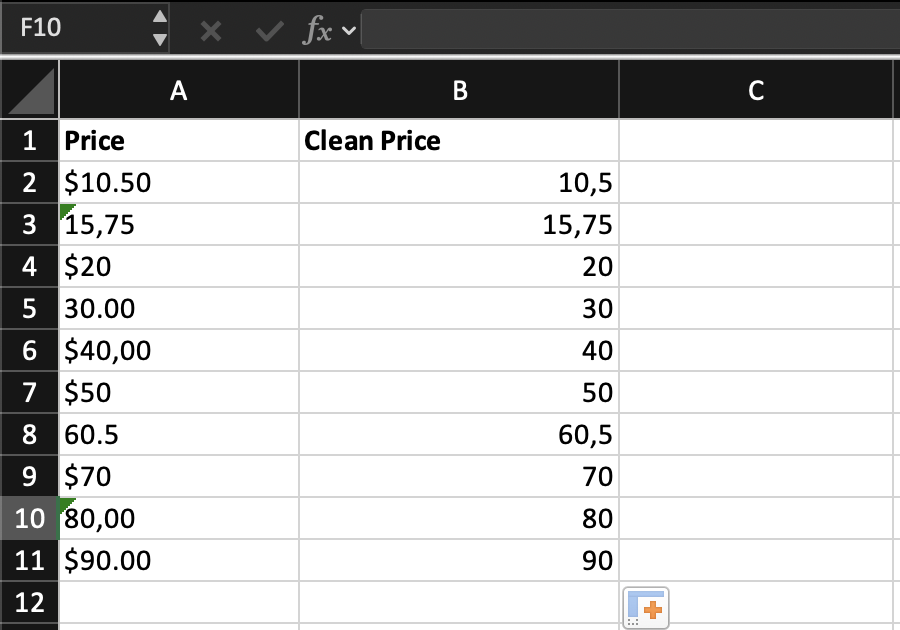
Hvis en celle inneholder $40,00, behandler Excel den først som tekst. Etter å ha fjernet $ og byttet ut komma med punktum, blir verdien 40.00, som Excel kan gjenkjenne som et tall. Når den er konvertert, kan den brukes i beregninger som normalt.

Hvis denne formelen gir feil resultater, skyldes det sannsynligvis regionale innstillinger. Bytt ut desimalskilletegnet slik at det samsvarer med systemet ditt (for eksempel, endre . til ,)
Opprett en ny kolonne kalt Clean Price.
Transformer alle verdier i kolonnen Price til riktige numeriske verdier ved å fjerne valutasymboler og rette desimalskilletegn.
Bruk formelen på alle rader og sørg for at resultatet gjenkjennes som et tall.
Bruk SUBSTITUTE() for å fjerne $ og rette skilletegn, og pakk deretter resultatet inn i VALUE() for å konvertere det til et tall.
Hvis resultatet fortsatt er tekst, sjekk desimalskilletegnet ditt.
Takk for tilbakemeldingene dine!
Spør AI

Spør AI

Spør om hva du vil, eller prøv ett av de foreslåtte spørsmålene for å starte chatten vår
Håndtering av valuta og desimalproblemer
Når du arbeider med numeriske data, spesielt priser eller finansielle verdier, vil du ofte støte på problemer knyttet til valutasymboler og desimaltegn. Disse problemene oppstår vanligvis når data kommer fra ulike land eller systemer med forskjellige regionale innstillinger.
Ved første øyekast kan verdiene se ut som gyldige tall, men Excel kan behandle dem som tekst. For eksempel representerer $10.50, 15,75 og 30.00 alle numeriske verdier, men de er skrevet i ulike formater. På grunn av dette kan det hende at Excel ikke gjenkjenner dem konsekvent.
Hvorfor dette er et problem
Hvis Excel ikke gjenkjenner disse verdiene som tall, vil ikke beregninger fungere riktig. For eksempel kan summering eller gjennomsnittsberegning av priser utelate noen verdier eller gi feil resultater. Dette skjer fordi Excel behandler $10.50 eller 15,75 som tekst i stedet for numeriske verdier.
Hvordan løse problemer med valuta og desimaler
Målet er å konvertere alle verdier til et rent numerisk format.
Først må du fjerne eventuelle valutasymboler som $. Dette kan gjøres ved å bruke funksjoner som SUBSTITUTE.
=SUBSTITUTE(A2, "$", "")
Deretter må du kanskje rette desimaltegn. For eksempel, bytt ut komma med punktum:
=SUBSTITUTE(A2, ",", ".")
Til slutt konverterer du resultatet til et tall:
=VALUE(A2)
Eller du kan kombinere disse formlene:
=VALUE(SUBSTITUTE(SUBSTITUTE(A2,"$",""),",","."))
Hvis en celle inneholder $40,00, behandler Excel den først som tekst. Etter å ha fjernet $ og byttet ut komma med punktum, blir verdien 40.00, som Excel kan gjenkjenne som et tall. Når den er konvertert, kan den brukes i beregninger som normalt.
Hvis denne formelen gir feil resultater, skyldes det sannsynligvis regionale innstillinger. Bytt ut desimalskilletegnet slik at det samsvarer med systemet ditt (for eksempel, endre . til ,)
Opprett en ny kolonne kalt Clean Price.
Transformer alle verdier i kolonnen Price til riktige numeriske verdier ved å fjerne valutasymboler og rette desimalskilletegn.
Bruk formelen på alle rader og sørg for at resultatet gjenkjennes som et tall.
Bruk SUBSTITUTE() for å fjerne $ og rette skilletegn, og pakk deretter resultatet inn i VALUE() for å konvertere det til et tall.
Hvis resultatet fortsatt er tekst, sjekk desimalskilletegnet ditt.
Takk for tilbakemeldingene dine!
