Konvertere tekst til tall
Sveip for å vise menyen
Når du arbeider med importerte data, er et av de vanligste problemene at tall lagres som tekst. Ved første øyekast kan alt se riktig ut, men Excel gjenkjenner ikke slike verdier som numeriske. På grunn av dette kan formler som SUM eller AVERAGE gi feil resultater eller ignorere disse verdiene helt.
Dette skjer vanligvis når data importeres fra CSV-filer eller kopieres fra eksterne kilder. Excel klarer kanskje ikke å oppdage datatypen korrekt, slik at tallene behandles som tekst.
Hvordan konvertere tekst til tall
Det finnes flere enkle måter å løse dette på.
En vanlig metode er å bruke funksjonen VALUE:
=VALUE(A2)
Denne funksjonen konverterer tekst som ser ut som et tall til en faktisk numerisk verdi.
En annen rask metode er å multiplisere med 1:
=A2*1
Excel tvinger da verdien til å bli et tall under beregningen.
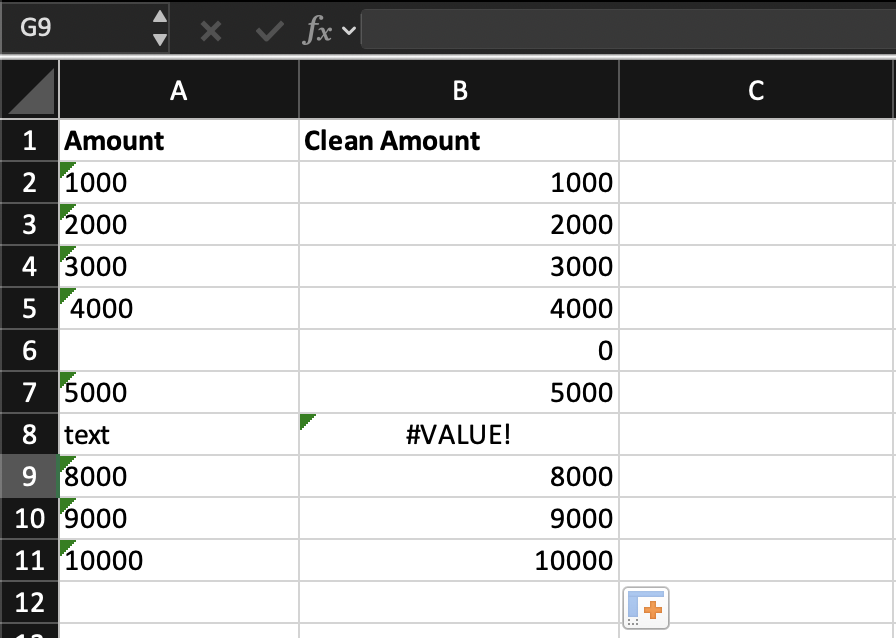
Hvis en celle inneholder "1000" som tekst, vil begge metodene returnere 1000 som et tall. Etter konvertering vil Excel kunne bruke denne verdien korrekt i beregninger.
Men hvis verdien er noe som "text", vil formelen returnere en feil. Dette hjelper deg med å identifisere ugyldige data som krever spesiell håndtering.
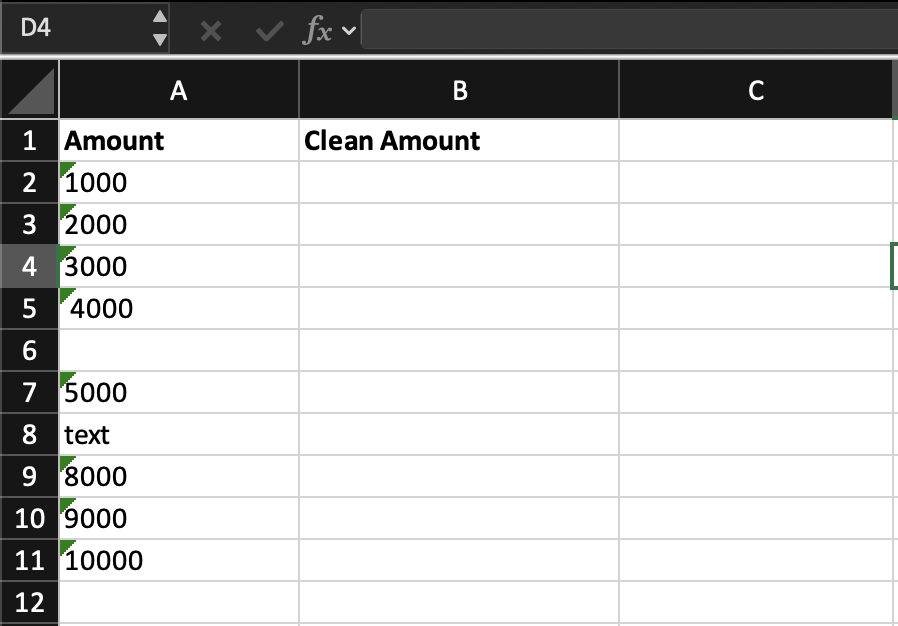
Opprett en ny kolonne kalt Clean Amount.
Konverter alle verdier fra kolonnen Amount til tall ved hjelp av en formel.
Bruk formelen på alle rader og sjekk hvilke verdier som ikke kan konverteres.
Bruk =VALUE(B2) for å konvertere tekstverdier til tall og sjekk hvilke celler som gir en feil.
Takk for tilbakemeldingene dine!
Spør AI

Spør AI

Spør om hva du vil, eller prøv ett av de foreslåtte spørsmålene for å starte chatten vår
