Håndtering av manglende eller ugyldige verdier
Sveip for å vise menyen
Når du arbeider med ekte datasett, er det svært vanlig å støte på manglende eller ugyldige verdier. Noen celler kan være tomme, mens andre kan inneholde feil data som "text" i stedet for et tall eller "invalid" i stedet for en dato.
Ved første øyekast kan disse problemene virke små, men de kan ha stor innvirkning på analysen din. Excel-formler er ofte avhengige av konsistente datatyper, og uventede verdier kan føre til feil eller misvisende resultater.
Hvorfor dette er et problem
Hvis du prøver å beregne gjennomsnitt eller total, kan Excel ignorere tomme celler, men returnere feil når den møter ugyldige verdier. Dette fører til inkonsistente resultater, der deler av dataene behandles riktig og andre deler ødelegger utregningen.
Hvordan håndtere manglende og ugyldige verdier
Målet er ikke bare å oppdage disse verdiene, men å definere en klar regel for hvordan de skal håndteres.
En vanlig tilnærming er å bruke logiske funksjoner som IF sammen med ISNUMBER eller ISERROR.
For eksempel:
=IF(ISNUMBER(A2), A2, 0)
Denne formelen sjekker om verdien er et tall. Hvis den er det, beholdes verdien; hvis ikke, erstattes den med 0.
Du kan også bruke:
=IF(A2="", "N/A", A2)
Dette hjelper med å håndtere tomme celler ved å tildele en plassholderverdi.
Hvis en celle inneholder et gyldig tall, forblir formelen uendret. Hvis verdien er tom eller ugyldig, erstatter formelen den med en definert verdi som 0 eller "N/A". Dette sikrer at datasettet ditt forblir konsistent og ikke ødelegger utregninger.
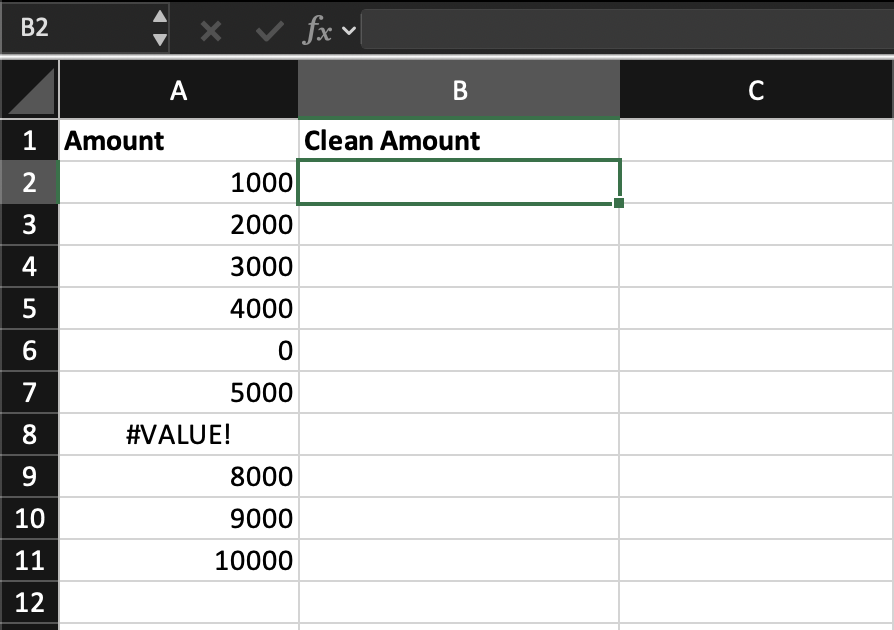
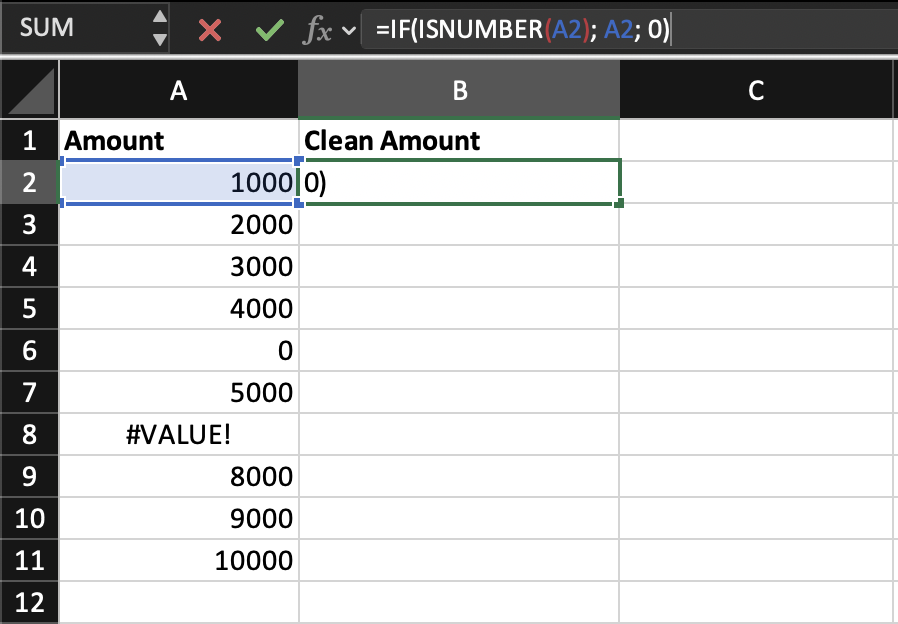
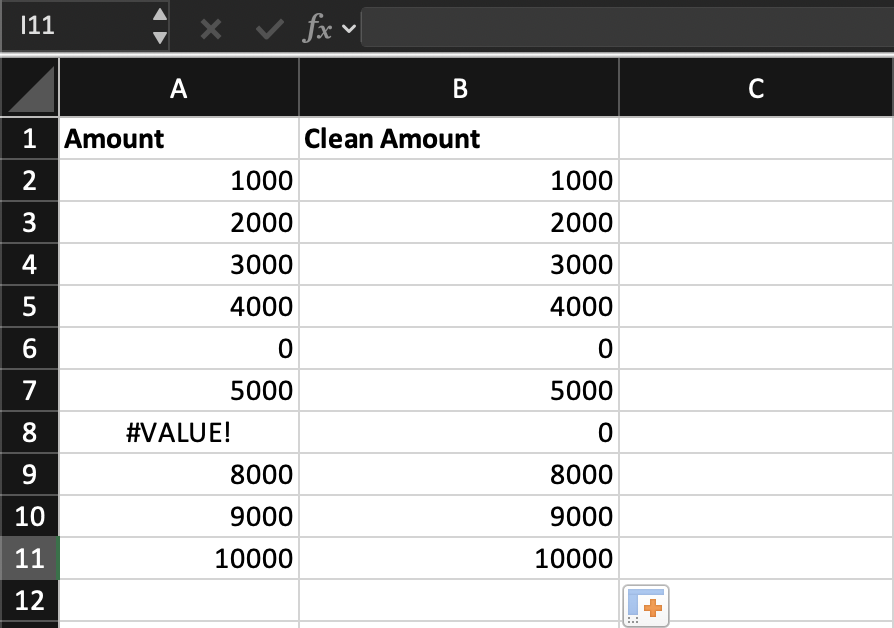
Opprett en ny kolonne kalt Clean Amount.
Bruk en IF-formel for å sjekke hver verdi i kolonnen Amount. Hvis verdien er et tall, behold den som den er; hvis ikke, erstatt den med 0. Bruk formelen på alle rader.
Bruk =IF(ISNUMBER(B2), B2, 0) for å validere og rense verdiene.
Takk for tilbakemeldingene dine!
Spør AI

Spør AI

Spør om hva du vil, eller prøv ett av de foreslåtte spørsmålene for å starte chatten vår
