Fjerne Ekstra Mellomrom med TRIM
Sveip for å vise menyen
Når du arbeider med tekstdata i Excel, er et av de vanligste problemene ekstra mellomrom.
Disse mellomrommene kan forekomme:
- I begynnelsen av en celle;
- På slutten;
- Eller mellom ord.
Det vanskelige er at du ofte ikke ser dem, men Excel gjør det.
På grunn av dette kan to verdier som ser identiske ut faktisk være forskjellige. Dette kan føre til feil i formler som VLOOKUP, sammenligninger, filtrering og gruppering.
For eksempel ser "John" og " John" like ut, men Excel behandler dem som ulike verdier.
TRIM-funksjon
For å løse dette tilbyr Excel funksjonen TRIM, som fjerner innledende mellomrom, etterfølgende mellomrom og ekstra mellomrom mellom ord, slik at det kun står igjen ett enkelt mellomrom. Dette gjør teksten ren, konsistent og klar for videre behandling eller analyse.
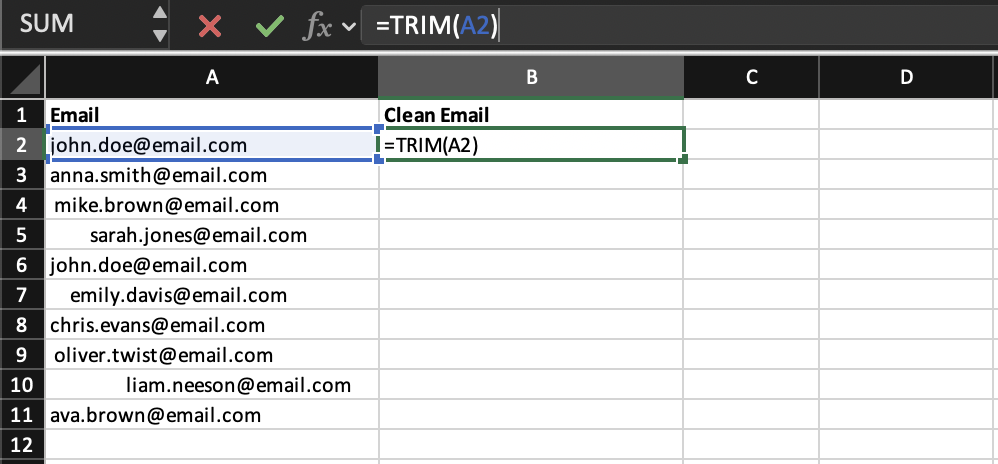
=TRIM(A2)
Formelen =TRIM(A2) henter teksten fra celle A2 og rydder den automatisk ved å fjerne innledende og etterfølgende mellomrom, samt redusere flere mellomrom mellom ord til ett enkelt mellomrom.
Oppgave
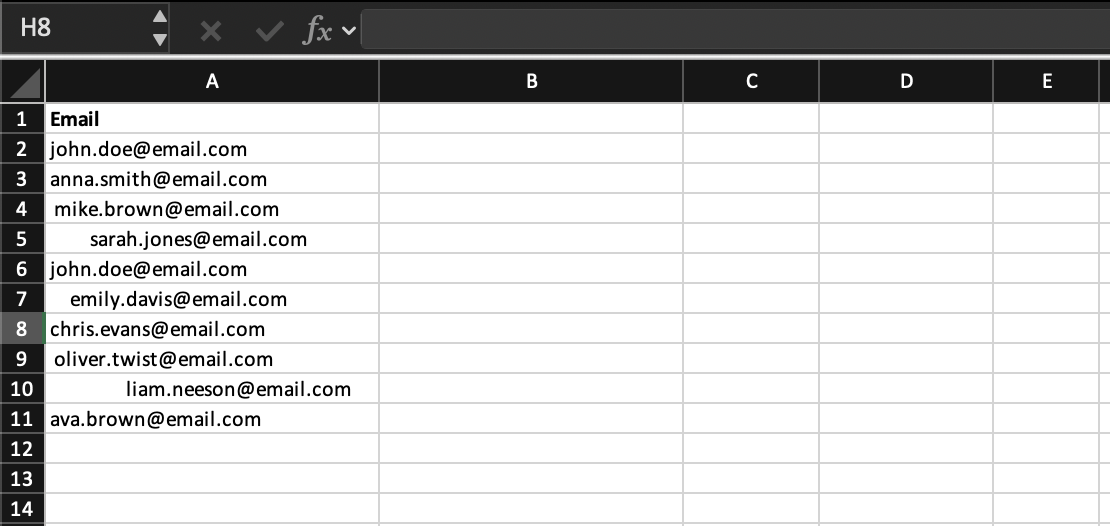
Bruk datasettet for å rense tekstverdier ved hjelp av funksjonen TRIM.
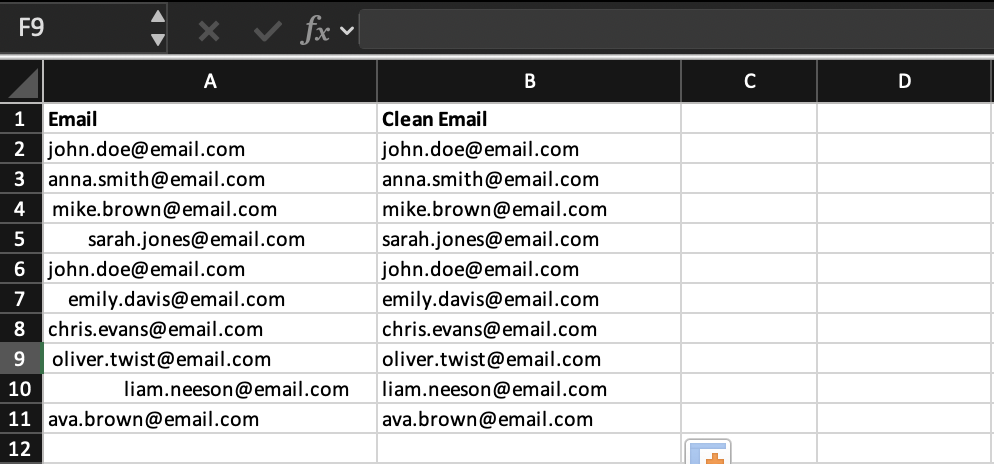
Opprett en ny kolonne Clean Email og bruk TRIM for å fjerne ekstra mellomrom fra den opprinnelige kolonnen Email. Fyll formelen nedover for alle rader slik at alle verdier blir rene og konsistente.
Bruk =TRIM(B2) og bruk formelen på hele kolonnen.
Takk for tilbakemeldingene dine!
Spør AI

Spør AI

Spør om hva du vil, eller prøv ett av de foreslåtte spørsmålene for å starte chatten vår
