Linjediagrammer for trender
Sveip for å vise menyen
Linjediagrammer viser hvordan verdier endrer seg over tid. Bruk dem når den horisontale aksen er en tidssekvens som dager, måneder, kvartaler eller år.
Opprette et linjediagram
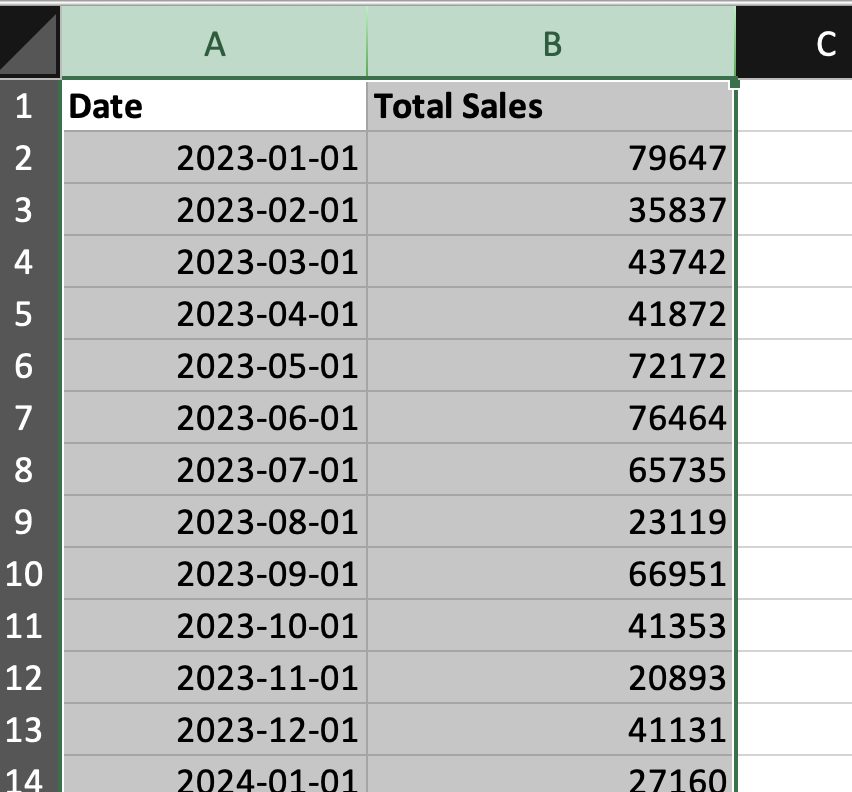
- Velg tidskolonnen og verdikolonnen;
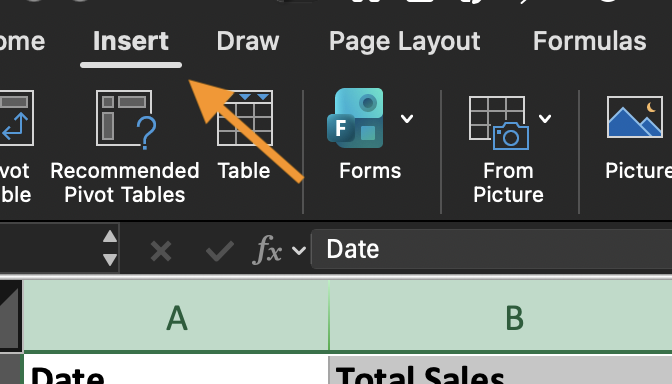
- Gå til Sett inn;
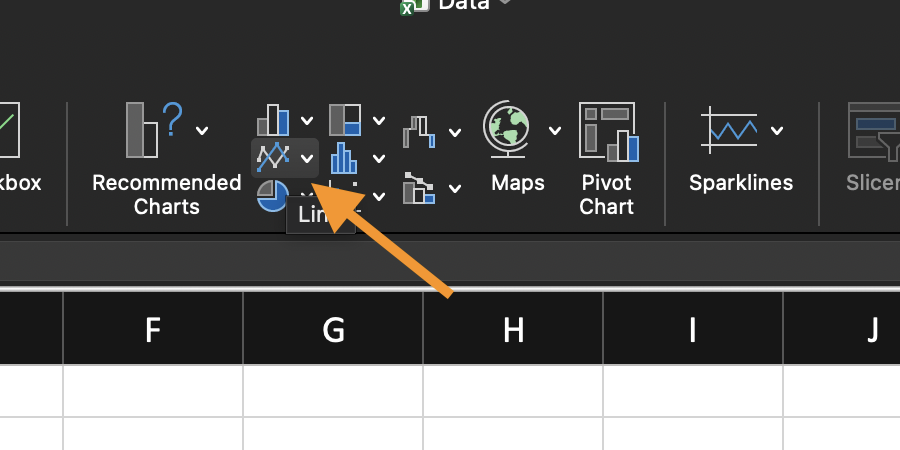
- Velg Linjediagram;
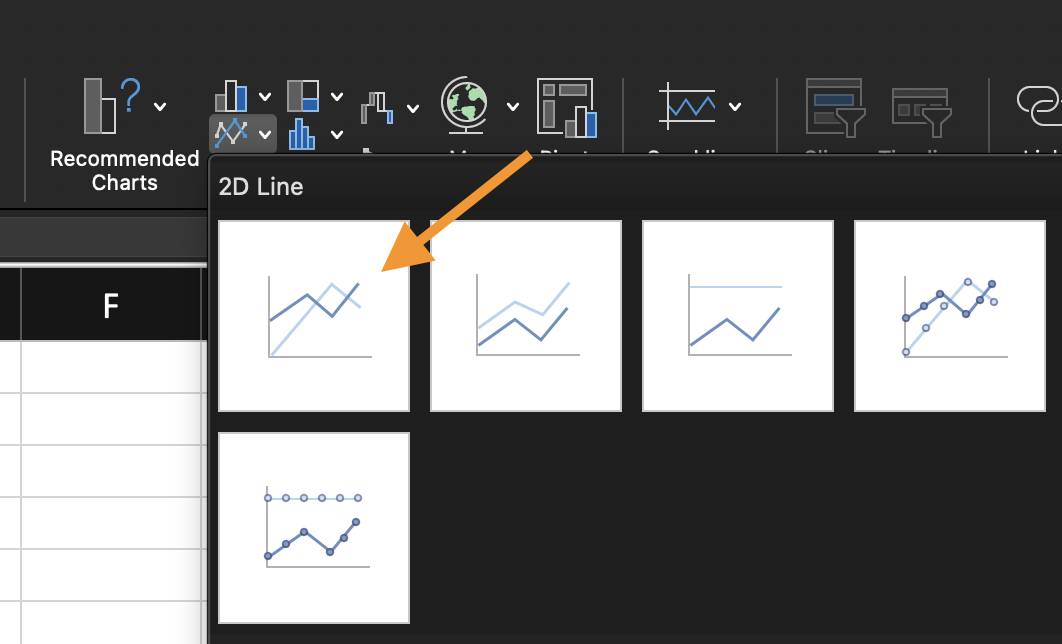
- Velg et enkelt Linje-alternativ.
Excel bruker den første kolonnen som horisontal akse. Sørg for at tidsverdiene er i ekte dato- eller tidsformat, ikke tekst.
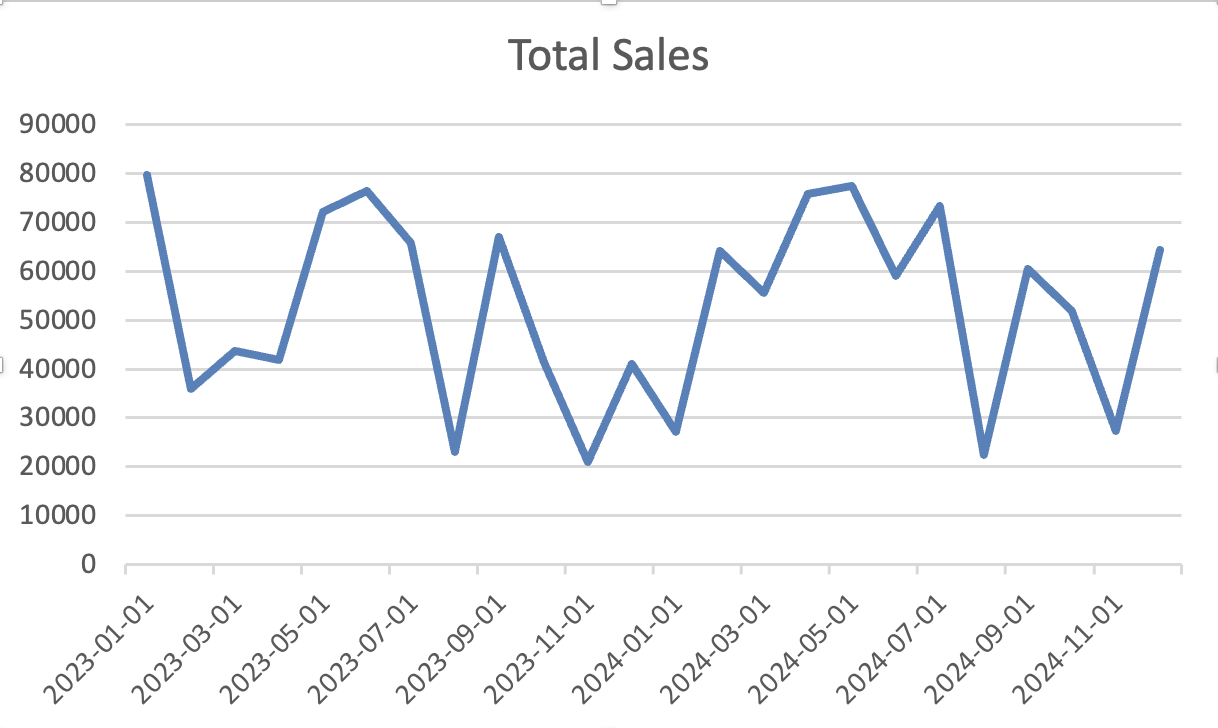
Arbeide med tidsaksen
Et linjediagram blir misvisende når tid ikke behandles som tid. Hvis datoene er lagret som tekst eller rekkefølgen er feil, vil trenden bli feil. Bekreft at:
- Tidsverdier er gjenkjent som datoer;
- Tid er sortert fra eldste til nyeste;
- Hver tidsperiode vises én gang for en ryddig trendlinje.
Oppgave
Bruk det oppgitte datasettet:
- Sett inn et linjediagram ved å bruke kolonnene for tid og verdi;
- Sorter tidskolonnen fra eldste til nyeste hvis nødvendig.
- Bekreft at den horisontale aksen viser tidssekvensen i riktig rekkefølge.
Mål: vise en tydelig trend over tid.
Alt var klart?
Takk for tilbakemeldingene dine!
Seksjon 1. Kapittel 2
Spør AI

Spør AI

Spør om hva du vil, eller prøv ett av de foreslåtte spørsmålene for å starte chatten vår
