Trendlinjer og Prognoser
Sveip for å vise menyen
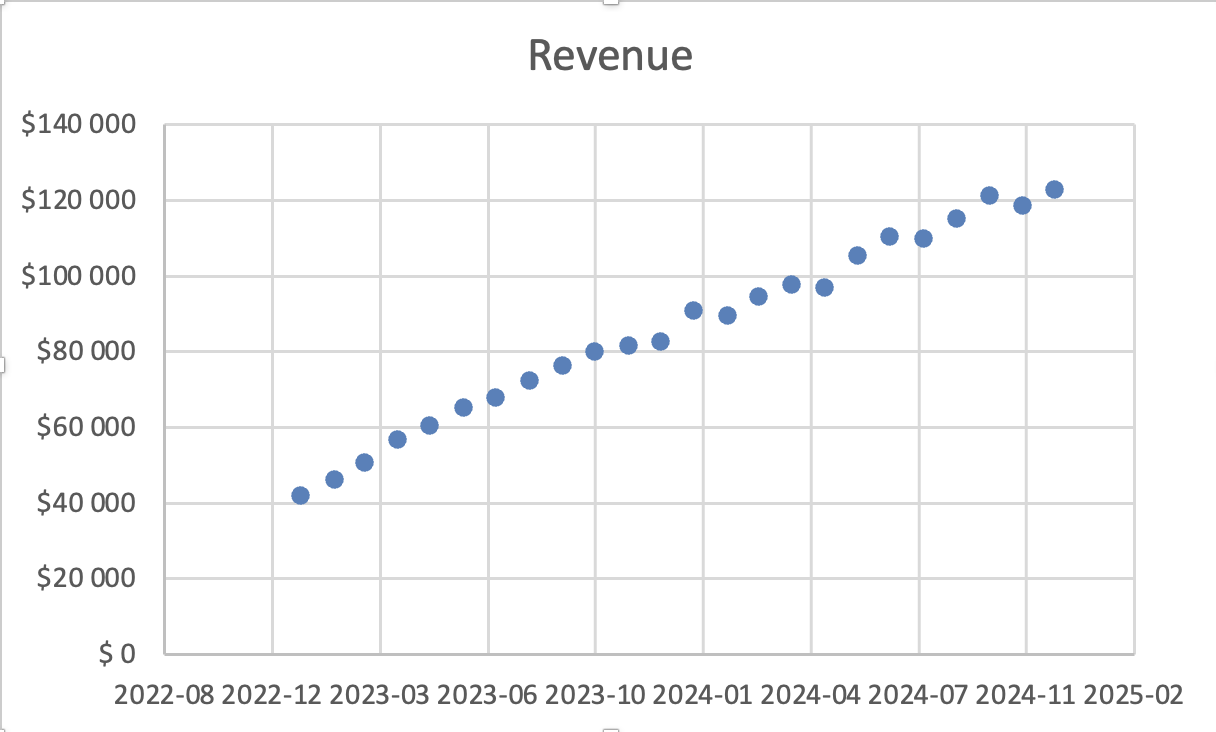
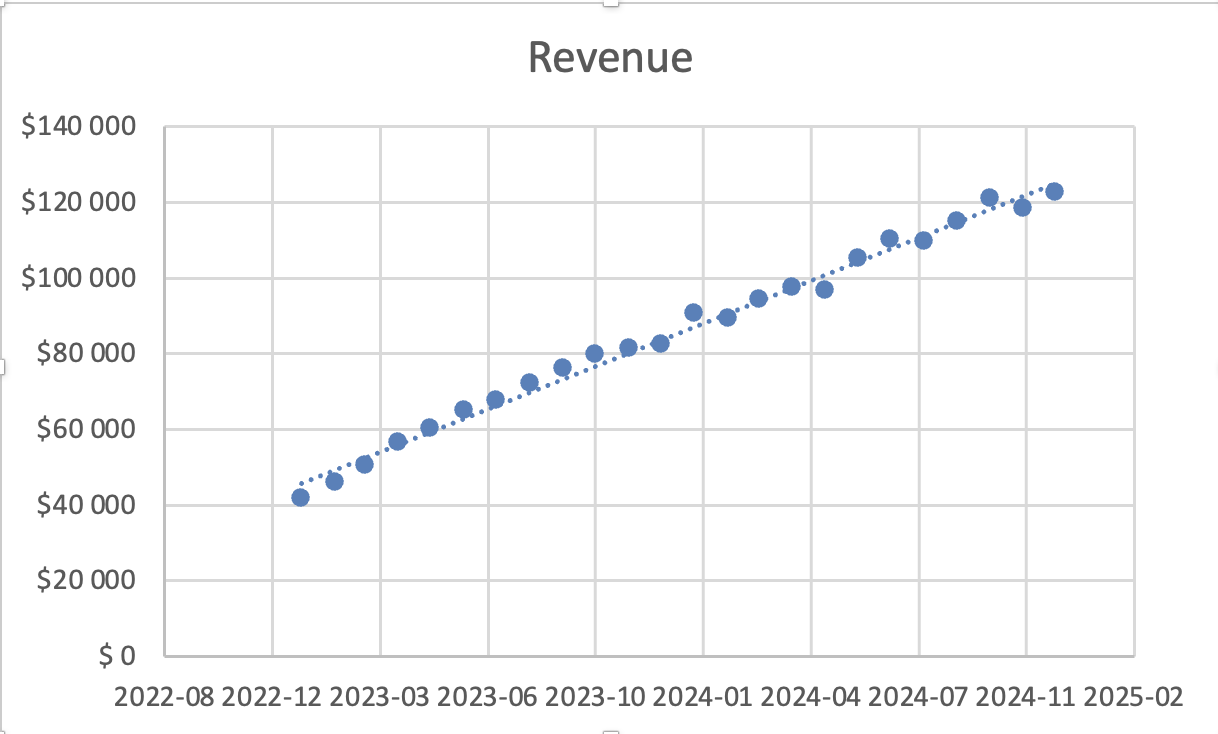
Trendlinjer fremhever mønstre i data. De hjelper med å identifisere retning og anslå fremtidig utvikling. Trendlinjer brukes vanligvis med linjediagrammer og punktdiagrammer.
De viser om dataene øker, synker eller er stabile.
Legge til en trendlinje
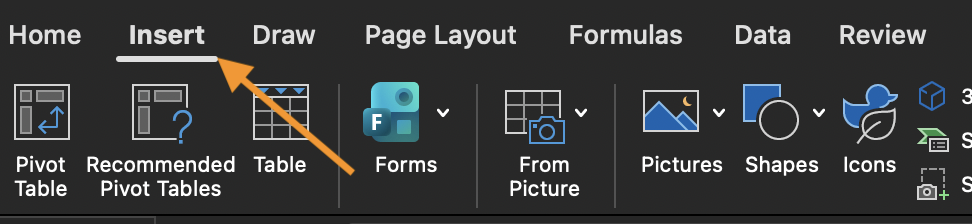
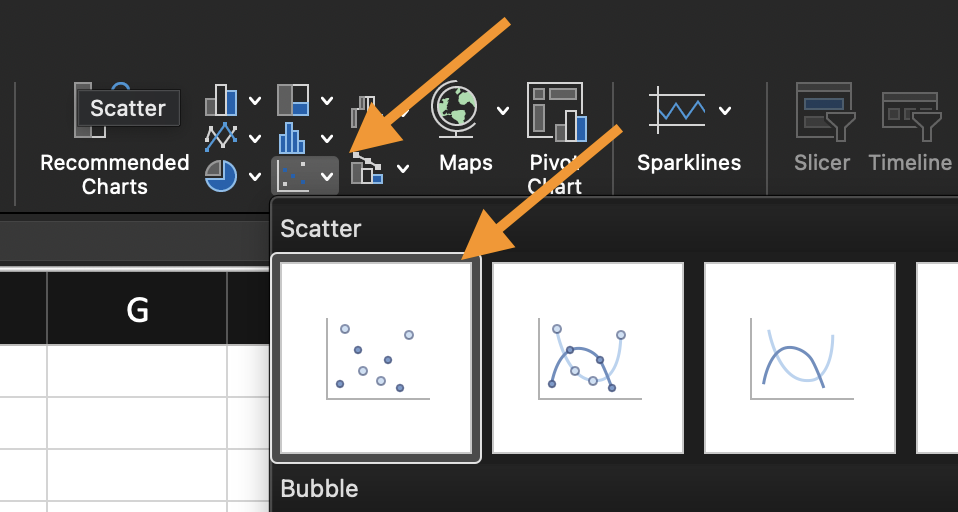
- Sett inn et linjediagram eller punktdiagram;
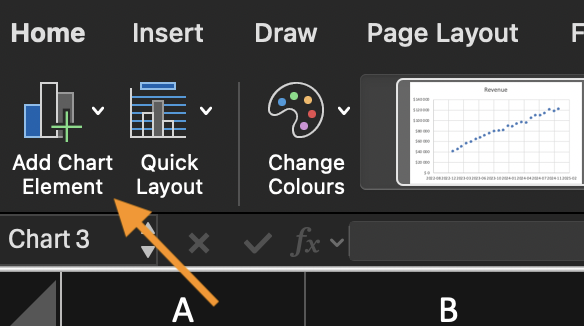
- Finn Legg til diagramelement;
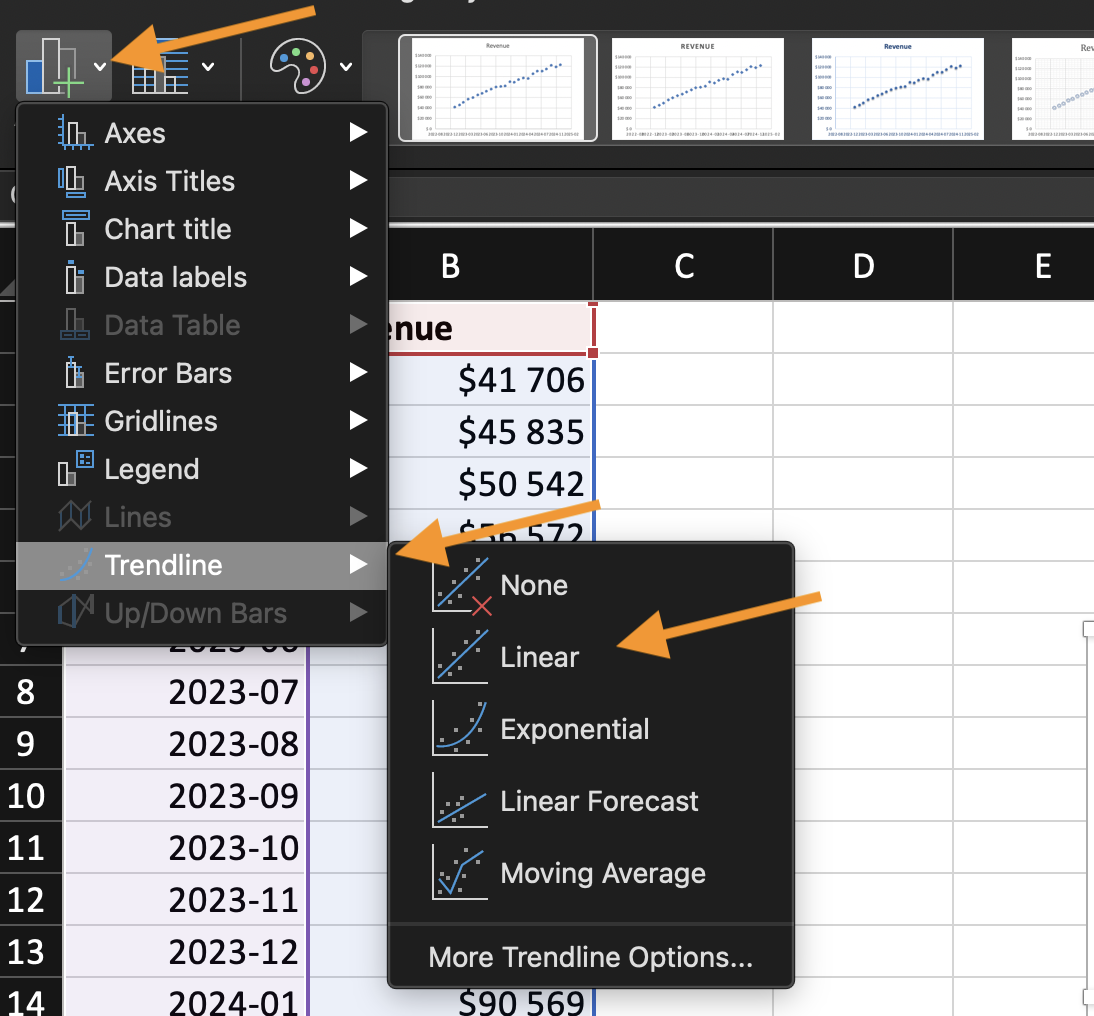
- Klikk på Legg til trendlinje;
- Velg en type trendlinje (Lineær er mest vanlig).
Excel legger til en tilpasset linje basert på den valgte serien.
Trendlinjetyper
- Lineær: brukt når data endres i jevnt tempo;
- Eksponentiell: brukt når veksten akselererer.
Andre typer finnes, men lineær er tilstrekkelig for de fleste forretningsscenarier.
Vise prognose
Etter å ha lagt til en trendlinje:
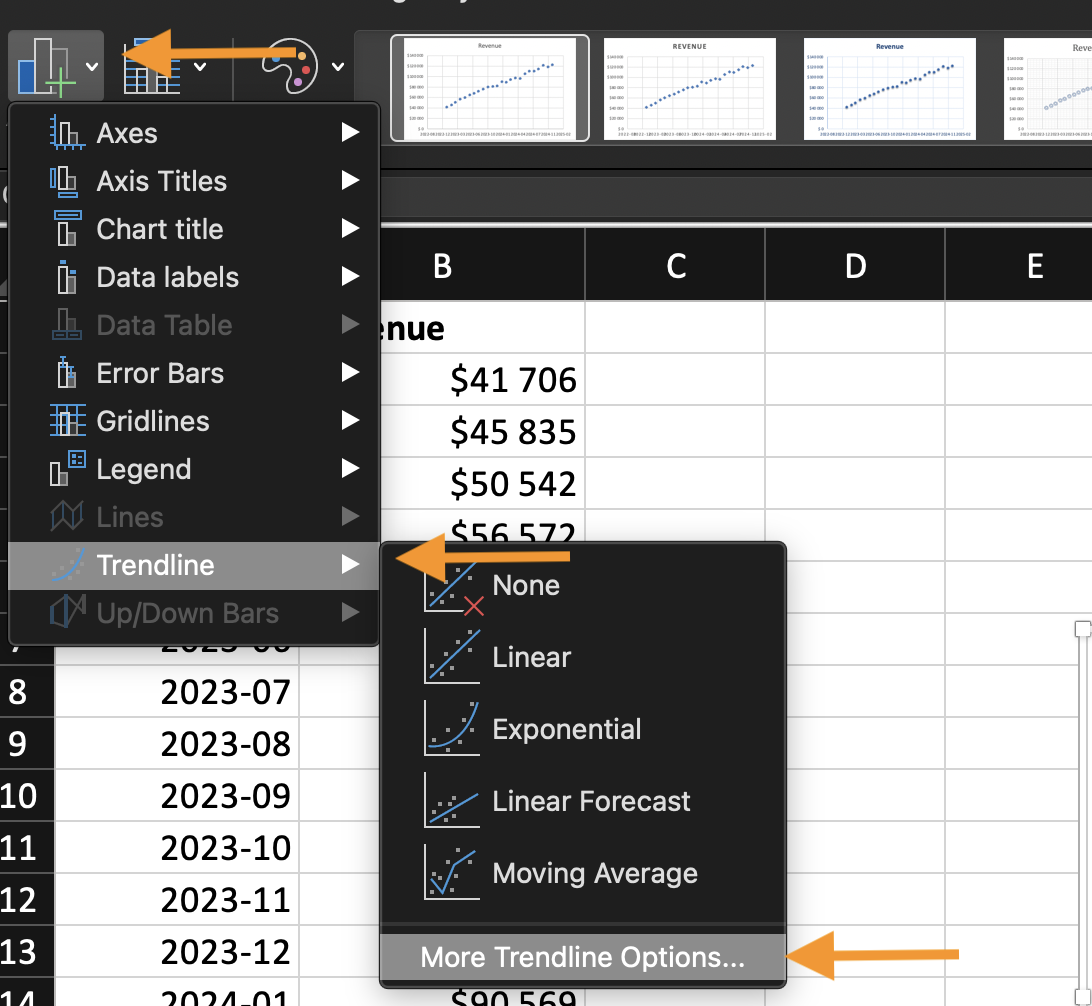
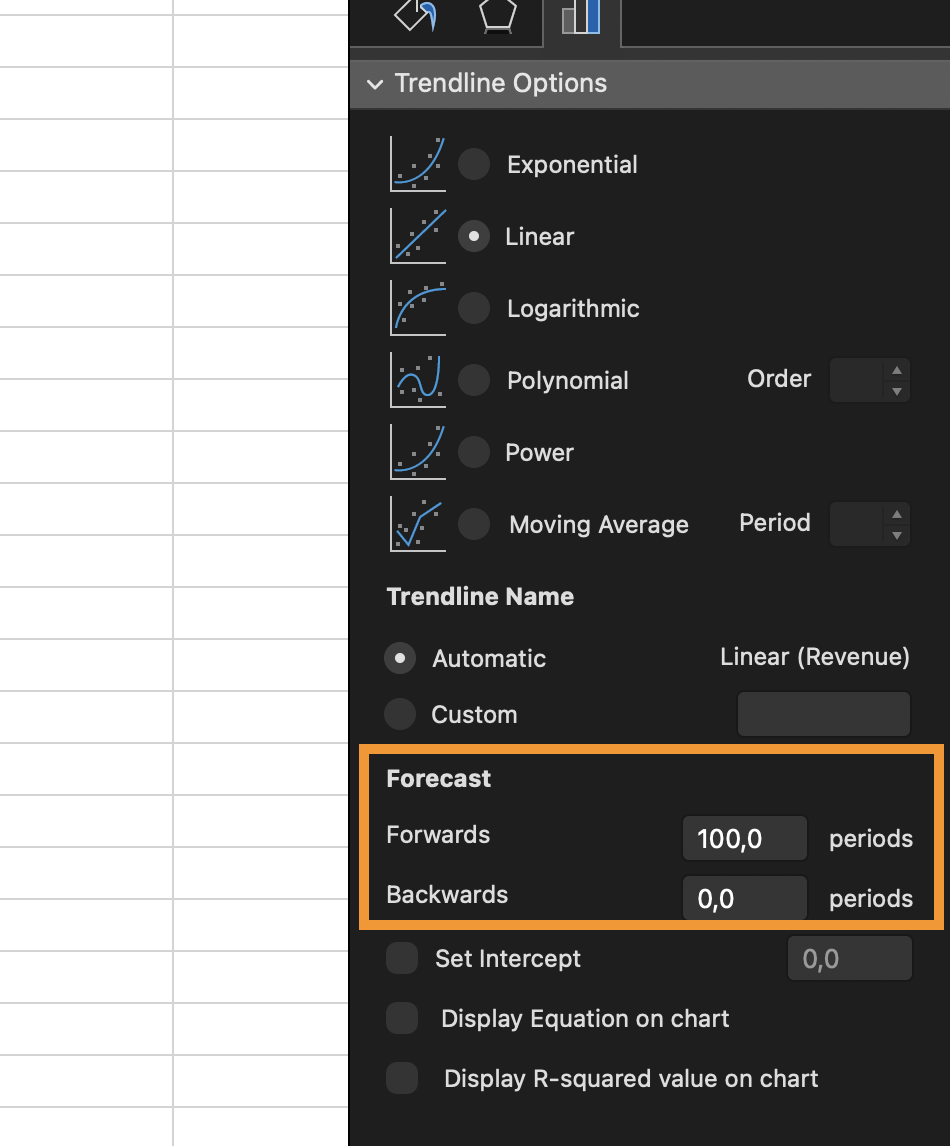
- Åpne Flere trendlinjealternativer;
- Angi en periode for fremtidig prognose.
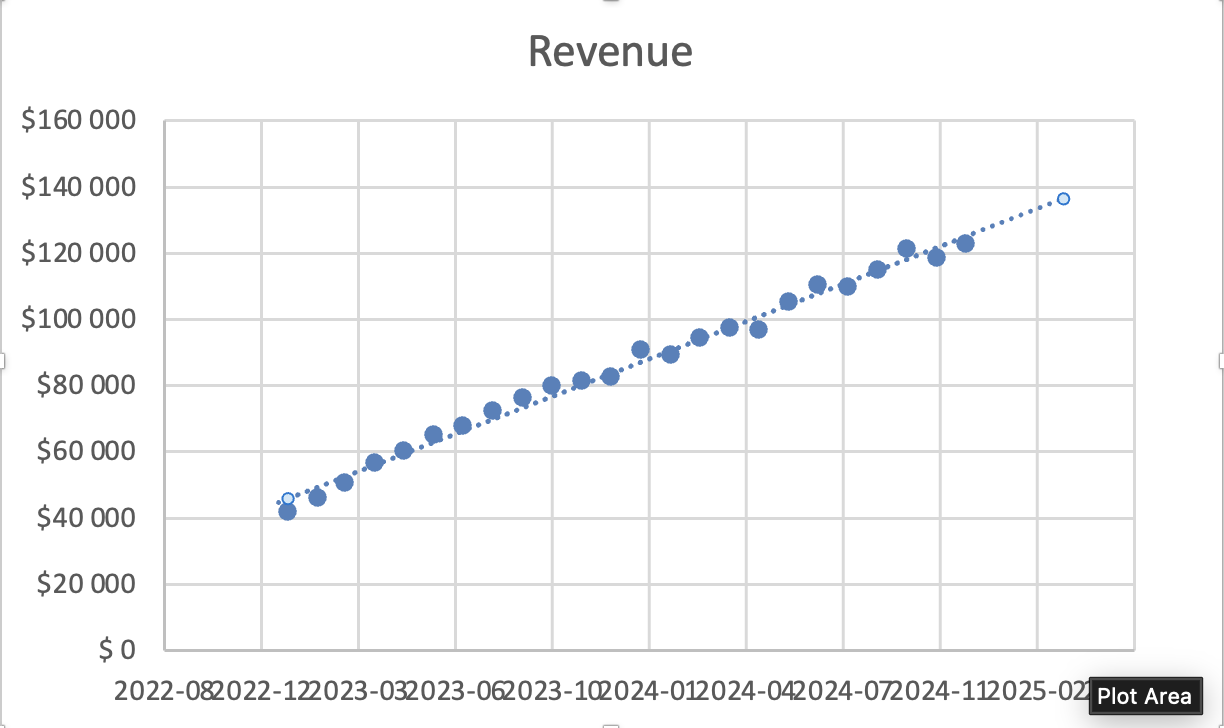
Excel forlenger linjen utover eksisterende data. Prognoser er et estimat. Det forutsetter at tidligere mønstre fortsetter.
Oppgave
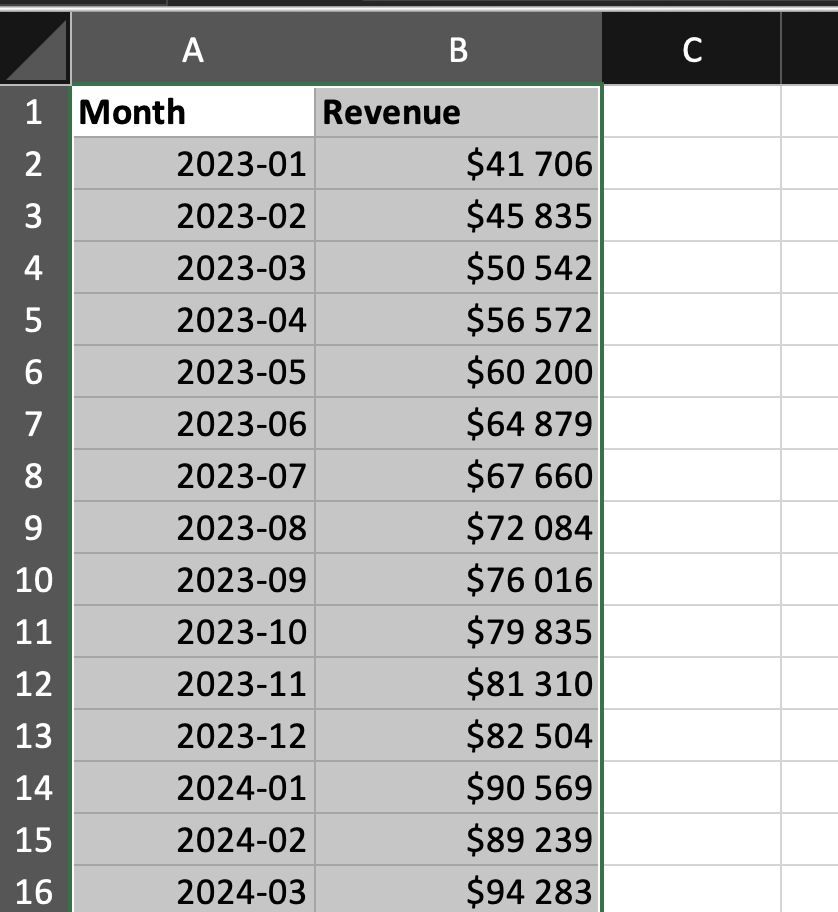
Ved å bruke det oppgitte datasettet:
- Sett inn et linjediagram;
- Legg til en lineær trendlinje;
- Vis en fremoverrettet prognose for de neste 5 månedene.
Mål: visualisere retning og anslå videreføring av trenden.
Takk for tilbakemeldingene dine!
Spør AI

Spør AI

Spør om hva du vil, eller prøv ett av de foreslåtte spørsmålene for å starte chatten vår
