Gå til og spesielle utvalgsverktøy
Sveip for å vise menyen
Ctrl + Arrow og Ctrl + A er kraftige verktøy, men de fungerer ut fra formen på dataene dine — de følger fylte og tomme celler. Noen ganger må du jobbe ut fra typen data: finne alle tomme celler, alle formler, alle hardkodede verdier. Det er dette Gå til spesial gjør.
Gå direkte til en hvilken som helst celle
Den raskeste måten å navigere til en bestemt celle når du allerede kjenner adressen.
Gå til-vindu
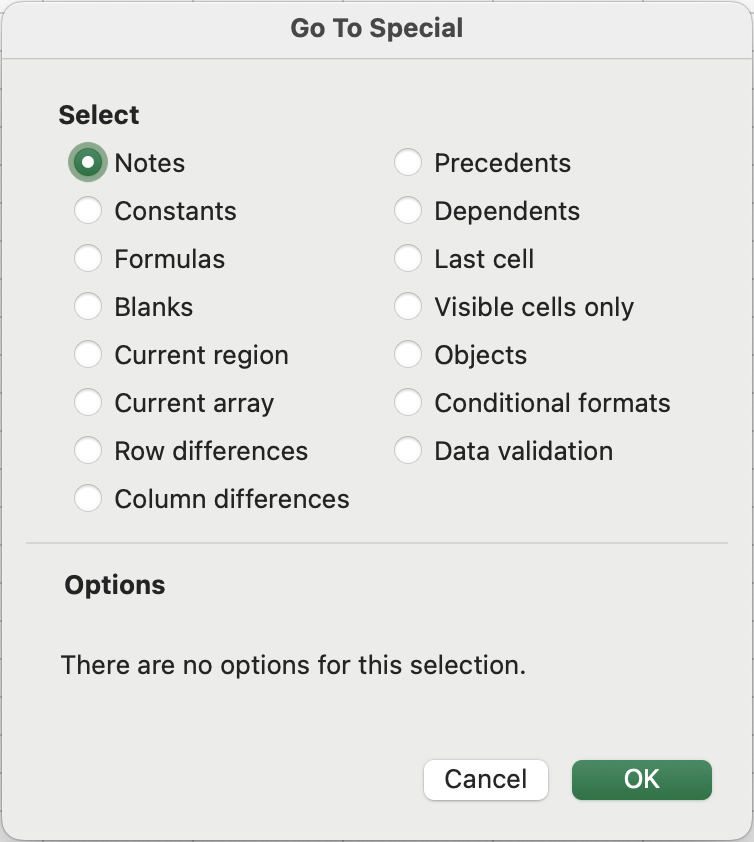
De mest nyttige alternativene
-
Blanks: velger alle tomme celler i det gjeldende utvalget eller brukte området. Raskeste måte å finne manglende data på;
-
Constants: velger celler som inneholder hardkodede verdier (tall, tekst, datoer) — men ikke formler. Brukes for å bekrefte at en kolonne kun inneholder rådata, eller for å formatere kun verdier uten å endre formelceller;
-
Formulas: det motsatte av Constants — velger kun celler som inneholder formler. Nyttig for å revidere en tabell for å sikre at ingen uventede beregninger er lagt til;
-
Errors (via Formulas → Errors): velger kun celler som inneholder feilverdi (
#N/A,#REF!,#DIV/0!, osv.). Uunnværlig for raskt å finne ødelagte formler i store ark; -
Current region: velger det sammenhengende datablokket rundt den aktive cellen — tilsvarer
Ctrl + Ainne i et dataområde. Nyttig når du vil være presis på hva "gjeldende datablokk" er før du utfører en handling.
- Trykk
Ctrl + G(Windows) ellerFn + F5(Mac) for å åpne Gå til-dialogen. - Klikk på Spesial-knappen. Velg Blanks, og trykk deretter OK.
- Excel markerer tomme celler. Fyll den tomme cellen med den manglende verdien "Emily Clark".
Takk for tilbakemeldingene dine!
Spør AI

Spør AI

Spør om hva du vil, eller prøv ett av de foreslåtte spørsmålene for å starte chatten vår
Gå til og spesielle utvalgsverktøy
Ctrl + Arrow og Ctrl + A er kraftige verktøy, men de fungerer ut fra formen på dataene dine — de følger fylte og tomme celler. Noen ganger må du jobbe ut fra typen data: finne alle tomme celler, alle formler, alle hardkodede verdier. Det er dette Gå til spesial gjør.
Gå direkte til en hvilken som helst celle
Den raskeste måten å navigere til en bestemt celle når du allerede kjenner adressen.
Gå til-vindu
De mest nyttige alternativene
-
Blanks: velger alle tomme celler i det gjeldende utvalget eller brukte området. Raskeste måte å finne manglende data på;
-
Constants: velger celler som inneholder hardkodede verdier (tall, tekst, datoer) — men ikke formler. Brukes for å bekrefte at en kolonne kun inneholder rådata, eller for å formatere kun verdier uten å endre formelceller;
-
Formulas: det motsatte av Constants — velger kun celler som inneholder formler. Nyttig for å revidere en tabell for å sikre at ingen uventede beregninger er lagt til;
-
Errors (via Formulas → Errors): velger kun celler som inneholder feilverdi (
#N/A,#REF!,#DIV/0!, osv.). Uunnværlig for raskt å finne ødelagte formler i store ark; -
Current region: velger det sammenhengende datablokket rundt den aktive cellen — tilsvarer
Ctrl + Ainne i et dataområde. Nyttig når du vil være presis på hva "gjeldende datablokk" er før du utfører en handling.
- Trykk
Ctrl + G(Windows) ellerFn + F5(Mac) for å åpne Gå til-dialogen. - Klikk på Spesial-knappen. Velg Blanks, og trykk deretter OK.
- Excel markerer tomme celler. Fyll den tomme cellen med den manglende verdien "Emily Clark".
Takk for tilbakemeldingene dine!
