Notice: This page requires JavaScript to function properly.
Please enable JavaScript in your browser settings or update your browser.
Lære Oversikt over Claude-grensesnittet | Komme i gang med Claude
Claude for Daglig Arbeid

Oversikt over Claude-grensesnittet

Sveip for å vise menyen

For å bruke Claude effektivt i det daglige arbeidet, er det viktig å forstå de viktigste elementene i grensesnittet og hvordan hvert av dem støtter ulike arbeidsflyter. Hver del av grensesnittet er utformet for å hjelpe deg med å navigere oppgaver raskere og samhandle mer effektivt.

Claude bidrar til å effektivisere oppgaver som chat, prosjektstyring, filopplasting og tilpasning av innstillinger. Nedenfor finner du en kort gjennomgang av hvert nøkkelområde, med praktiske tips for å øke produktiviteten i hverdagen.
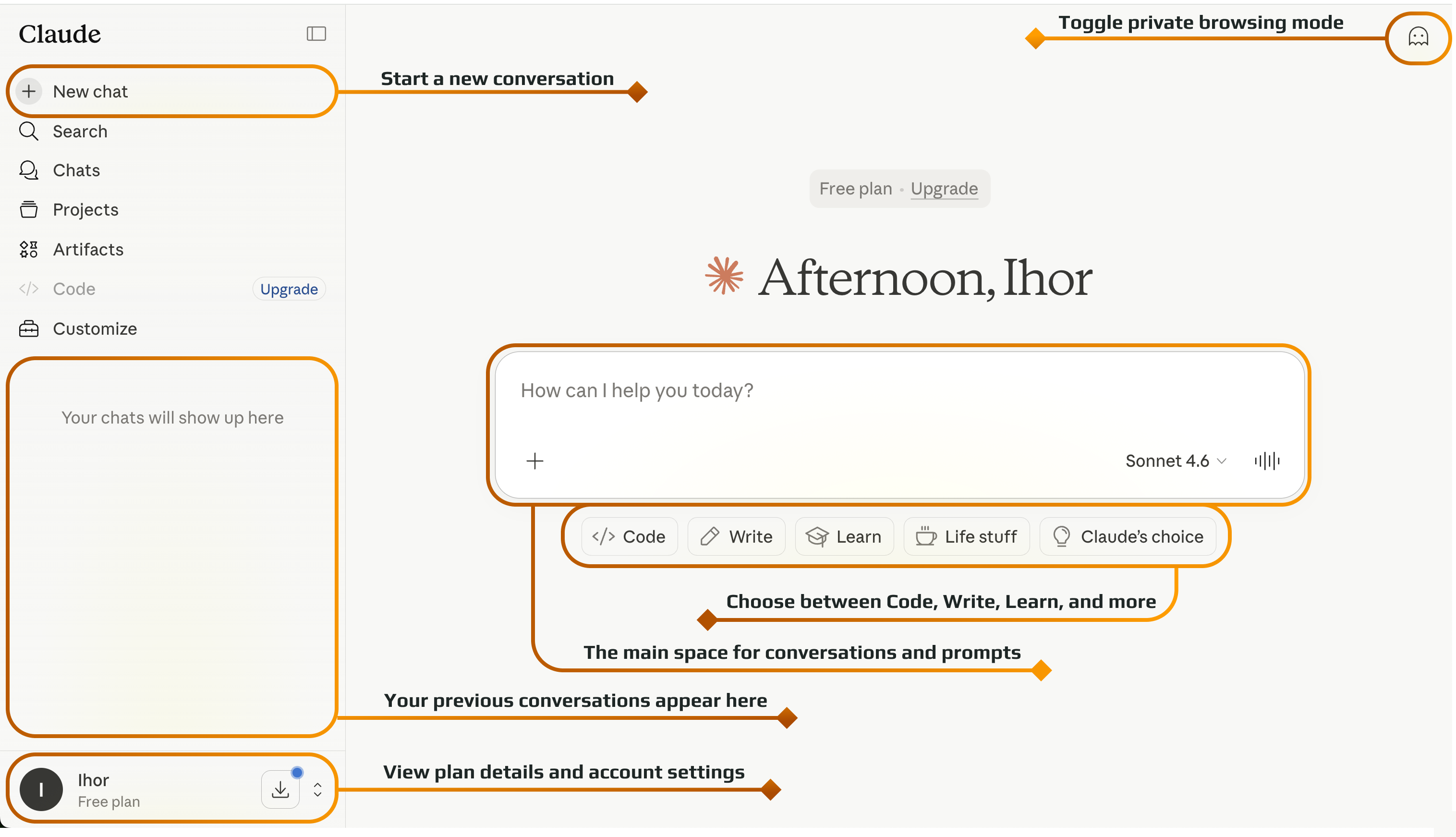
Claude-grensesnitt
Note
Merk

Claude er bygget rundt samtaler, men blir enda kraftigere når du bruker alle funksjonene. Å forstå hvordan de fungerer sammen hjelper deg å bygge en mer effektiv og organisert arbeidsflyt.

Start en ny samtale
expand arrow

Klikk på Ny chat for å starte en ny økt med Claude.

Navigasjon i venstre sidepanel
expand arrow

Bruk sidepanelet for å få tilgang til Søk, Samtaler, Prosjekter, Artefakter, Kode og Tilpass-alternativer.

Område for samtalehistorikk
expand arrow

Se tidligere samtaler i venstre panel for enkel referanse.

Hovedinntastingsfelt
expand arrow

Skriv meldinger eller forespørsler i det sentrale inntastingsfeltet for å samhandle med Claude.

Modusvalg
expand arrow

Bytt mellom ulike moduser som Kode, Skriv, Lær, Hverdagsliv, eller la Claude velge den beste modusen for oppgaven din.

Konto- og abonnementsinnstillinger
expand arrow

Få tilgang til profil, abonnement og innstillinger fra nederst til venstre.

Bryter for privat nettlesing
expand arrow

Aktiver eller deaktiver privat modus fra øverst til høyre for å kontrollere personvernet.

Når du er kjent med disse grensesnittelementene, blir det mye mer intuitivt å bruke Claude. I stedet for bare å stille spørsmål, kan du strukturere arbeidsflyten, håndtere kontekst og få mer presise resultater med mindre innsats.

question mark

Hvilken del av Claudes grensesnitt brukes for å få tilgang til tidligere samtaler?

Velg det helt riktige svaret

Alt var klart?

Hvordan kan vi forbedre det?

Takk for tilbakemeldingene dine!

Seksjon 1. Kapittel 2

Spør AI

expand

Spør AI

ChatGPT

Spør om hva du vil, eller prøv ett av de foreslåtte spørsmålene for å starte chatten vår

Oversikt over Claude-grensesnittet

For å bruke Claude effektivt i det daglige arbeidet, er det viktig å forstå de viktigste elementene i grensesnittet og hvordan hvert av dem støtter ulike arbeidsflyter. Hver del av grensesnittet er utformet for å hjelpe deg med å navigere oppgaver raskere og samhandle mer effektivt.

Claude bidrar til å effektivisere oppgaver som chat, prosjektstyring, filopplasting og tilpasning av innstillinger. Nedenfor finner du en kort gjennomgang av hvert nøkkelområde, med praktiske tips for å øke produktiviteten i hverdagen.

Claude-grensesnitt
Note
Merk

Claude er bygget rundt samtaler, men blir enda kraftigere når du bruker alle funksjonene. Å forstå hvordan de fungerer sammen hjelper deg å bygge en mer effektiv og organisert arbeidsflyt.

Start en ny samtale
expand arrow

Klikk på Ny chat for å starte en ny økt med Claude.

Navigasjon i venstre sidepanel
expand arrow

Bruk sidepanelet for å få tilgang til Søk, Samtaler, Prosjekter, Artefakter, Kode og Tilpass-alternativer.

Område for samtalehistorikk
expand arrow

Se tidligere samtaler i venstre panel for enkel referanse.

Hovedinntastingsfelt
expand arrow

Skriv meldinger eller forespørsler i det sentrale inntastingsfeltet for å samhandle med Claude.

Modusvalg
expand arrow

Bytt mellom ulike moduser som Kode, Skriv, Lær, Hverdagsliv, eller la Claude velge den beste modusen for oppgaven din.

Konto- og abonnementsinnstillinger
expand arrow

Få tilgang til profil, abonnement og innstillinger fra nederst til venstre.

Bryter for privat nettlesing
expand arrow

Aktiver eller deaktiver privat modus fra øverst til høyre for å kontrollere personvernet.

Når du er kjent med disse grensesnittelementene, blir det mye mer intuitivt å bruke Claude. I stedet for bare å stille spørsmål, kan du strukturere arbeidsflyten, håndtere kontekst og få mer presise resultater med mindre innsats.

Alt var klart?

Hvordan kan vi forbedre det?

Takk for tilbakemeldingene dine!

Seksjon 1. Kapittel 2
some-alt