Versjonshistorikk og filgjenoppretting
Sveip for å vise menyen
Excel lagrer automatisk tidligere versjoner av arbeidsbøker når filer lagres i OneDrive eller SharePoint. Dette gjør det mulig for brukere å gjennomgå eldre tilstander av arbeidsboken, gjenopprette tapt informasjon og gjenopprette filer etter utilsiktede endringer.
Versjonshistorikk er en av de viktigste samarbeidsfunksjonene fordi den hjelper team med å håndtere delte arbeidsbøker trygt over tid.
Forstå versjonshistorikk
Hver gang det gjøres endringer i en skybasert arbeidsbok, lagrer Excel historiske versjoner automatisk. Disse versjonene danner en tidslinje over oppdateringer i arbeidsboken.
Versjonshistorikk hjelper brukere med å:
- Gjenopprette eldre tilstander av arbeidsboken;
- Gjenopprette slettet informasjon;
- Gå gjennom tidligere endringer i arbeidsboken;
- Angre store redigeringsfeil.
Dette er spesielt nyttig når flere samarbeidspartnere arbeider i samme fil.
Åpne versjonshistorikk
For å vise arbeidsbokens historikk:
- Åpne den delte arbeidsboken;
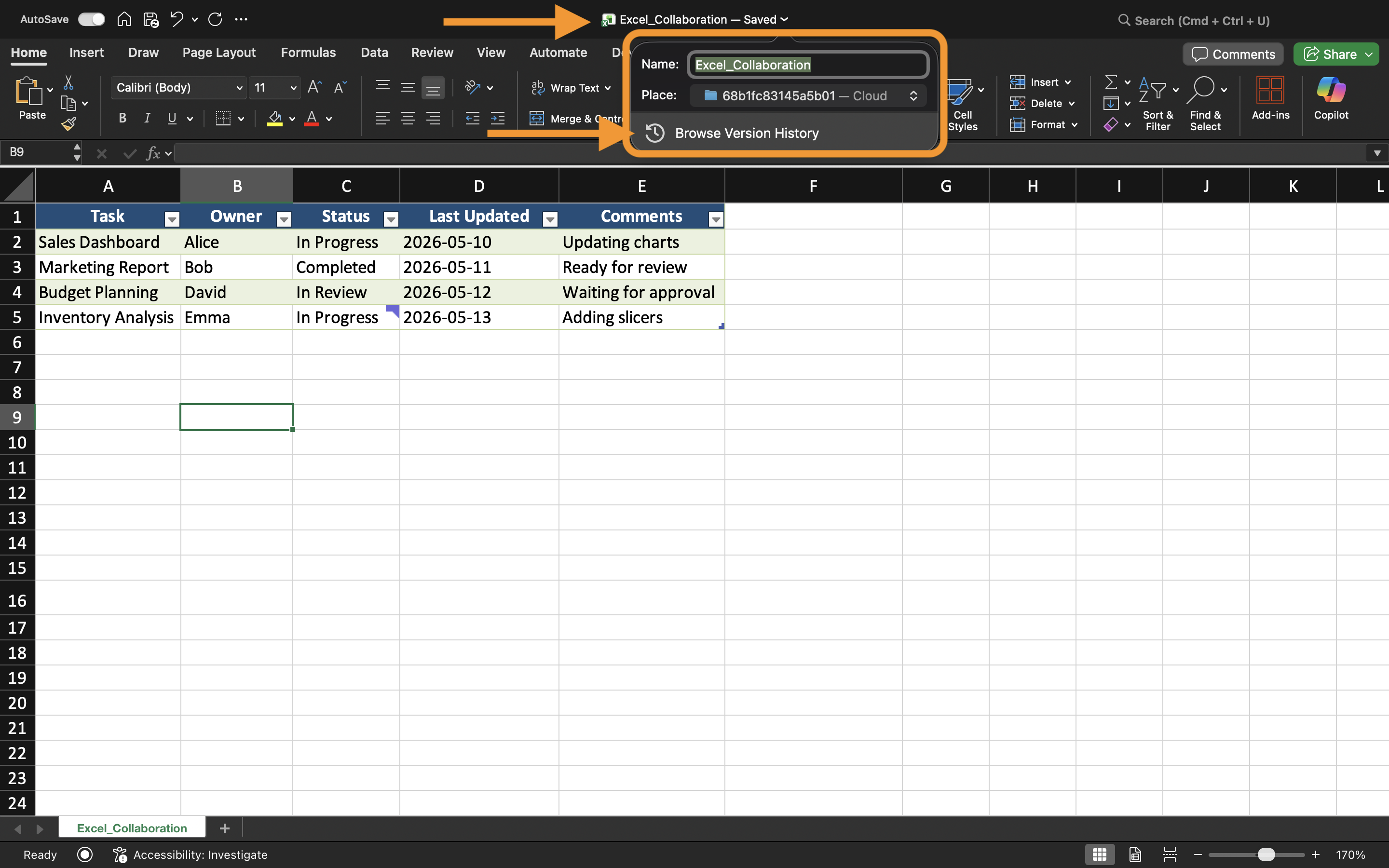
- Velg arbeidsbokens navn nær toppen av Excel;
- Velg Versjonshistorikk.
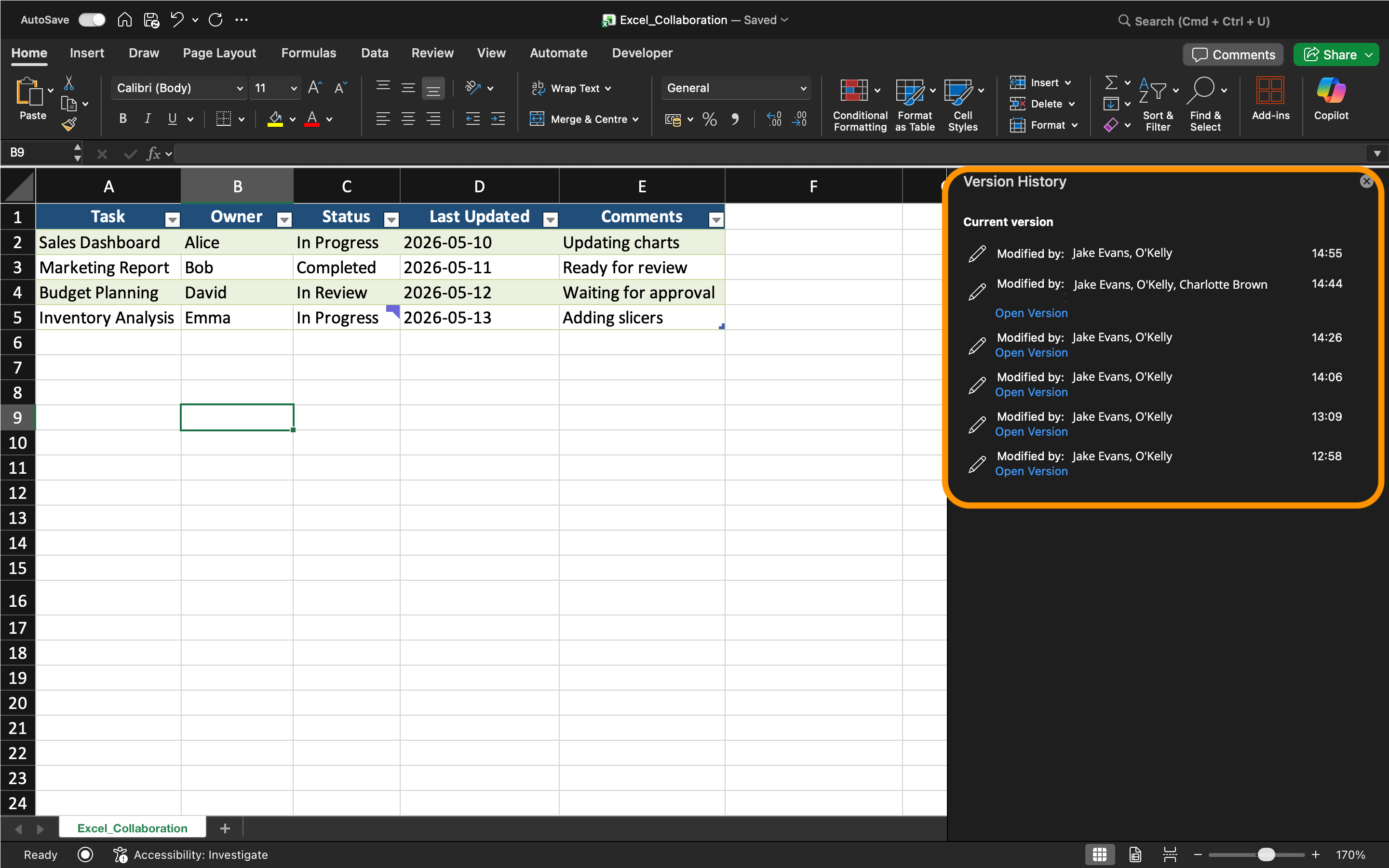
Excel viser en liste over tidligere lagrede versjoner av arbeidsboken sammen med tidsstempler og informasjon om samarbeidspartnere.
Brukere kan åpne eldre versjoner uten å umiddelbart erstatte den nåværende arbeidsboken.
Gjenopprette eldre versjoner
Hvis data i arbeidsboken blir ødelagt eller ved et uhell slettet, kan en eldre versjon gjenopprettes.
For å gjenopprette en versjon:
- Åpne versjonshistorikk;
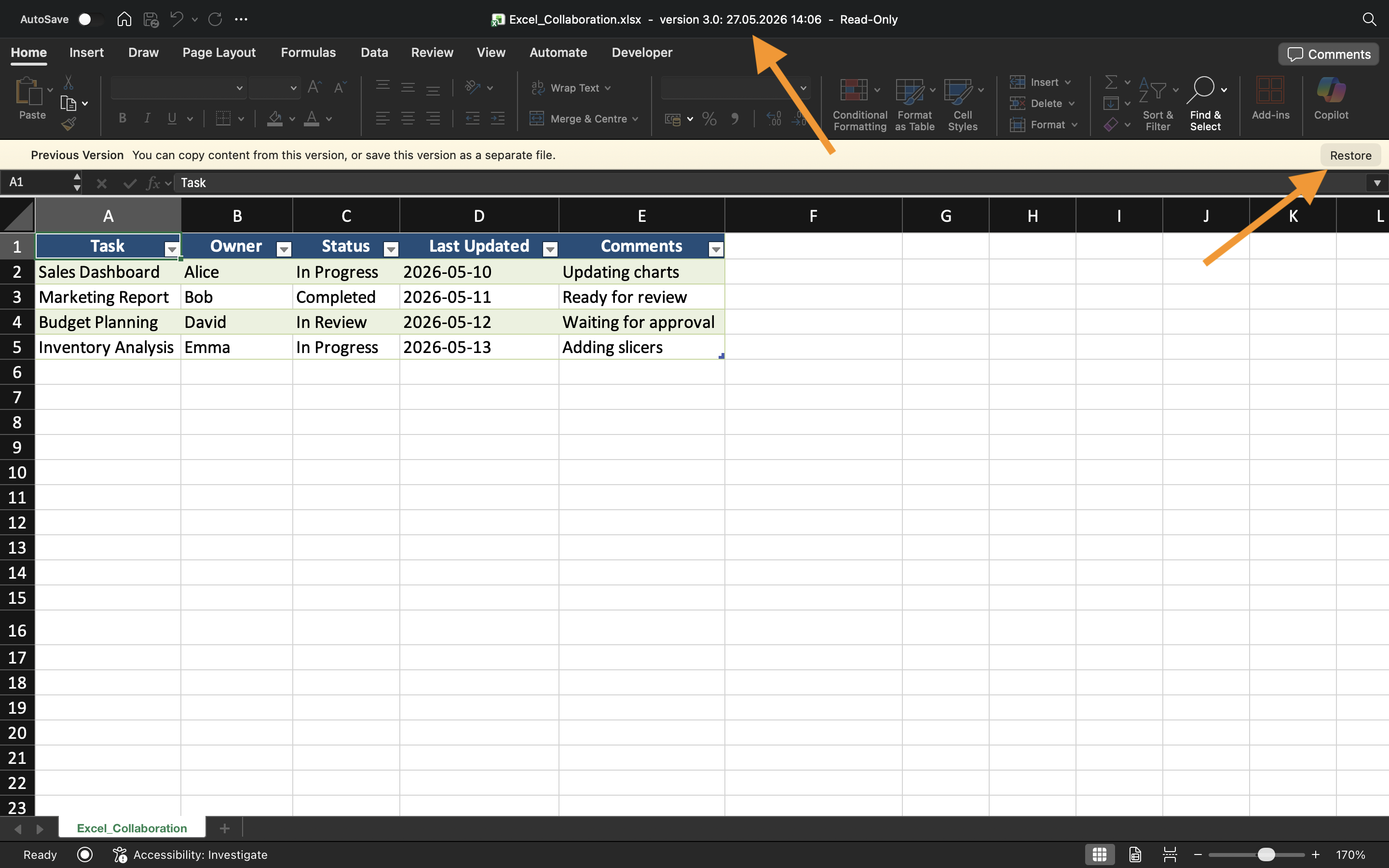
- Velg ønsket versjon av arbeidsboken;
- Gå gjennom innholdet i arbeidsboken;
- Velg Gjenopprett hvis versjonen er korrekt.
Excel erstatter da den nåværende tilstanden til arbeidsboken med den valgte historiske versjonen.
Gjenoppretting av versjoner brukes ofte etter:
- Utilsiktet sletting;
- Feil ved dataimport;
- Formel-feil;
- Store uønskede endringer.
Gjenoppretting av ikke-lagret arbeid
Excel inkluderer også AutoRecover, som hjelper til med å gjenopprette endringer i arbeidsbøker som ikke er lagret etter krasj eller uventet avslutning.
Når Excel lukkes uventet, kan gjenopprettingsfiler vises automatisk neste gang programmet åpnes.
AutoRecover er forskjellig fra versjonshistorikk:
Oppgave
Arbeidsboken inneholder en delt driftsrapport som ved et uhell ble endret under samarbeid. Målet er å gjennomgå arbeidsbokhistorikken og gjenopprette en tidligere filversjon.
- Åpne arbeidsboken Versjonshistorikk;
- Gå gjennom tilgjengelige arbeidsbokversjoner;
- Åpne en eldre tilstand av arbeidsboken;
- Gjenopprett den valgte arbeidsbokversjonen;
- Test AutoRecover ved å åpne en midlertidig, ikke-lagret arbeidsbok på nytt.
Takk for tilbakemeldingene dine!
Spør AI

Spør AI

Spør om hva du vil, eller prøv ett av de foreslåtte spørsmålene for å starte chatten vår
