Hvordan Samarbeid Fungerer i Excel
Sveip for å vise menyen
Moderne Excel-arbeidsflyter er bygget rundt samarbeid. I stedet for å sende arbeidsbokvedlegg via e-post, jobber team nå i delte skybaserte filer.
Excel-samarbeid brukes ofte når flere brukere trenger tilgang til samme arbeidsbok, rapporter krever kontinuerlige oppdateringer, eller team jobber eksternt. Skybasert samarbeid bidrar til å redusere dupliserte filer og holder arbeidsbokdata synkronisert mellom brukere.
Forståelse av skybaserte Excel-filer
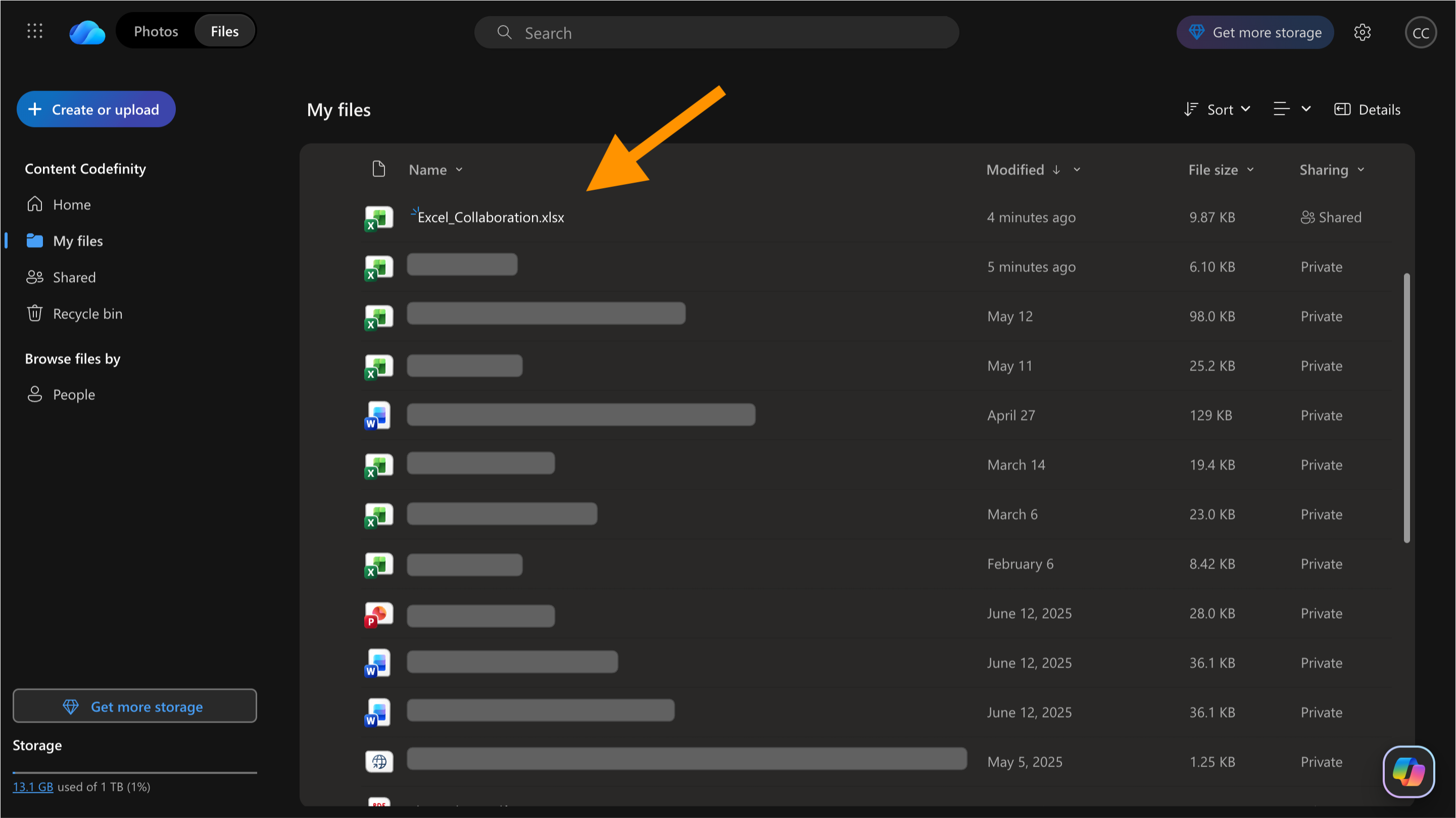
Excel-samarbeid fungerer hovedsakelig gjennom Microsoft OneDrive og SharePoint. Når en arbeidsbok lagres i skyen, kan flere brukere få tilgang til samme fil, endringer lagres automatisk, og versjonshistorikk blir tilgjengelig.
I stedet for å opprette separate kopier av arbeidsboken, jobber samarbeidspartnere i en enkel delt fil. Dette gjør teamarbeid raskere og reduserer forvirring forårsaket av utdaterte versjoner.
Forståelse av AutoSave
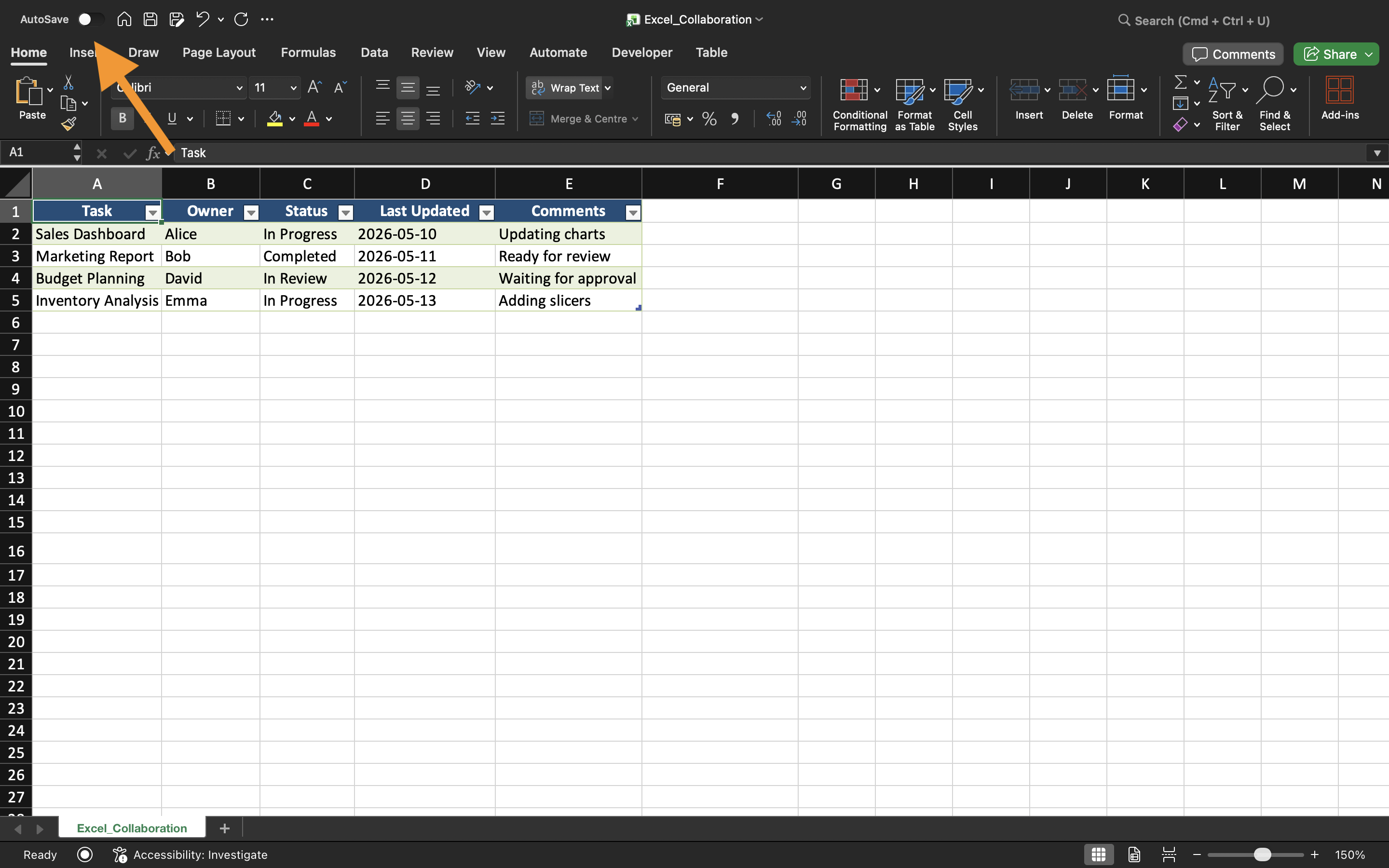
Når en arbeidsbok lagres i OneDrive, aktiverer Excel automatisk AutoSave. Denne funksjonen lagrer kontinuerlig endringer i arbeidsboken mens brukere arbeider i filen.
AutoSave bidrar til å redusere datatap forårsaket av programkrasj, oppdatering av nettleseren eller uventede avslutninger. AutoSave-bryteren vises nær øvre venstre hjørne i Excel.
Hvordan delte arbeidsbøker fungerer
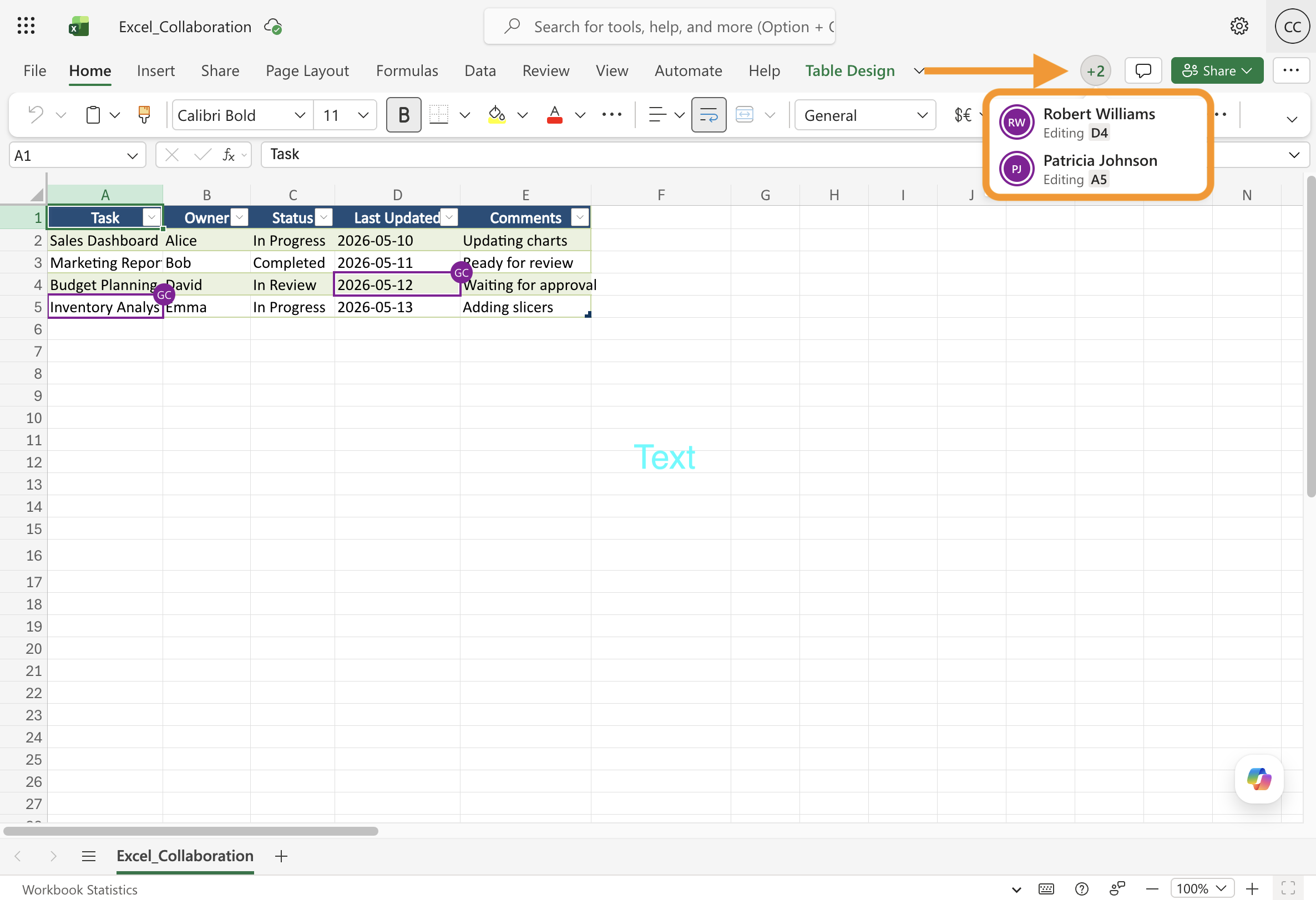
En delt arbeidsbok lar flere brukere arbeide i samme Excel-fil. Avhengig av tillatelser kan samarbeidspartnere vise innholdet i arbeidsboken, redigere regneark, legge til kommentarer eller gjennomgå endringer i arbeidsboken.
Når flere brukere redigerer arbeidsboken samtidig, synkroniserer Excel oppdateringer automatisk. Dette gir en mye smidigere arbeidsflyt sammenlignet med å sende arbeidsbokvedlegg manuelt.
Fordeler med samarbeid i Excel
Moderne samarbeid i Excel forbedrer teamarbeid ved å:
- Redusere dupliserte arbeidsbokkopier;
- Forenkle kommunikasjon;
- Forbedre versjonssporing;
- Holde filer synkronisert på tvers av team.
Disse arbeidsflytene brukes ofte i økonomi, markedsføring, drift, salg og prosjektstyringsteam.
Takk for tilbakemeldingene dine!
Spør AI

Spør AI

Spør om hva du vil, eller prøv ett av de foreslåtte spørsmålene for å starte chatten vår
