Smarte Utvalgsteknikker
Sveip for å vise menyen
Utvalg er steget som skjer før nesten alt annet — før formatering, før kopiering, før du skriver en formel over et område. Treg utvelgelse er usynlig friksjon: det føles normalt helt til du lærer å gjøre det med ett tastetrykk i stedet for ti sekunder med draing.
I vår salgstabell vil du stadig måtte velge bestemte kolonner for å formatere, hele dataområder for å kopiere, eller delsett av rader for å analysere. Hver teknikk i dette kapittelet gjelder direkte for denne arbeidsflyten.
Utvide navigasjon til utvalg
Du har lært å flytte deg med Ctrl + Arrow. Det viktigste her er enkelt: hold Shift for å velge i stedet for bare å flytte.
Velge hele rader og kolonner
Velge ikke-sammenhengende områder
Noen ganger må du velge flere separate områder – for eksempel kolonnene A og E (Date og Revenue) mens du hopper over B, C og D.
- Legg til et annet område i utvalget: hold nede
Ctrl/Cmdog klikk eller dra over det ekstra området; - Legg til en annen rad/kolonne: hold nede
Ctrl/Cmdog klikk på rad- eller kolonneoverskriften.
-
Klikk på
A1, trykkShift + Space— bekreft at hele første rad er valgt. Bruk en lys gul fyllfarge: Hjem → Fyllfarge → Gul. -
Klikk på
C1, trykk deretterCtrl + Shift + ↓/Cmd + Shift + ↓. Endre skriftfargen til rød: Hjem → Skriftfarge → Rød. -
Velg kolonnene A, B og E ved å holde nede
Ctrl/Cmdog klikke på kolonneoverskriftene A, B og E – bekreft at alle tre hele kolonnene er valgt. Gjør deretter teksten fet ved å klikke på Fet-knappen på Hjem-fanen i båndet. -
Klikk et sted utenfor dataene. Trykk
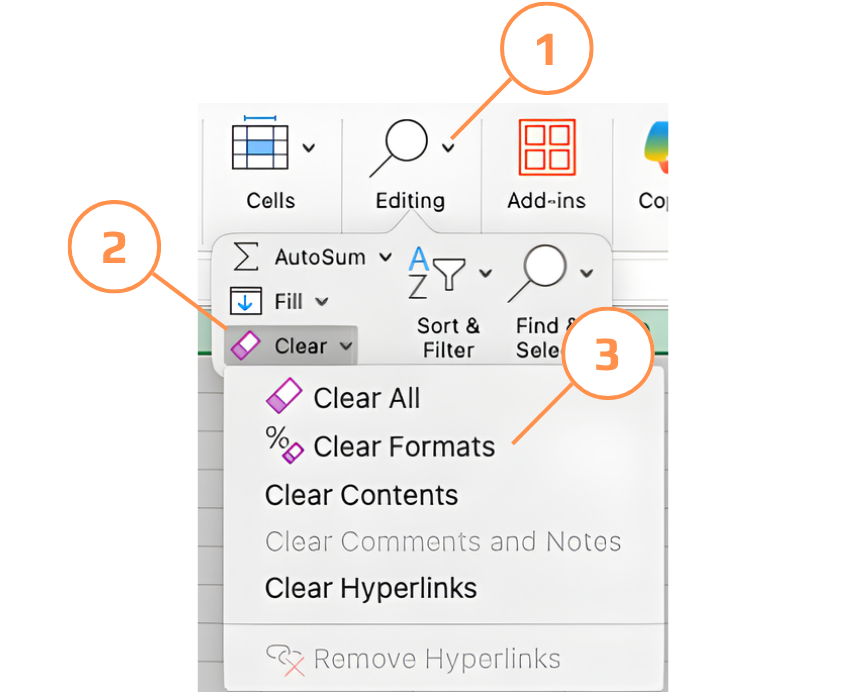
Ctrl + A/Cmd + Afor å velge hele arket. Gå til Hjem → Redigering → Fjern → Fjern formater.
Nå kan du velge hele kolonner, rader, tabeller og dynamiske dataområder umiddelbart.
Takk for tilbakemeldingene dine!
Spør AI

Spør AI

Spør om hva du vil, eller prøv ett av de foreslåtte spørsmålene for å starte chatten vår
