Avansert Bruk av Finn og Erstatt
Sveip for å vise menyen
Alle datasett blir rotete over tid. Ikke på en dramatisk måte—bare småting som sakte samler seg opp.
Tenk deg at du eksporterer data fra en CSV-fil, og plutselig bruker alle tallene punktum i stedet for komma. Nå leser Excel dem som tekst, og utregningene dine slutter å fungere. Eller du flytter en fil fra én bærbar PC til en annen, og alle formlene slutter å virke fordi den gamle versjonen brukte , mens den nye Excel forventer ;.
Eller kanskje det er enda enklere: et område er skrevet som "North-East" i noen rader og "Northeast" i andre. En selger oppdaterer navnet sitt midt i året. En produktkode har et ekstra mellomrom du ikke engang kan se.
Å rette opp dette manuelt betyr å bla gjennom hundrevis eller tusenvis av rader, og prøve å ikke overse noe. Det er tregt, frustrerende og lett å gjøre feil.
Finn og erstatt løser dette på sekunder. I stedet for å redigere celle for celle, kan du fikse alt på én gang—rense formater, korrigere navn og standardisere dataene i hele tabellen.
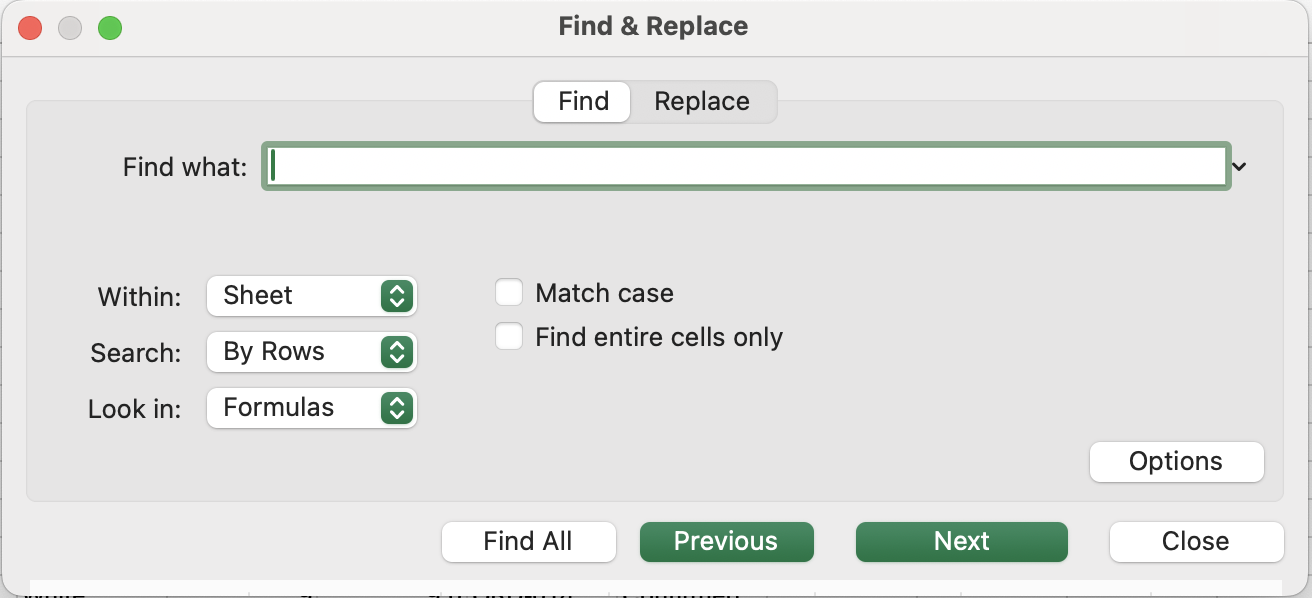
Alternativpanelet
Det grunnleggende dialogvinduet håndterer enkle tekstbytter. Klikk på Alternativer >> for å vise de avanserte kontrollene som gjør Søk og erstatt virkelig kraftig.
Skill mellom store og små bokstaver
Som standard skiller ikke Søk og erstatt mellom store og små bokstaver — east, East og EAST behandles likt. Merk av for Skill mellom store og små bokstaver for kun å finne nøyaktig den store/lille bokstavbruken du angir.
Finn hele celleinnholdet
Som standard finner Excel søketermen din hvor som helst i en celle — East vil matche East, East Coast, Northeast og SouthEast. Merk av for Finn hele celleinnholdet for kun å finne celler der hele innholdet er nøyaktig søketermen din.
Søkeområde — Ark vs Arbeidsbok
Nedtrekksmenyen "Innenfor" er som standard satt til Ark. Endre til Arbeidsbok for å søke og erstatte på tvers av alle ark i filen samtidig — nyttig når samme feil finnes i flere månedlige ark.
Søk i — Verdier, formler eller notater
Nedtrekksmenyen "Søk i" styrer hva Excel søker gjennom:
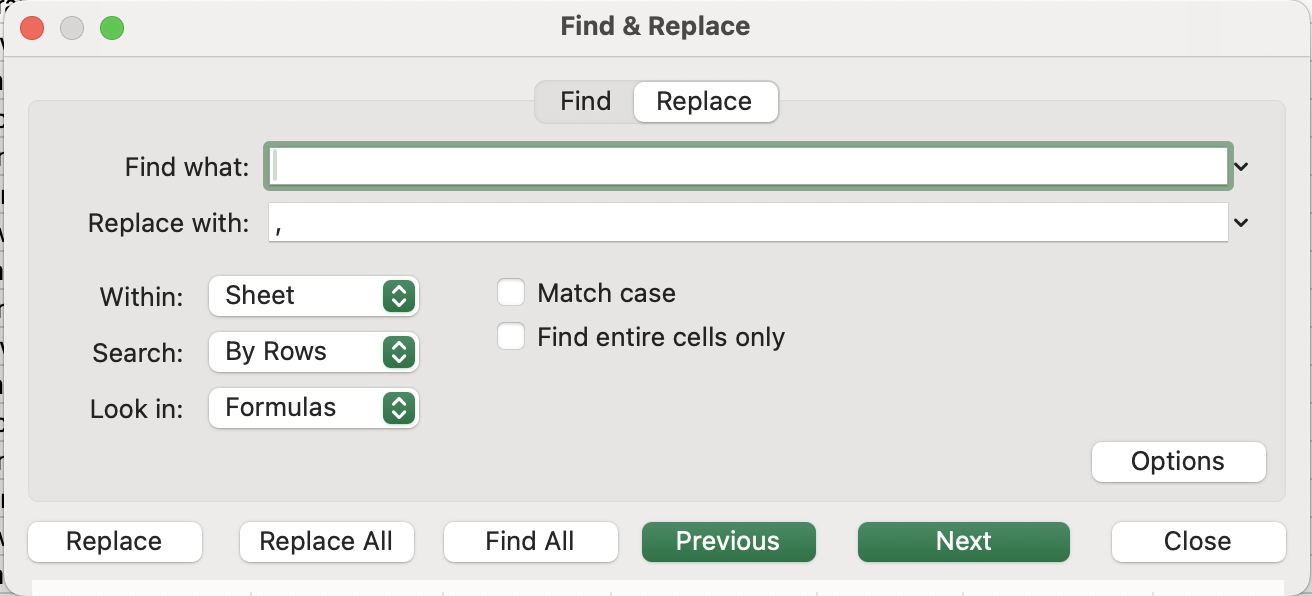

Excel rapporterer hvor mange erstatninger som ble gjort. Ctrl + Z angre alle på én gang om nødvendig.
Bruk av jokertegn
Jokertegn gjør det mulig å søke etter mønstre i stedet for eksakte verdier — nyttig for å rydde opp i inkonsekvente data.
Korrigere desimaltegn i Unit Cost.
I kolonnen Unit Cost bruker noen verdier punktum (.) i stedet for komma (,), noe som kan føre til at Excel behandler dem som tekst eller gir feil i beregninger.
Oppgaven er å erstatte alle punktum med komma kun i kolonnen Unit Cost.
- Velg først kolonnen Unit Cost (viktig for å unngå å endre andre data).
- Endre datatype fra Generell til Tall.
- Trykk
Ctrl + H(Windows) ellercontrol + H(Mac) for å åpne Finn og erstatt. - I Finn hva, skriv inn:
. - I Erstatt med, skriv inn:
, - Klikk på Erstatt alle.
Takk for tilbakemeldingene dine!
Spør AI

Spør AI

Spør om hva du vil, eller prøv ett av de foreslåtte spørsmålene for å starte chatten vår
Avansert Bruk av Finn og Erstatt
Alle datasett blir rotete over tid. Ikke på en dramatisk måte—bare småting som sakte samler seg opp.
Tenk deg at du eksporterer data fra en CSV-fil, og plutselig bruker alle tallene punktum i stedet for komma. Nå leser Excel dem som tekst, og utregningene dine slutter å fungere. Eller du flytter en fil fra én bærbar PC til en annen, og alle formlene slutter å virke fordi den gamle versjonen brukte , mens den nye Excel forventer ;.
Eller kanskje det er enda enklere: et område er skrevet som "North-East" i noen rader og "Northeast" i andre. En selger oppdaterer navnet sitt midt i året. En produktkode har et ekstra mellomrom du ikke engang kan se.
Å rette opp dette manuelt betyr å bla gjennom hundrevis eller tusenvis av rader, og prøve å ikke overse noe. Det er tregt, frustrerende og lett å gjøre feil.
Finn og erstatt løser dette på sekunder. I stedet for å redigere celle for celle, kan du fikse alt på én gang—rense formater, korrigere navn og standardisere dataene i hele tabellen.
Alternativpanelet
Det grunnleggende dialogvinduet håndterer enkle tekstbytter. Klikk på Alternativer >> for å vise de avanserte kontrollene som gjør Søk og erstatt virkelig kraftig.
Skill mellom store og små bokstaver
Som standard skiller ikke Søk og erstatt mellom store og små bokstaver — east, East og EAST behandles likt. Merk av for Skill mellom store og små bokstaver for kun å finne nøyaktig den store/lille bokstavbruken du angir.
Finn hele celleinnholdet
Som standard finner Excel søketermen din hvor som helst i en celle — East vil matche East, East Coast, Northeast og SouthEast. Merk av for Finn hele celleinnholdet for kun å finne celler der hele innholdet er nøyaktig søketermen din.
Søkeområde — Ark vs Arbeidsbok
Nedtrekksmenyen "Innenfor" er som standard satt til Ark. Endre til Arbeidsbok for å søke og erstatte på tvers av alle ark i filen samtidig — nyttig når samme feil finnes i flere månedlige ark.
Søk i — Verdier, formler eller notater
Nedtrekksmenyen "Søk i" styrer hva Excel søker gjennom:
Excel rapporterer hvor mange erstatninger som ble gjort. Ctrl + Z angre alle på én gang om nødvendig.
Bruk av jokertegn
Jokertegn gjør det mulig å søke etter mønstre i stedet for eksakte verdier — nyttig for å rydde opp i inkonsekvente data.
Korrigere desimaltegn i Unit Cost.
I kolonnen Unit Cost bruker noen verdier punktum (.) i stedet for komma (,), noe som kan føre til at Excel behandler dem som tekst eller gir feil i beregninger.
Oppgaven er å erstatte alle punktum med komma kun i kolonnen Unit Cost.
- Velg først kolonnen Unit Cost (viktig for å unngå å endre andre data).
- Endre datatype fra Generell til Tall.
- Trykk
Ctrl + H(Windows) ellercontrol + H(Mac) for å åpne Finn og erstatt. - I Finn hva, skriv inn:
. - I Erstatt med, skriv inn:
, - Klikk på Erstatt alle.
Takk for tilbakemeldingene dine!
