Autofyll-mestring
Sveip for å vise menyen
En stor del av repeterende arbeid i Excel handler om å utvide ting: fortsette en datorekke, kopiere en formel nedover en kolonne, gjenta et mønster av verdier.
Fyllhåndtaket
Fyllhåndtaket er den lille firkanten nederst til høyre i en valgt celle eller et område. Dette er det visuelle startpunktet for alle Autofyll-operasjoner.
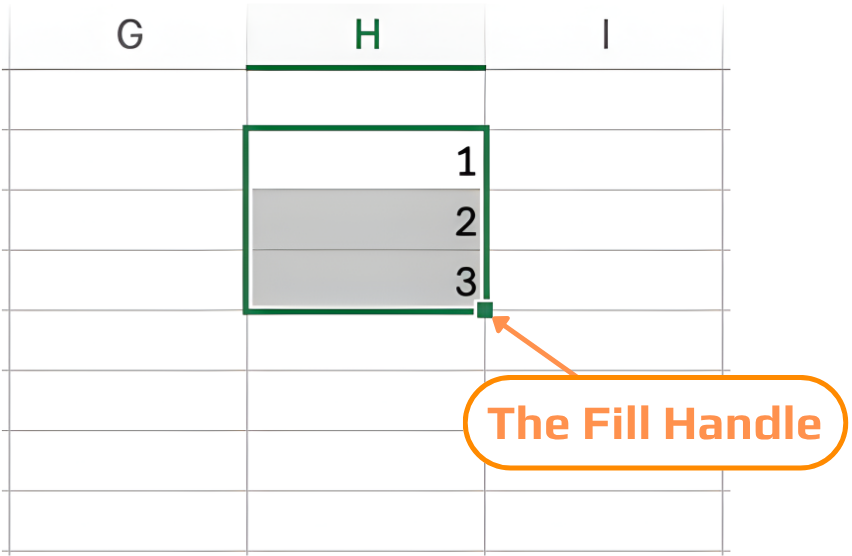
- Klikk og dra: dra fyllehåndtaket ned, opp, til venstre eller høyre;
- Dobbeltklikk: fyller automatisk nedover for å matche lengden på en tilstøtende utfylt kolonne. Ingen draing nødvendig.
Fylle ut sekvenser
Excel gjenkjenner et bredt utvalg av mønstre og fortsetter dem automatisk når du drar fyllehåndtaket.
1. Tall
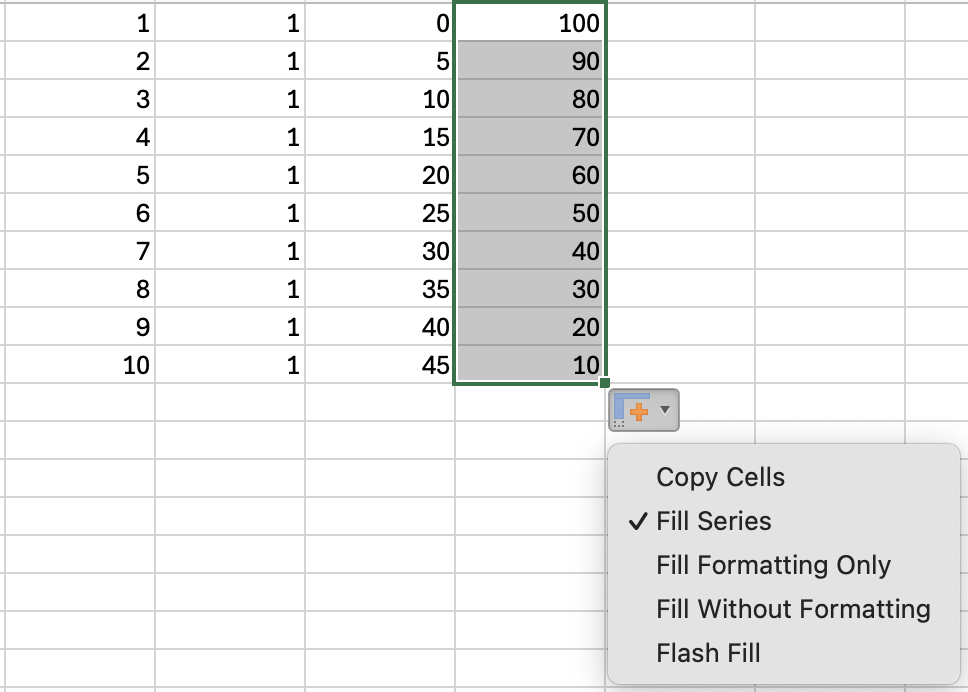
Skriv inn 1 i en celle og 2 i cellen under. Marker begge, dra fyllehåndtaket nedover → Excel fortsetter: 3, 4, 5…
Hvis du drar et enkelt tall, kopierer Excel det i stedet for å øke det. Marker alltid to celler for å angi trinnstørrelsen.
Etter at du har dratt fyllhåndtaket, kan du kontrollere hvordan Excel fullfører sekvensen ved å bruke menyen Alternativer for autofyll (det lille ikonet som vises). Velg alternativer som Fyll serie, Kopier celler eller Fyll uten formatering for å justere resultatet.
2. Datoer
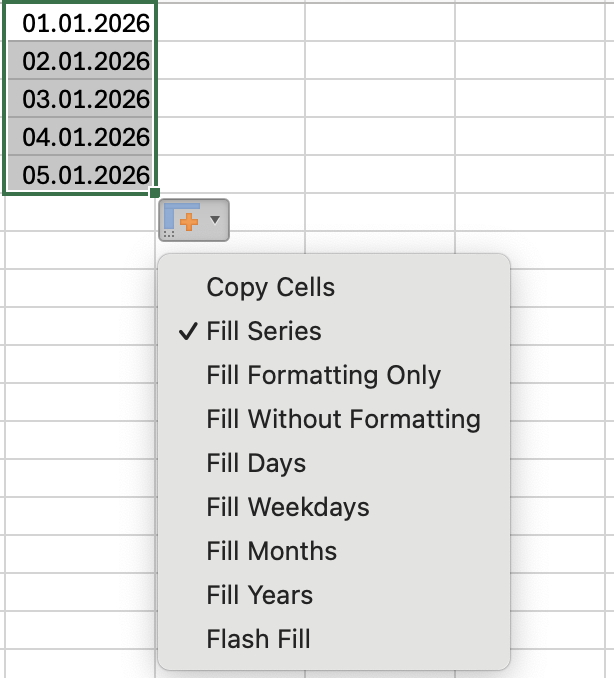
Datoformater varierer mellom regioner (for eksempel DD/MM/YYYY vs MM/DD/YYYY). På grunn av dette kan Excel tolke datoene dine forskjellig, og fyllhåndtaket kan uventet øke måneder i stedet for dager, eller omvendt.
For å kontrollere hvordan sekvensen fylles ut, bruk menyen Alternativer for autofyll (det lille ikonet som vises etter at du har dratt). Derfra kan du eksplisitt velge alternativer som Fyll dager, Fyll ukedager, Fyll måneder eller Fyll år for å sikre riktig mønster.
3. Tekstmønstre
Excel har innebygd gjenkjenning for vanlige tekstsekvenser:
Egendefinerte sekvenser (som din egen regionliste eller produktkategorier) kan defineres som Egendefinerte lister — dekkes i kapittel 3 i denne seksjonen.
4. Fylle ut formler
Autofyll er mest effektiv når du kopierer formler nedover en kolonne. Excel justerer cellehenvisningene automatisk under utfyllingen.
Anta at du vil beregne Revenue basert på Units og Unit Cost.
- I den første raden i Revenue-kolonnen (for eksempel
G2), skriv inn formelen:
=E2*F2
- Trykk Enter;
- Velg cellen med formelen (
G2) og dra fyllhåndtaket nedover eller dobbeltklikk på fyllhåndtaket.
Excel vil automatisk justere formelen for hver rad:
=E3*F3
=E4*F4
=E5*F5
og så videre.
Legg til en Order ID-kolonne ved hjelp av Autofyll:
-
Sett inn en ny kolonne først i tabellen og gi den navnet Order ID.
-
I den første dataraden (f.eks. A2), skriv inn:
ORD-001
- I neste rad (A3), skriv inn:
ORD-002
- Velg begge cellene (A2:A3) og dra fyllhåndtaket ned til siste rad i datasettet.
Excel vil automatisk fortsette sekvensen:
- ORD-003
- ORD-004
- ORD-005
- …
Takk for tilbakemeldingene dine!
Spør AI

Spør AI

Spør om hva du vil, eller prøv ett av de foreslåtte spørsmålene for å starte chatten vår
