Egendefinerte Lister for Gjentatte Data
Sveip for å vise menyen
Excels innebygde Autofyll-sekvenser (måneder, ukedager, kvartaler) er nyttige, men hvert datasett har sitt eget gjentakende vokabular. I vårt salgstabell gjentas verdiene i kolonnen Region: East, West, North, South. Kolonnen Product gjentas med: Laptop, Mouse, Keyboard, Monitor, Printer, Tablet. Hver gang du lager en ny versjon av denne tabellen, må du skrive inn disse verdiene på nytt – eller kopiere dem fra et annet sted.
Egendefinerte lister lar deg registrere en hvilken som helst sekvens én gang, og deretter bruke Autofyll på den for alltid – i hvilken som helst arbeidsbok, på hvilken som helst maskin med den Excel-profilen.
Egendefinerte lister lagres i Excels innstillinger, ikke i en enkelt fil. Dette betyr at de er tilgjengelige i alle arbeidsbøker permanent, til du sletter dem.
Åpne egendefinerte lister
Opprette en egendefinert liste
Metode 1 — Skriv inn listen manuelt
- Åpne dialogboksen Egendefinerte lister;
- I venstre panel, klikk på NY LISTE;
- I boksen "Listeoppføringer" til høyre, skriv inn hver verdi på en egen linje:
East
West
North
South
- Klikk Legg til → listen vises i venstre panel;
- Klikk OK.
Ferdig. Skriv East i en hvilken som helst celle, dra fyllhåndtaket – Excel blar gjennom West, North, South, East, West… i det uendelige.
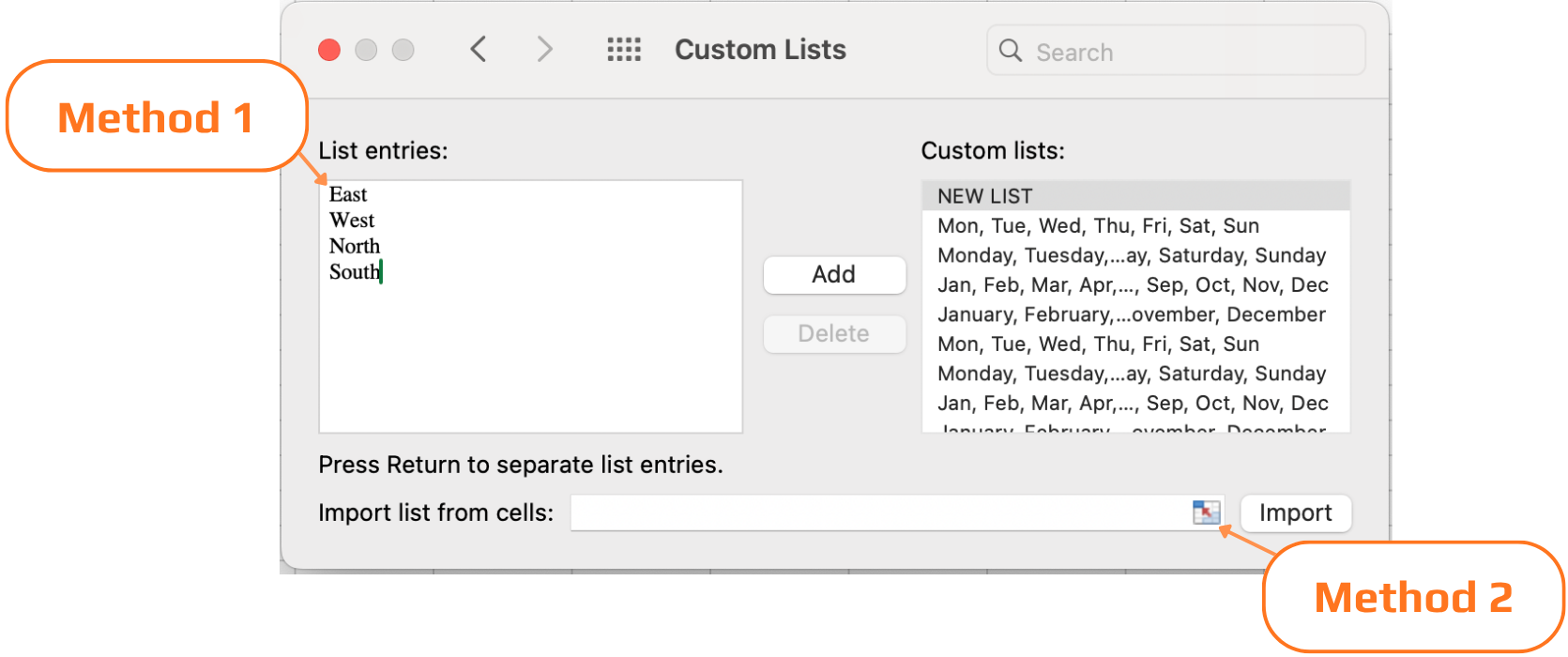
Metode 2 — Importer fra et område
Hvis verdiene dine allerede finnes i regnearket (slik som i vårt salgstabell), trenger du ikke å skrive dem inn på nytt:
- Merk cellene som inneholder verdiene du ønsker — for eksempel en ren liste over dine fire regioner i en ledig kolonne;
- Åpne dialogboksen for egendefinerte lister;
- Feltet Importer liste fra celler nederst viser det valgte området;
- Klikk på Importer.
Listen registreres umiddelbart fra det som finnes i disse cellene.
Administrere egendefinerte lister
Over tid kan det være ønskelig å gjennomgå, redigere eller fjerne lister du har opprettet.
For å redigere en liste: åpne egendefinerte lister, klikk på listen i venstre panel, rediger oppføringene til høyre, klikk Legg til for å lagre endringene.
For å slette en liste: velg den i venstre panel, klikk Slett. Merk at Excels innebygde lister (måneder, ukedager) ikke kan slettes.

Egendefinerte lister lagres i din lokale Excel-profil — de følger ikke med arbeidsboken. Hvis en kollega åpner den samme filen på sin maskin, vil ikke dine egendefinerte lister være tilgjengelige. For delte teamarbeidsflyter er det lurt å dokumentere hvilke lister som skal registreres som en del av teamoppsettet.
1. Salgsoversikten din har allerede de fire regionene oppført i kolonne C. Hva er den raskeste måten å registrere dem som en egendefinert liste?
2. Du har registrert en egendefinert liste med seks produkter: Laptop, Mouse, Keyboard, Monitor, Printer, Tablet. Du skriver 'Monitor' i en celle og drar fyllehåndtaket ned 4 rader. Hva fyller Excel inn?
Takk for tilbakemeldingene dine!
Spør AI

Spør AI

Spør om hva du vil, eller prøv ett av de foreslåtte spørsmålene for å starte chatten vår
