Bruk av navngitte områder for hastighet
Sveip for å vise menyen
En formel som =SUMIFS($E$2:$E$51;$C$2:$C$51;J2) er korrekt, men lite informativ. En formel som =SUMIFS(Revenue; Region; J2) sier nøyaktig hva den gjør. Alle som leser den — inkludert deg selv om seks måneder — forstår den umiddelbart.
Navngitte områder erstatter celleadresser med beskrivende etiketter. I tillegg til bedre lesbarhet gjør de formler enklere å vedlikeholde: hvis dataintervallet endres, oppdaterer du bare navnet én gang, og alle formler som bruker det navnet oppdateres automatisk.
Opprette et navngitt område
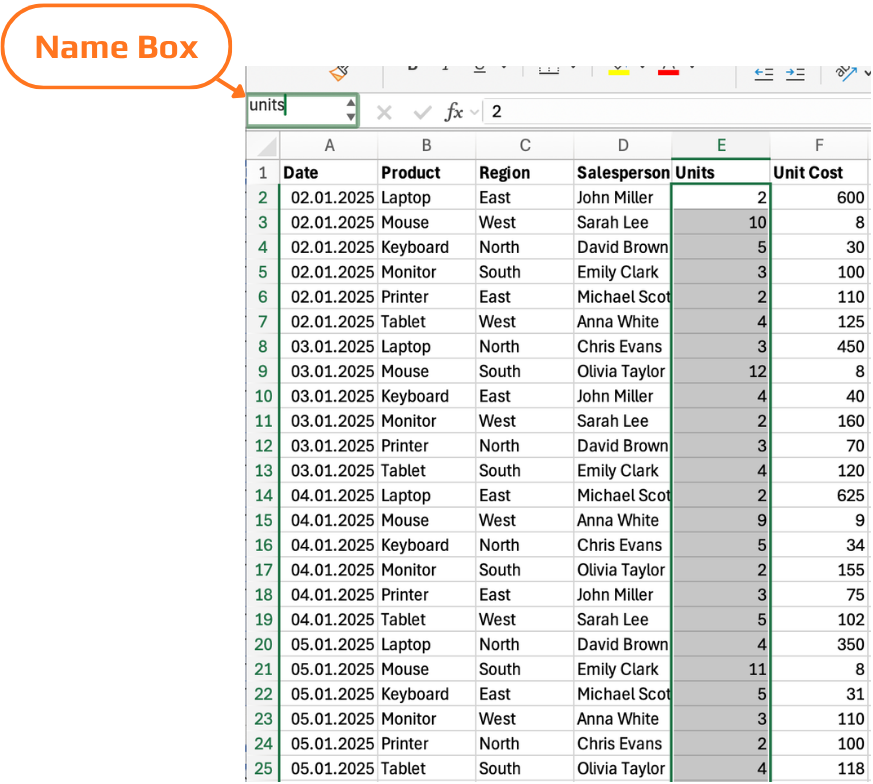
Navneboksen er feltet helt til venstre i formellinjen som vanligvis viser adressen til den aktive cellen.
- Velg cellen eller området du vil navngi;
- Klikk på Navneboksen;
- Skriv inn navnet → trykk Enter.
Navngivningsregler
- Navn må starte med en bokstav eller understrek — ikke et tall;
- Ingen mellomrom er tillatt — bruk understrek (
Unit_Cost) eller camelCase (UnitCost); - Navn er ikke store- og småbokstavfølsomme —
Revenueogrevenuerefererer til samme navn; - Navn kan ikke ligne på celleadresser —
E2ellerR1C1er ikke gyldige navn; - Navn kan være opptil 255 tegn.
Når navnet er definert, bruker du det på samme måte som en celleadresse: =SUM(Revenue) i stedet for =SUM($E$2:$E$51).
Navngitte områder vises i Formel-autofullføring — begynn å skrive navnet, og Excel foreslår det i nedtrekkslisten, akkurat som funksjonsnavn. Trykk Tab for å sette det inn.
Navnebehandling
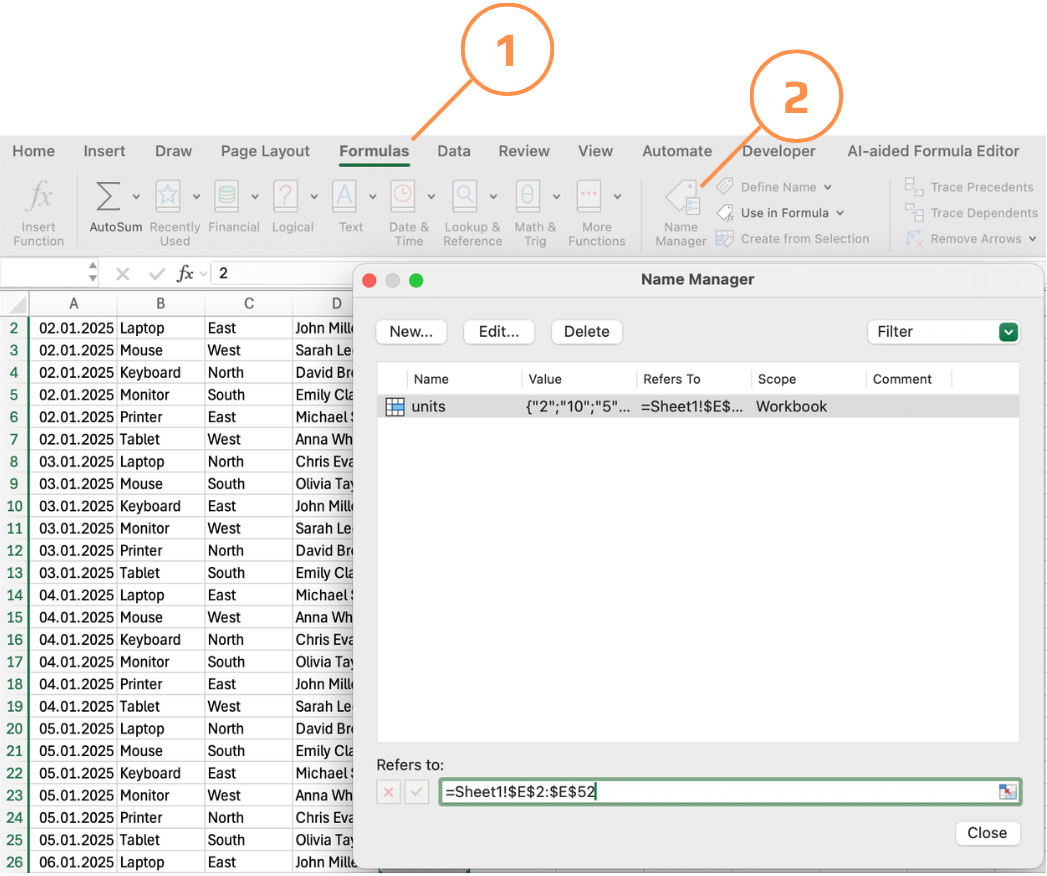
Navnebehandling viser alle navngitte områder og formler i arbeidsboken med gjeldende referanse, omfang og verdi. Her kan du:
- Redigere et navn eller dets referanse — hvis datarader legges til og et navngitt område må utvides, oppdater referansen her;
- Slette navn som ikke lenger er nødvendige;
- Filtrere etter omfang (regneark- vs. arbeidsboknavn) eller etter feilmelding.
Hvis et navngitt område peker til et område som er slettet eller flyttet, markerer Navnebehandling det med #REF!. Gå jevnlig gjennom navnene — spesielt i arbeidsbøker som har blitt mye redigert — for å holde navnelisten ryddig.
Bruk navngitte områder for å beregne inntekter.
Opprett navngitte områder for kolonnene Units og Unit Cost, og bruk dem til å beregne Revenue.
- Opprett et navngitt område
Unitsfor området E2:E52. - Opprett et navngitt område
Unit_costsfor området F2:F52. - I celle G2, skriv inn en formel som beregner Revenue ved å bruke de navngitte områdene.
- Velg området → skriv inn navnet i Navneboksen → trykk Enter.
- Eller bruk Formler → Definer navn.
- I G2, bruk:
=Units*Unit_costs
- Bekreft det som en matrise-/dynamisk formel hvis nødvendig (avhengig av Excel-versjon).
- Sørg for at begge områdene har samme størrelse (E2:E52 og F2:F52).
Takk for tilbakemeldingene dine!
Spør AI

Spør AI

Spør om hva du vil, eller prøv ett av de foreslåtte spørsmålene for å starte chatten vår
Bruk av navngitte områder for hastighet
En formel som =SUMIFS($E$2:$E$51;$C$2:$C$51;J2) er korrekt, men lite informativ. En formel som =SUMIFS(Revenue; Region; J2) sier nøyaktig hva den gjør. Alle som leser den — inkludert deg selv om seks måneder — forstår den umiddelbart.
Navngitte områder erstatter celleadresser med beskrivende etiketter. I tillegg til bedre lesbarhet gjør de formler enklere å vedlikeholde: hvis dataintervallet endres, oppdaterer du bare navnet én gang, og alle formler som bruker det navnet oppdateres automatisk.
Opprette et navngitt område
Navneboksen er feltet helt til venstre i formellinjen som vanligvis viser adressen til den aktive cellen.
- Velg cellen eller området du vil navngi;
- Klikk på Navneboksen;
- Skriv inn navnet → trykk Enter.
Navngivningsregler
- Navn må starte med en bokstav eller understrek — ikke et tall;
- Ingen mellomrom er tillatt — bruk understrek (
Unit_Cost) eller camelCase (UnitCost); - Navn er ikke store- og småbokstavfølsomme —
Revenueogrevenuerefererer til samme navn; - Navn kan ikke ligne på celleadresser —
E2ellerR1C1er ikke gyldige navn; - Navn kan være opptil 255 tegn.
Når navnet er definert, bruker du det på samme måte som en celleadresse: =SUM(Revenue) i stedet for =SUM($E$2:$E$51).
Navngitte områder vises i Formel-autofullføring — begynn å skrive navnet, og Excel foreslår det i nedtrekkslisten, akkurat som funksjonsnavn. Trykk Tab for å sette det inn.
Navnebehandling
Navnebehandling viser alle navngitte områder og formler i arbeidsboken med gjeldende referanse, omfang og verdi. Her kan du:
- Redigere et navn eller dets referanse — hvis datarader legges til og et navngitt område må utvides, oppdater referansen her;
- Slette navn som ikke lenger er nødvendige;
- Filtrere etter omfang (regneark- vs. arbeidsboknavn) eller etter feilmelding.
Hvis et navngitt område peker til et område som er slettet eller flyttet, markerer Navnebehandling det med #REF!. Gå jevnlig gjennom navnene — spesielt i arbeidsbøker som har blitt mye redigert — for å holde navnelisten ryddig.
Bruk navngitte områder for å beregne inntekter.
Opprett navngitte områder for kolonnene Units og Unit Cost, og bruk dem til å beregne Revenue.
- Opprett et navngitt område
Unitsfor området E2:E52. - Opprett et navngitt område
Unit_costsfor området F2:F52. - I celle G2, skriv inn en formel som beregner Revenue ved å bruke de navngitte områdene.
- Velg området → skriv inn navnet i Navneboksen → trykk Enter.
- Eller bruk Formler → Definer navn.
- I G2, bruk:
=Units*Unit_costs
- Bekreft det som en matrise-/dynamisk formel hvis nødvendig (avhengig av Excel-versjon).
- Sørg for at begge områdene har samme størrelse (E2:E52 og F2:F52).
Takk for tilbakemeldingene dine!
