Opptak av enkle makroer
Sveip for å vise menyen
Et makro er en innspilt sekvens av handlinger som Excel kan gjenta på kommando. Alt du gjør gjentatte ganger — for eksempel å bruke samme formatering på en månedlig rapport, rense importerte data, legge til overskrifter og summer i en ny tabell — kan spilles inn én gang og kjøres på sekunder hver gang etterpå.
Makroopptakeren fanger opp handlingene dine mens du utfører dem og konverterer dem automatisk til et skript som kan spilles av.
Aktiver utviklerfanen
Makroverktøyene finnes i Utvikler-fanen, som er skjult som standard.
Slik aktiverer du den:
- Windows: Fil → Alternativer → Tilpass båndet → huk av for Utvikler i høyre panel → OK;
- Mac: Excel → Innstillinger → Bånd og verktøylinje → huk av for Utvikler → Lagre.
Når den er aktivert, vises Utvikler-fanen i båndet med knappene Spill inn makro, Makroer og Visual Basic.
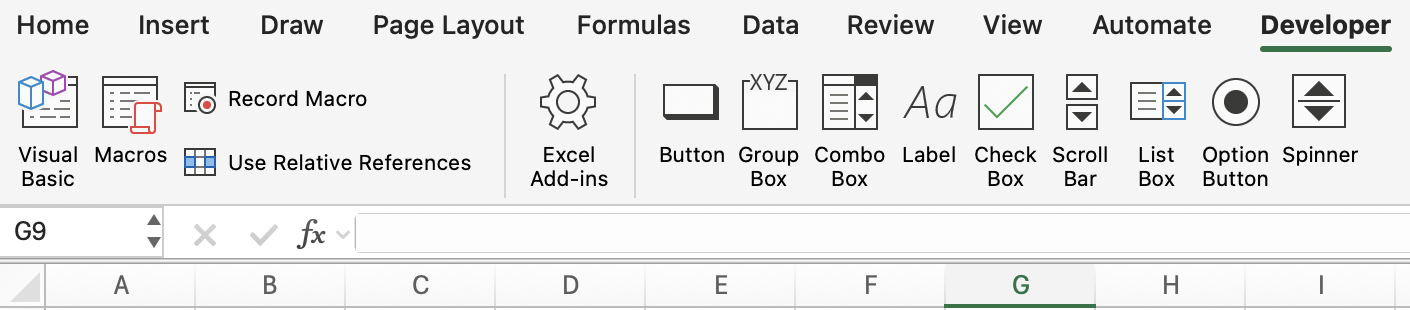
Makrolagring
Før opptak spør Excel hvor makroen skal lagres:
Lagringsplasseringer:
- Denne arbeidsboken: Makroen lagres i den gjeldende filen — tilgjengelig kun når denne filen er åpen;
- Ny arbeidsbok: Makroen lagres i en ny arbeidsbok;
- Personlig makroarbeidsbok: Makroen lagres i en skjult arbeidsbok (
PERSONAL.XLSB) som åpnes automatisk med Excel — alltid tilgjengelig i alle arbeidsbøker.
Opptak av første makro
-
Åpne salgstabellen. Klikk på celle
A1; -
Gå til Utvikler → Ta opp makro (eller Vis → Makroer → Ta opp makro);
-
I dialogboksen:
- Makronavn: FormatHeader (ingen mellomrom — bruk understrek eller camelCase);
- Snarveistast:
Ctrl + Shift + H(velg noe som ikke allerede er i bruk av Excel); - Lagre makro i: Denne arbeidsboken;
- Beskrivelse: formaterer overskriftsrad med fet, blå fyll, hvit skrift og automatisk tilpassede kolonner.
-
Klikk OK — opptaket starter. En liten Stopp opptak-knapp vises på statuslinjen;
-
Utfør nå formateringshandlingene:
- Velg rad 1 (
Shift + Mellomrom); - Bruk fet skrift:
Ctrl + B; - Bruk mørk blå fyll: Hjem → Fyllfarge → Mørk blå;
- Bruk hvit skrift: Hjem → Skriftfarge → Hvit;
- Velg alle kolonner:
Ctrl + A; - Automatisk tilpass kolonner: Hjem → Format → Tilpass kolonnebredde automatisk.
- Velg rad 1 (
-
Klikk Stopp opptak (Utvikler → Stopp opptak eller knappen på statuslinjen).
Makroen er tatt opp.
Kjøre en makro
Test makroen
Fjern formateringen fra rad 1, og trykk deretter Ctrl + Shift + H. Formateringen blir brukt på nytt nøyaktig som tatt opp — på under ett sekund.
Redigere en makro — et kort innblikk
Hver innspilte makro genererer VBA-kode (Visual Basic for Applications) som du kan se og redigere.
Åpne Visual Basic Editor: Utvikler → Visual Basic (eller Alt + F11 på Windows, Opt + F11 på Mac) Den innspilte FormatHeader-makroen ser omtrent slik ut:
Sub FormatHeader()
    Rows("1:1").Select
    Selection.Font.Bold = True
    With Selection.Interior
        .Color = RGB(0, 32, 96)
    End With
    Selection.Font.Color = RGB(255, 255, 255)
    Cells.Select
    Cells.EntireColumn.AutoFit
End Sub
Du trenger ikke forstå VBA for å bruke makroer — men selv enkle endringer er tilgjengelige. Å endre RGB(0, 32, 96) til en annen farge, eller endre "1:1" til "1:2" for å formatere to overskriftsrader — disse små justeringene er lesbare selv uten programmeringskunnskap.
Lagre en arbeidsbok med makroer
Vanlige .xlsx-filer kan ikke lagre makroer. Når du lagrer en arbeidsbok som inneholder makroer, vil Excel be deg om å lagre i et makroaktivert format:
.xlsm— Excel-makroaktivert arbeidsbok (standardvalg);.xlsb— Excel-binær arbeidsbok (raskere å åpne/lagre for svært store filer, støtter også makroer).

Hvis du lagrer som .xlsx, fjernes alle makroer. Lagre alltid filer med makroer som .xlsm.
Ta opp en formateringsmakro
-
Aktiver Utvikler-fanen hvis den ikke allerede er synlig.
-
Ta opp en makro med navnet
FormatSalesTablelagret i Denne arbeidsboken med hurtigtastCtrl + Shift + F:- Konverter dataene til en tabell (Ctrl + T) med en stil du velger;
- Bruk valutaformat på Revenue-kolonnen (
Ctrl + Shift + $); - Tilpass alle kolonnebredder automatisk.
Stopp opptaket.
Takk for tilbakemeldingene dine!
Spør AI

Spør AI

Spør om hva du vil, eller prøv ett av de foreslåtte spørsmålene for å starte chatten vår
