Introduksjon til Power Query for Hastighet
Sveip for å vise menyen

Power Query er en datatransformasjonsmotor innebygd i Excel. Den kobler seg til en datakilde, utfører en sekvens av transformasjonstrinn du definerer, og laster resultatet inn i arbeidsboken som en ren, strukturert tabell.
Alle teknikker i dette kurset så langt arbeider med data som allerede er i Excel. Men data kommer sjelden rene og klare — de kommer fra CSV-eksporter, databaseuttrekk, nettsider eller andre systemer med inkonsekvent formatering, uønskede kolonner, sammenslåtte overskrifter og strukturelle problemer som må løses før analyse kan starte.
Uten Power Query betyr det å rense importerte data at de samme manuelle trinnene må gjentas hver gang: slette kolonner, rette datoformater, trimme mellomrom, splitte navn, gi nye navn til overskrifter.
Hvor det finnes:
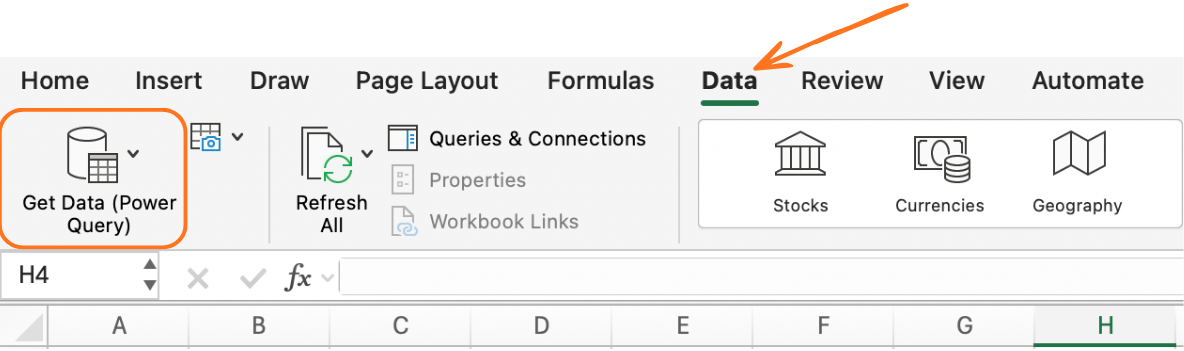
- Excel 2016 og nyere (Windows): Data → Hent og transformer data;
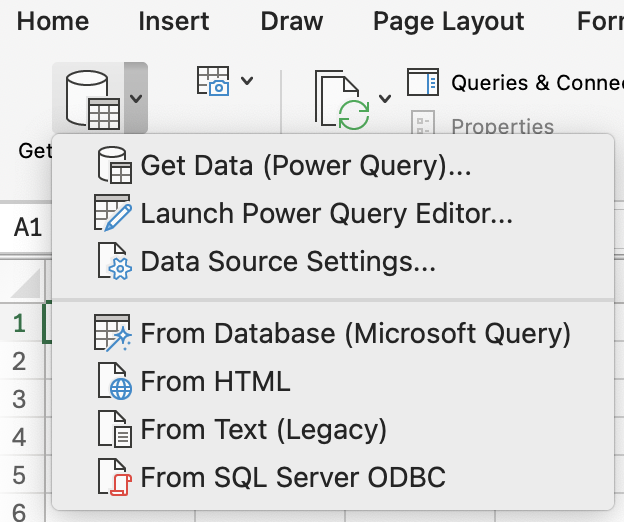
- Excel 2019 og nyere (Mac): Data → Hent data (begrenset sammenlignet med Windows, men dekker det viktigste);
- Excel 365: full Power Query tilgjengelig på begge plattformer.
Koble til en datakilde
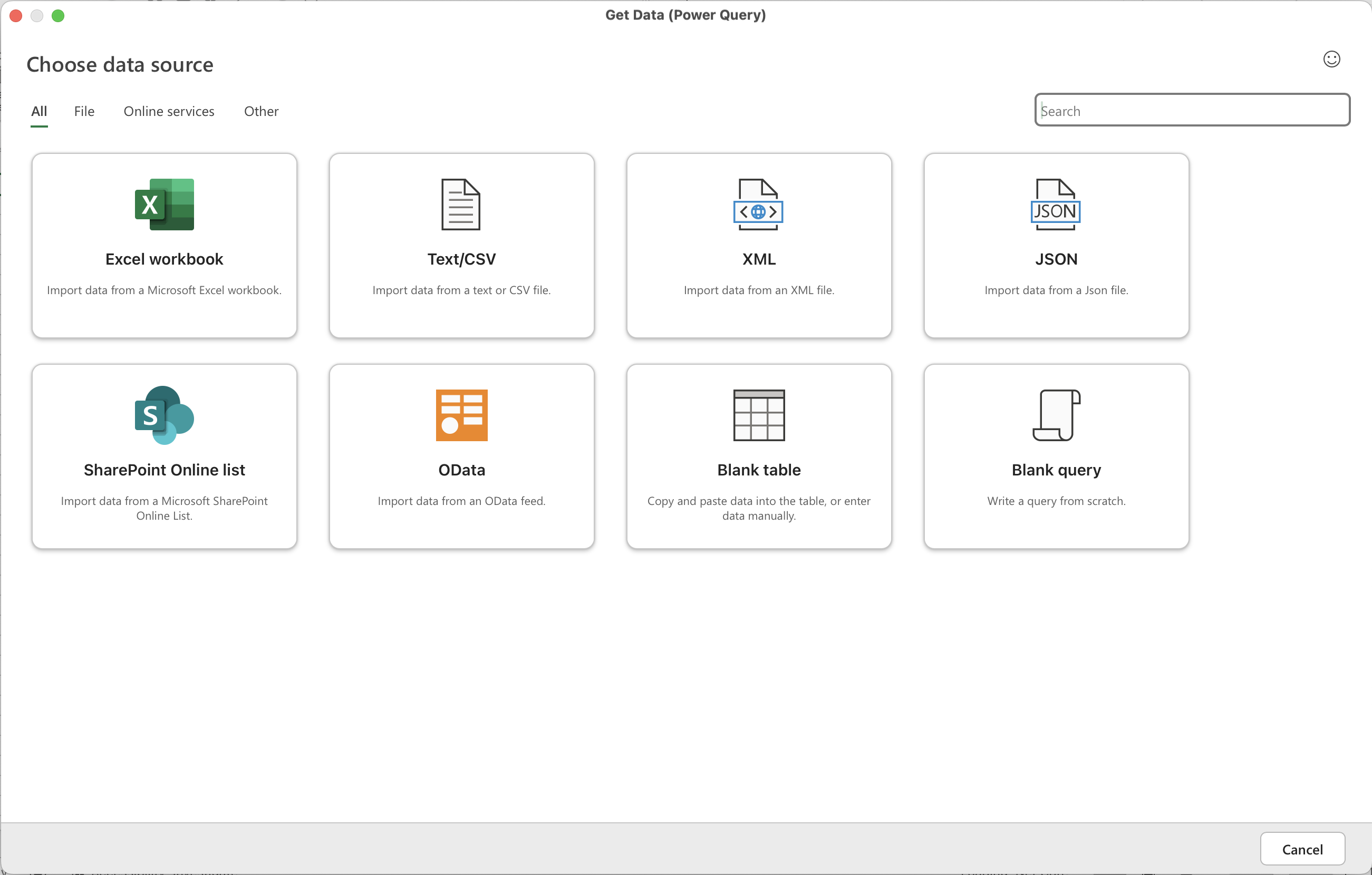
Power Query kan koble til dusinvis av kildetyper. De vanligste for daglige Excel-brukere:
- CSV- eller tekstfil (Fra fil → Fra tekst/CSV);
- Excel-fil (Fra arbeidsbok);
- Mappe med flere filer (Fra fil → Fra mappe);
- Tabell i gjeldende arbeidsbok (Fra tabell/område);
- Nettside (Fra andre kilder → Fra web).
Åpne en ny Excel-arbeidsbok og fullfør følgende:
- Data → Hent data → Fra fil → Fra tekst/CSV → velg
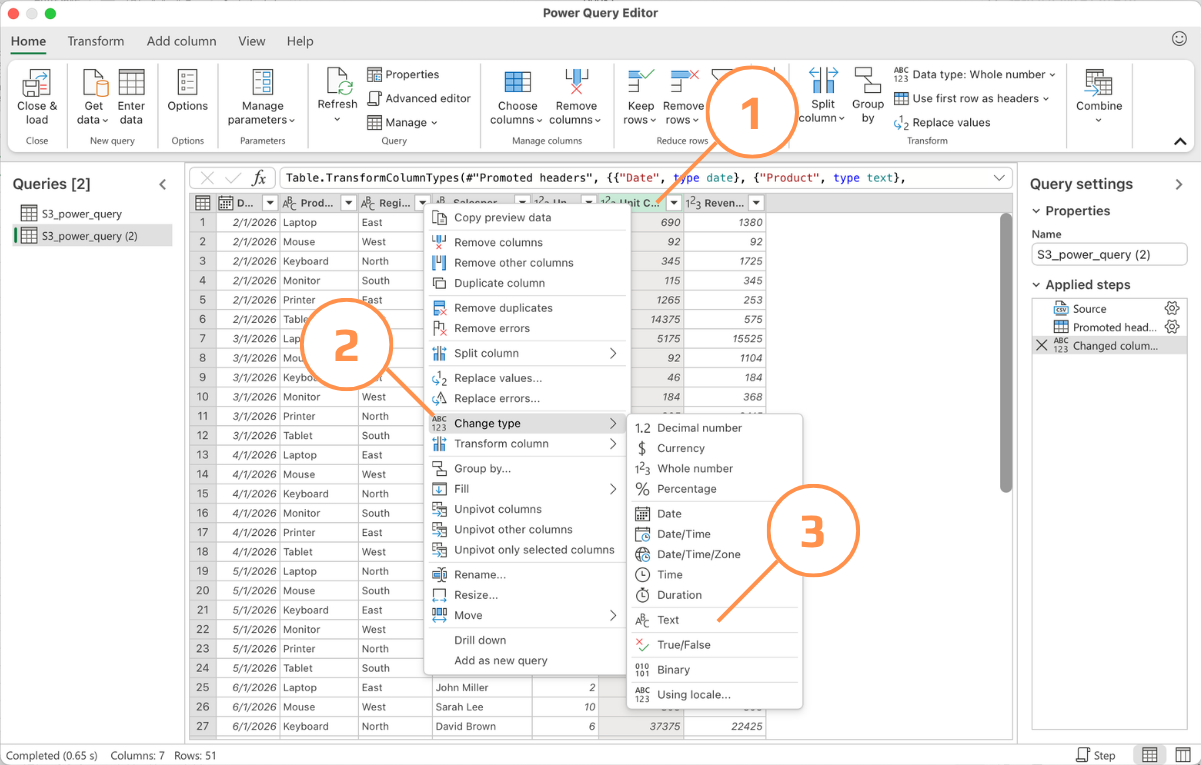
S4_power_query.csv; - I forhåndsvisningen, klikk på Transformer data for å åpne Power Query Editor.
Som du ser, tolker Power Query kolonnene med , som tekst i stedet for numerisk verdi. For å gjenopprette korrekt data:
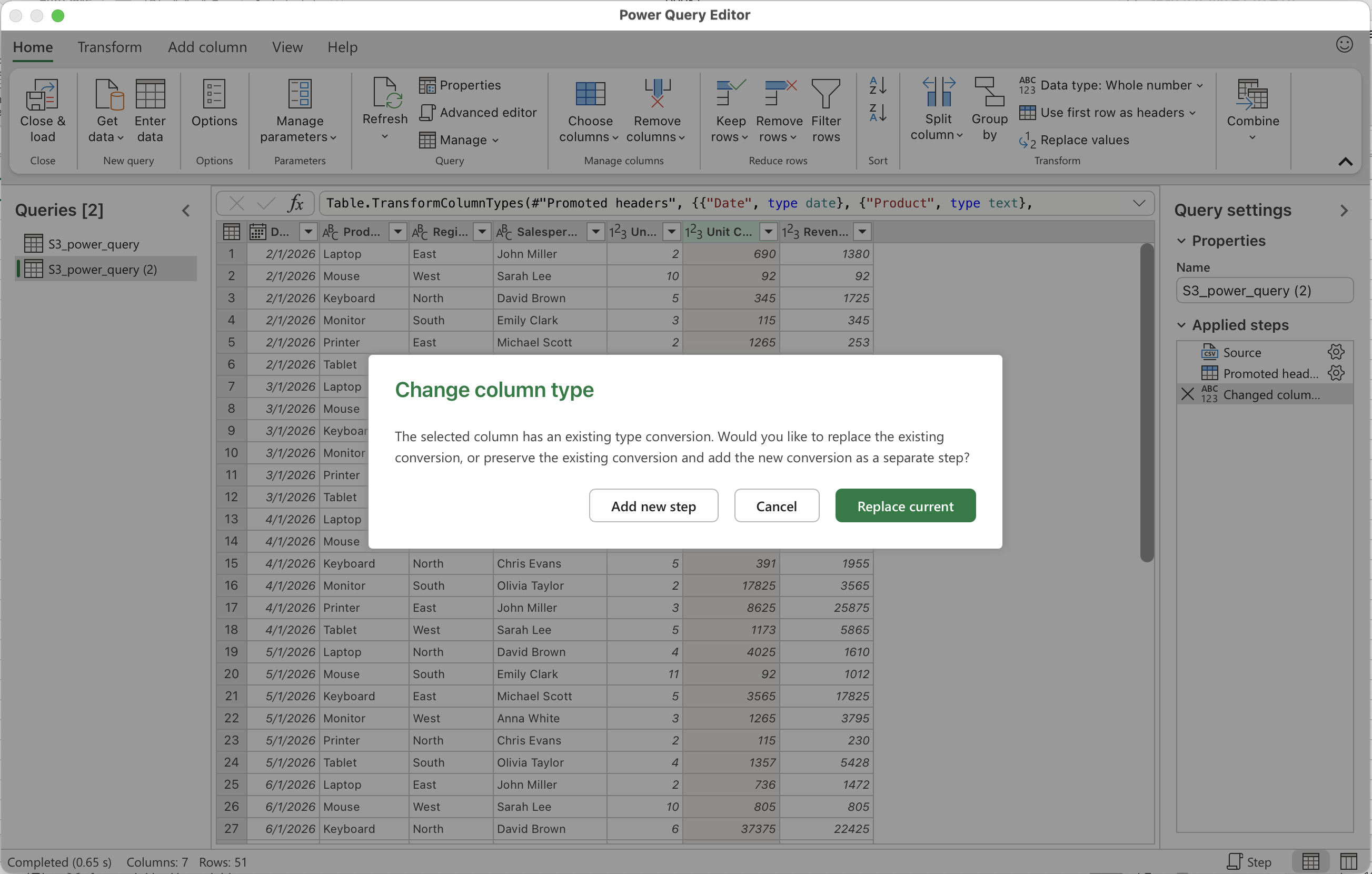
- Klikk på kolonnen Unit Cost, høyreklikk og velg Endre type → Tekst.
- I dialogboksen, bekreft Erstatt gjeldende.
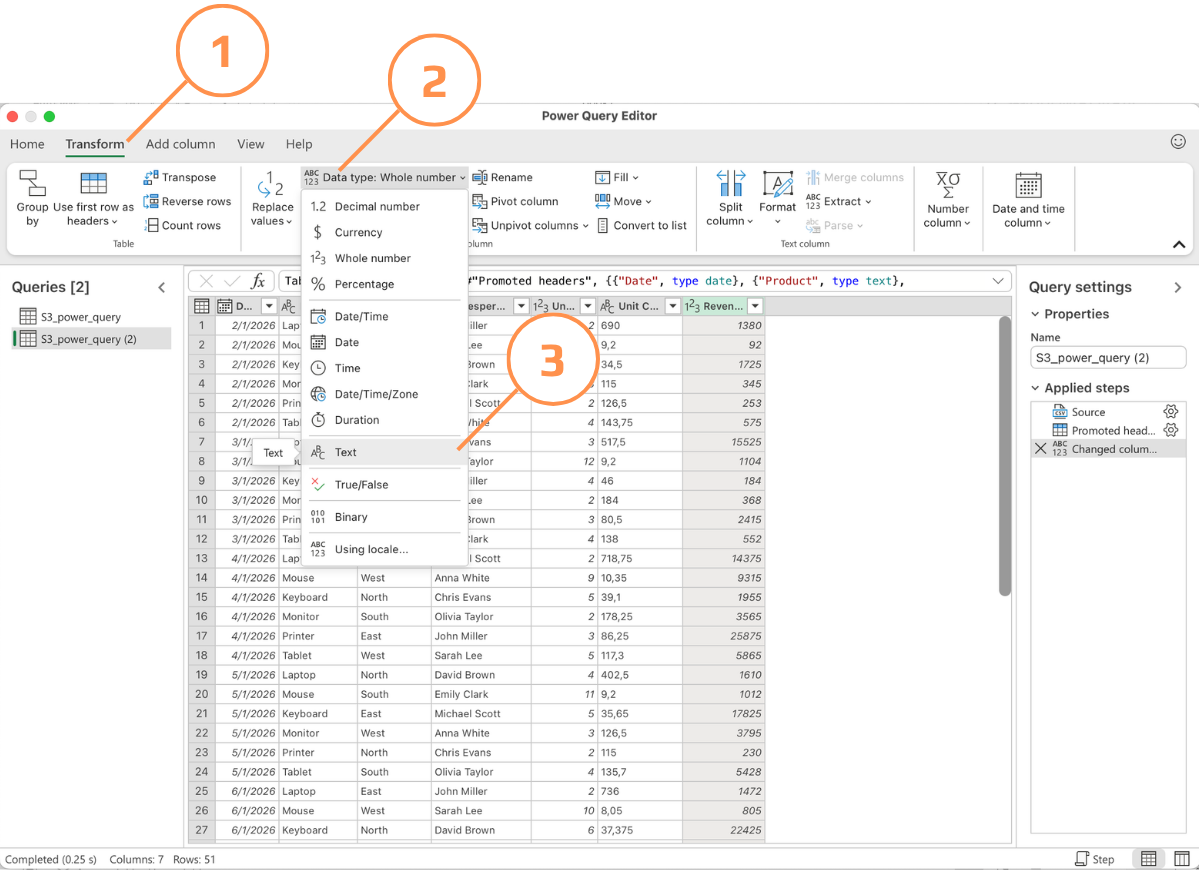
- Gjenta de samme trinnene for kolonnen Revenue. Alternativt, gå til Transformer-fanen → Datatype → velg Tekst.
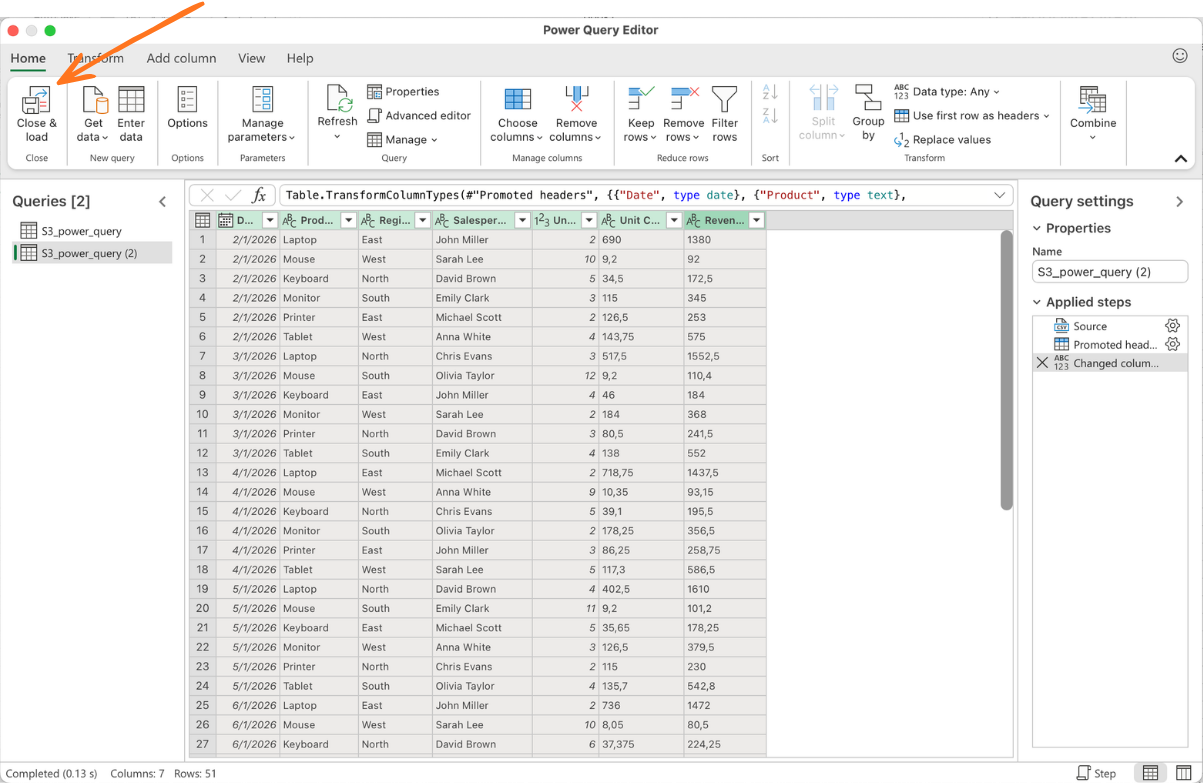
- Når dataene er klare til å lastes inn i Excel, klikk Lukk og last inn.
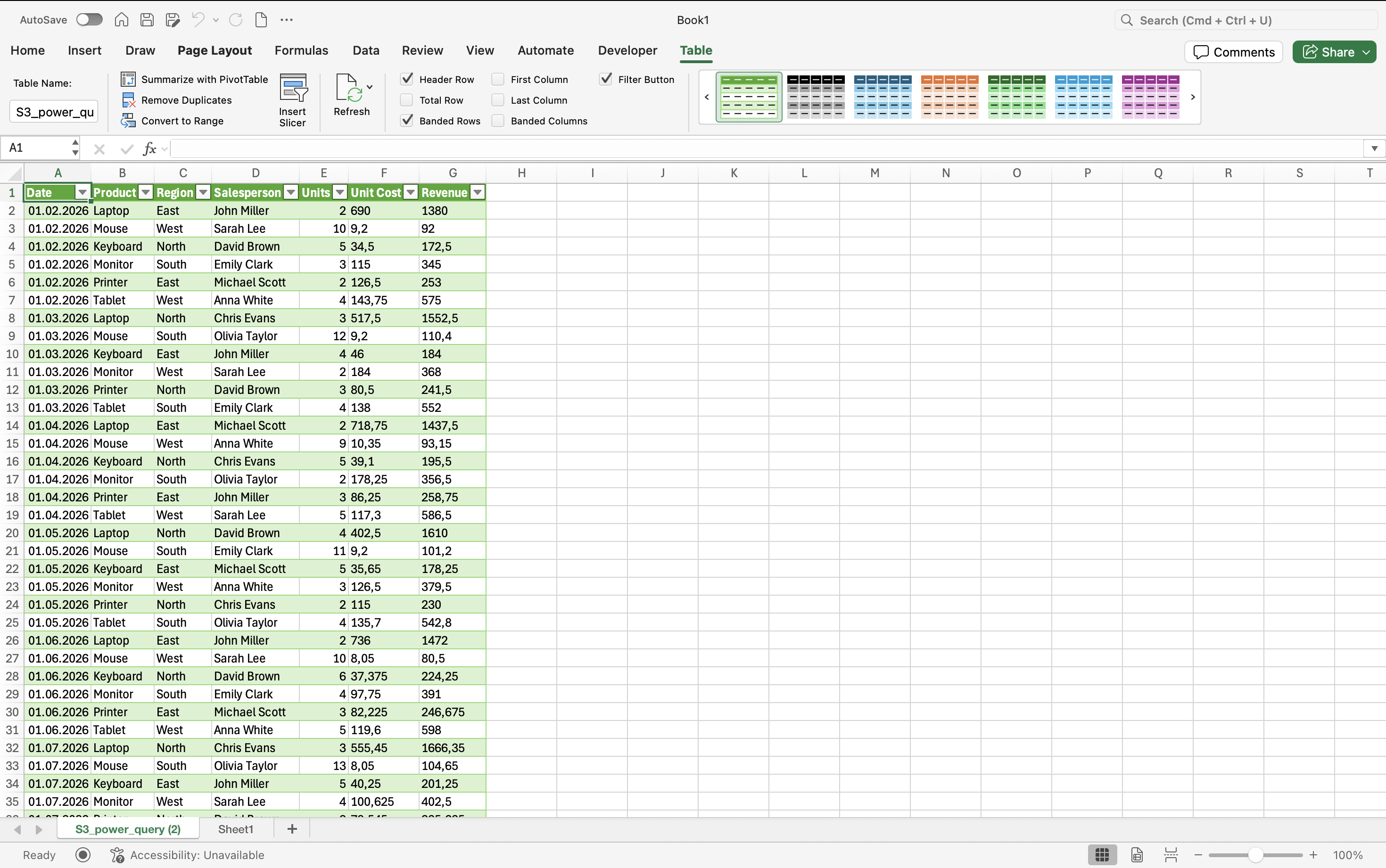
Du får en tabell importert fra CSV-filen (denne metoden fungerer også for andre datakilder) med minimale behandlingsproblemer og korrekte verdier bevart.
Takk for tilbakemeldingene dine!
Spør AI

Spør AI

Spør om hva du vil, eller prøv ett av de foreslåtte spørsmålene for å starte chatten vår
