Diagrammer Koblet til Excel-Tabeller
Sveip for å vise menyen
Diagrammer blir ofte ødelagt når dataintervallet endres. Excel-tabeller løser dette problemet. Når et diagram er koblet til en Excel-tabell, utvides det automatisk når nye rader legges til. Dette gjør diagrammet dynamisk uten at dataintervallet må justeres manuelt.
Konvertere data til en Excel-tabell
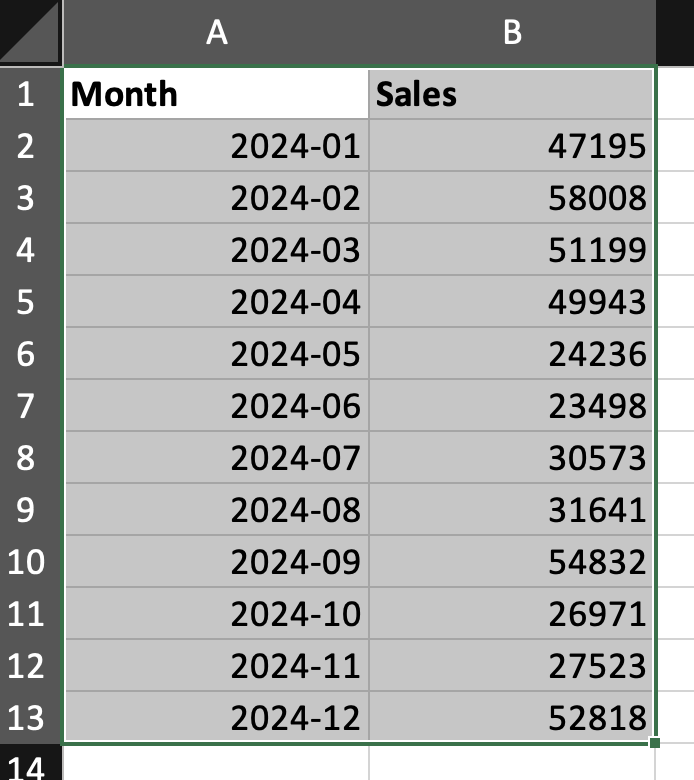
- Velg datasettet;
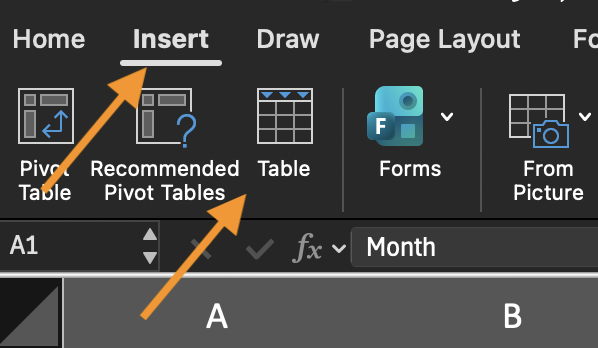
- Gå til Sett inn;
- Klikk på Tabell;
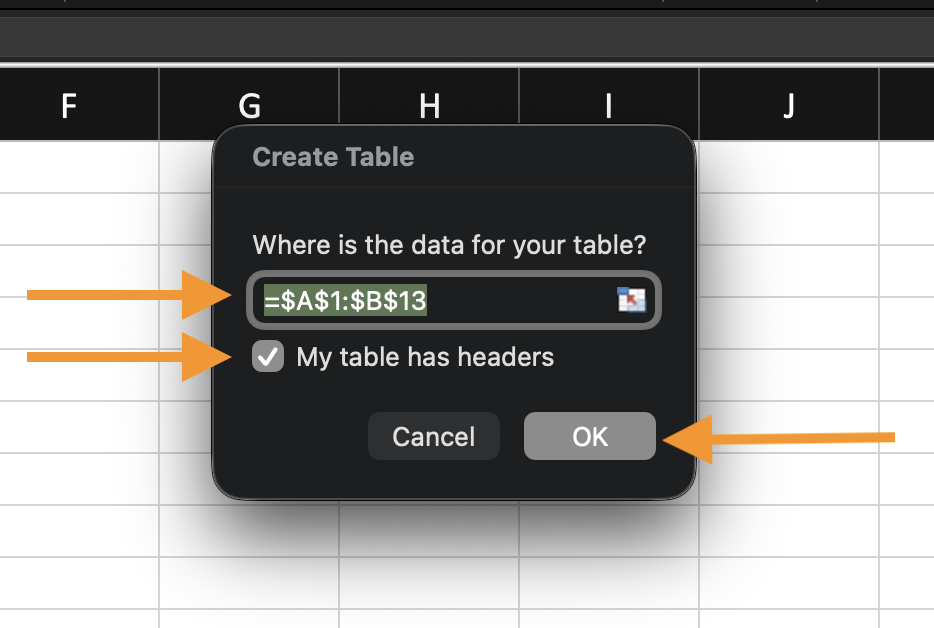
- Bekreft at tabellen har overskrifter.
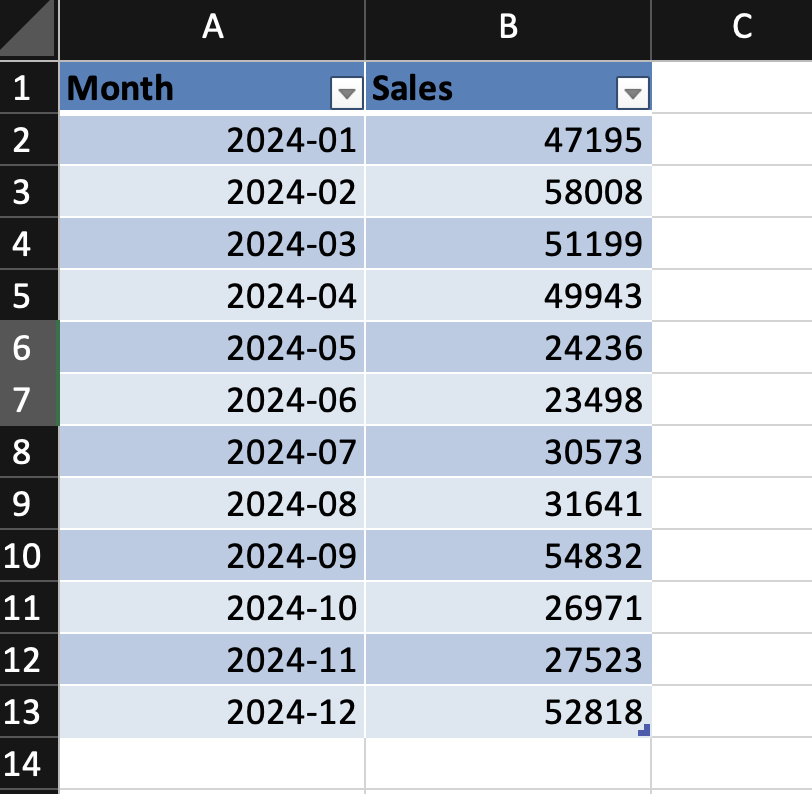
Dataene blir nå en strukturert tabell.
Opprette et diagram fra en tabell
- Velg en hvilken som helst celle i tabellen;
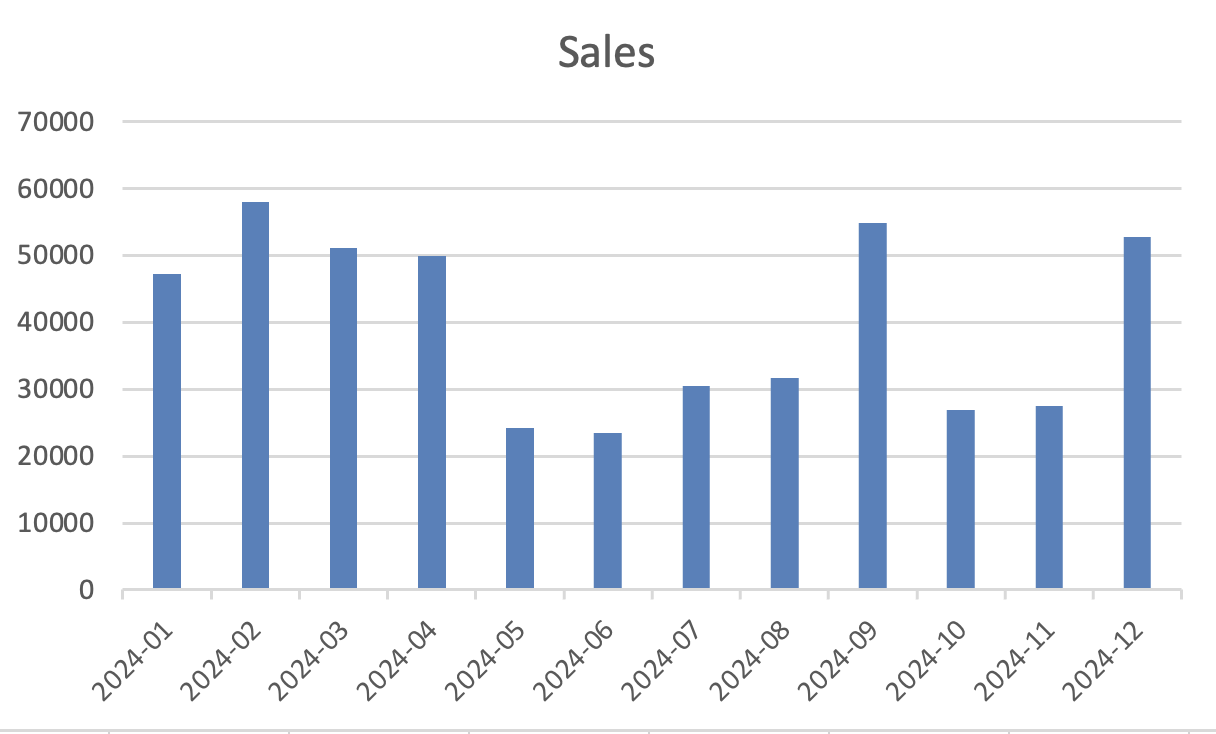
- Sett inn et diagram (for eksempel kolonne- eller linjediagram);
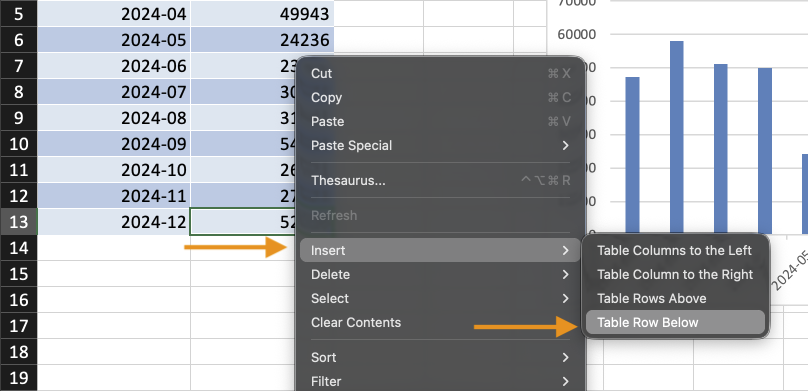
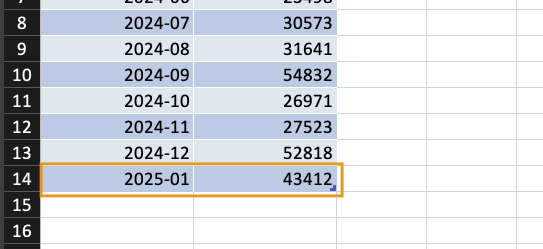
- Legg til nye rader i tabellen.
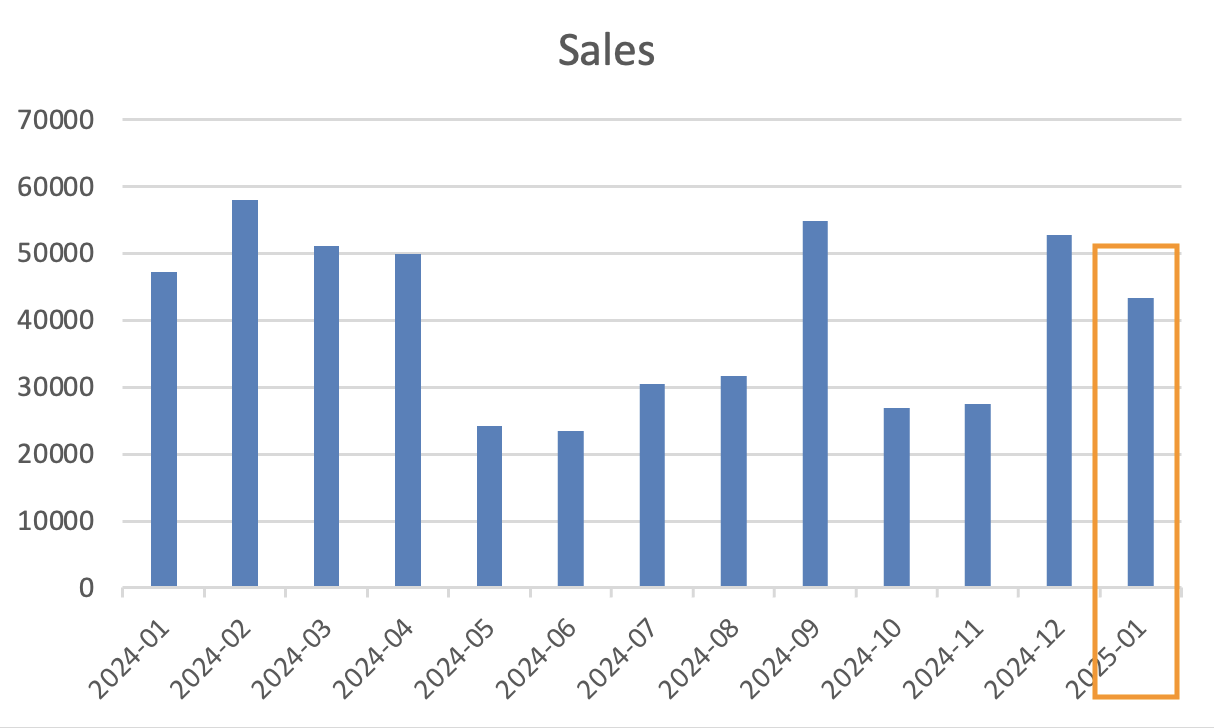
Diagrammet oppdateres automatisk når nye data legges til. Ingen manuell justering av område er nødvendig.
Hvorfor tabeller er viktige
Tabeller utvides automatisk, bruker strukturerte referanser og reduserer områdefeil. De er grunnlaget for dynamisk rapportering.
Ved å bruke det gitte datasettet:
- Konverter datasettet til en Excel-tabell.
- Sett inn et kolonne- eller linjediagram fra tabellen.
- Legg til en ny rad med data.
- Bekreft at diagrammet oppdateres automatisk.
Mål: lage et diagram som utvides med nye data.
Takk for tilbakemeldingene dine!
Spør AI

Spør AI

Spør om hva du vil, eller prøv ett av de foreslåtte spørsmålene for å starte chatten vår
