Legge til trendlinjer i Excel-diagrammer
Sveip for å vise menyen
Trendlinjer hjelper med å identifisere mønstre og fremheve overordnede trender i data.
I denne leksjonen lærer du hvordan du legger til en trendlinje i et diagram og tilpasser farge, bredde og stil for å gjøre trender tydeligere og enklere å tolke.
Viktige punkter
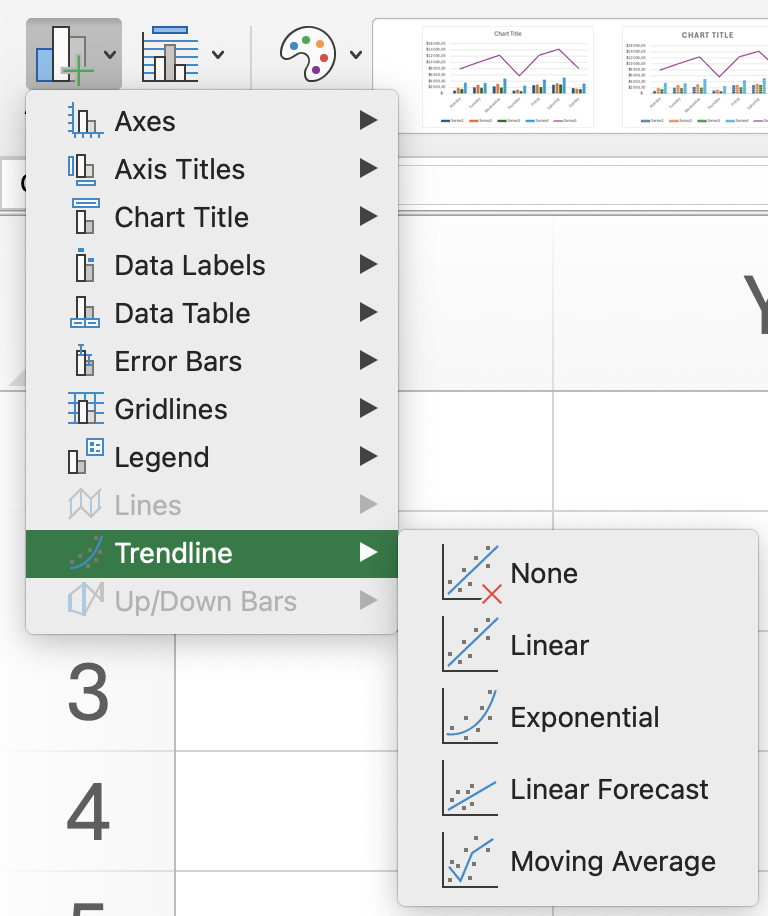
- Legg til en trendlinje ved å bruke fanen Diagramutforming → gruppen Diagramoppsett → Legg til diagramelement → Trendlinje (f.eks. lineær);
- Åpne Formater trendlinje ved å høyreklikke på trendlinjen for å tilpasse innstillingene;
- Juster verdien for prognose fremover for å utvide trendlinjen til fremtidige perioder;
- Endre trendlinjetypen til polynomisk og angi ønsket orden;
- Endre linjefarge og stil i formateringsalternativene for å gjøre trendlinjen mer synlig.
Alt var klart?
Takk for tilbakemeldingene dine!
Seksjon 1. Kapittel 30
Spør AI

Spør AI

Spør om hva du vil, eller prøv ett av de foreslåtte spørsmålene for å starte chatten vår
