Meta-piksel og UTM-sporing
Sveip for å vise menyen
Før du kjører Meta-annonser, er det viktig å sette opp riktig sporing for å forstå hva brukerne gjør etter at de klikker på annonsen din. Denne veiledningen viser hvordan du installerer Meta Pixel og lager UTM-merkede URL-er slik at du kan spore konverteringer og trafikkilder nøyaktig.
Først oppretter du din Pixel i Events Manager ved å velge "Koble til data", velge "Web", gi din Pixel et navn og koble til nettstedet ditt.

Pixel + UTM fungerer sammen: Pixel sporer brukerhandlinger, UTM viser trafikkilde i analyseverktøy.
Når den er opprettet, skal den installeres på nettstedet ditt.
Alternativ 1: Partnerintegrasjon
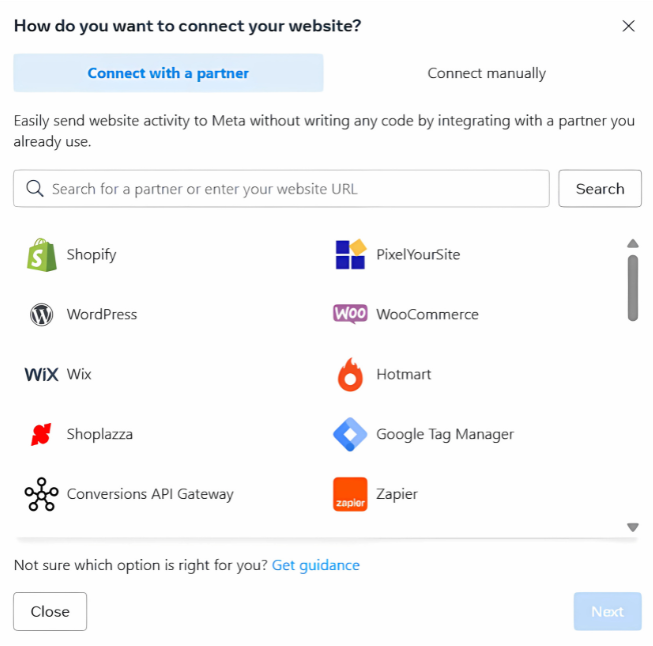
Hvis du bruker plattformer som Shopify, WordPress eller en annen mulig partnerintegrasjon:
- Velg din partner;
- Følg instruksjonene for å koble til pixel, vanligvis er dette så enkelt som å lime inn din Pixel ID i et plugin- eller integrasjonsfelt.
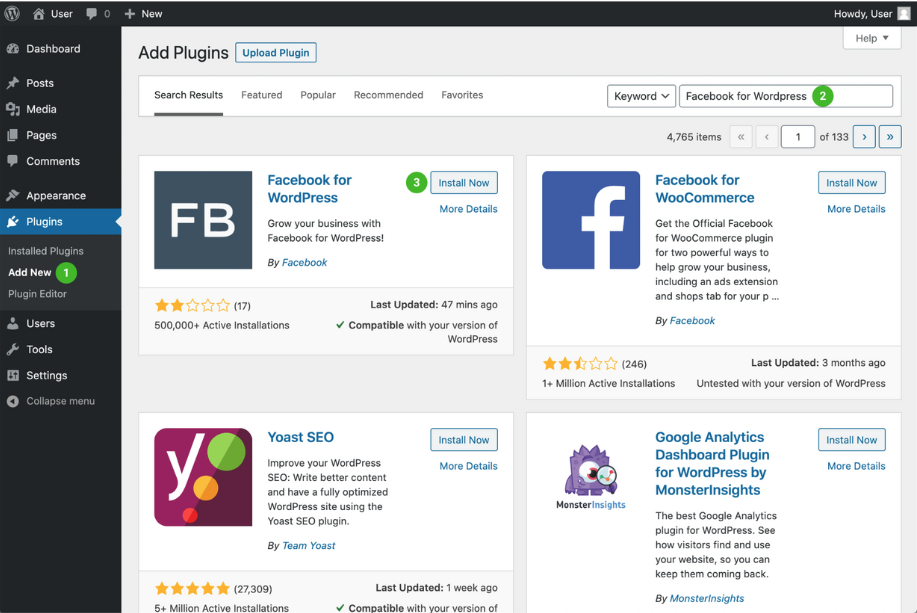
Hvis du for eksempel bruker Wordpress:
- Klikk på «Plugins», deretter «Legg til ny», søk etter og velg «Facebook for Wordpress»;
- Klikk på lenken «Koble til Facebook» som fører deg til Business Manager.
Alternativ 2: Manuell installasjon
1. Velg "Installer koden manuelt";
2. Kopier Pixel-grunnkoden.
Den vil se omtrent slik ut:
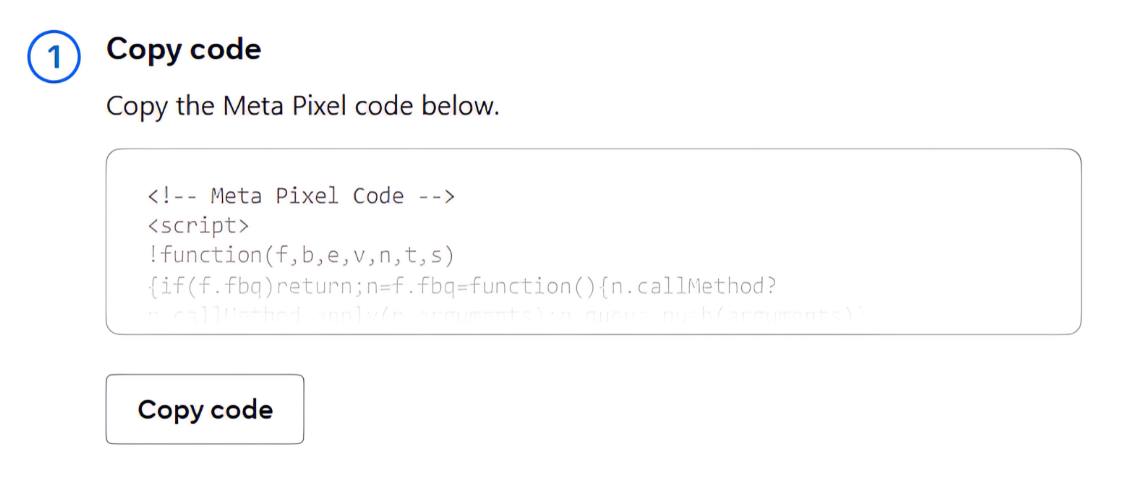
3. Lim den inn i <head>-seksjonen på hver side av nettstedet ditt. Dette kan gjøres ved å få tilgang til temafilene dine eller ved å bruke Google Tag Manager.
I Google Tag Manager oppretter du en ny Custom HTML-tag, limer inn Pixel-koden, setter utløseren til Alle sider, og publiserer endringene.
En mer detaljert steg-for-steg for dette:
- Klikk på "Tags" i menyen til venstre;
- Klikk på "New";
- Klikk på "Tag Configuration" og velg "Custom HTML";
- Lim inn kodebiten i HTML-feltet;
- Sett inn koden under tittelen "insert head tags code below" på tag manager-plugin-siden.
Når den er installert, verifiser med Meta Pixel Helper Chrome-utvidelsen. Besøk nettstedet ditt og klikk på utvidelsesikonet — hvis Pixel fungerer, vil du se en bekreftelse. Hvis ikke, dobbeltsjekk plassering og oppsett. Du kan laste ned Meta Pixel Helper i Chrome Store.
Deretter oppretter du UTM-parametere for å spore hvor trafikken din kommer fra. Bruk Google UTM Builder for å lage en tagget lenke. Skriv inn landingssiden din, og fyll deretter ut feltene slik som:
- Source:
facebook - Medium:
cpc - Campaign Name:
spring_sale - Content (valgfritt):
image1
Dette vil generere en URL som:
https://yourwebsite.com/offer?utm_source=facebook&utm_medium=cpc&utm_campaign=spring_sale&utm_content=image1
Lim inn denne UTM-lenken i annonsen under Website URL-feltet på annonsenivå i Ads Manager. Når brukere klikker, vil Pixel spore handlingene deres, og verktøy som Google Analytics vil vise deg detaljerte innsikter ved hjelp av UTM-etikettene dine.
1. Hva er hovedrollen til Meta Pixel?
2. Hvor skal Pixel-grunnkoden plasseres ved manuell installasjon?
3. Hva er formålet med UTM-parametere i Meta-annonser?
Takk for tilbakemeldingene dine!
Spør AI

Spør AI

Spør om hva du vil, eller prøv ett av de foreslåtte spørsmålene for å starte chatten vår
