Bruk av slicere og tidslinjer
Sveip for å vise menyen
I profesjonelle rapporter ønsker brukere sjelden statiske tabeller. Ledere vil filtrere data raskt, sammenligne scenarioer og utforske trender uten å bygge om pivottabeller.
Utsnitt og tidslinjer gir interaktive kontroller som muliggjør dynamisk filtrering uten å endre pivotstrukturen.
Hvorfor dette er viktig i reelle rapporter
Bruk utsnitt til å:
- Filtrere rapporter etter region under møter;
- Sammenligne resultater på tvers av kategorier umiddelbart;
- Bytte mellom tidsperioder;
- Lage ryddige, interaktive dashbord.
I stedet for å åpne nedtrekksmenyer gir utsnitt visuelle knapper. Tidslinjer gir visuell kontroll over datofiltrering.
Hva er et utsnitt?

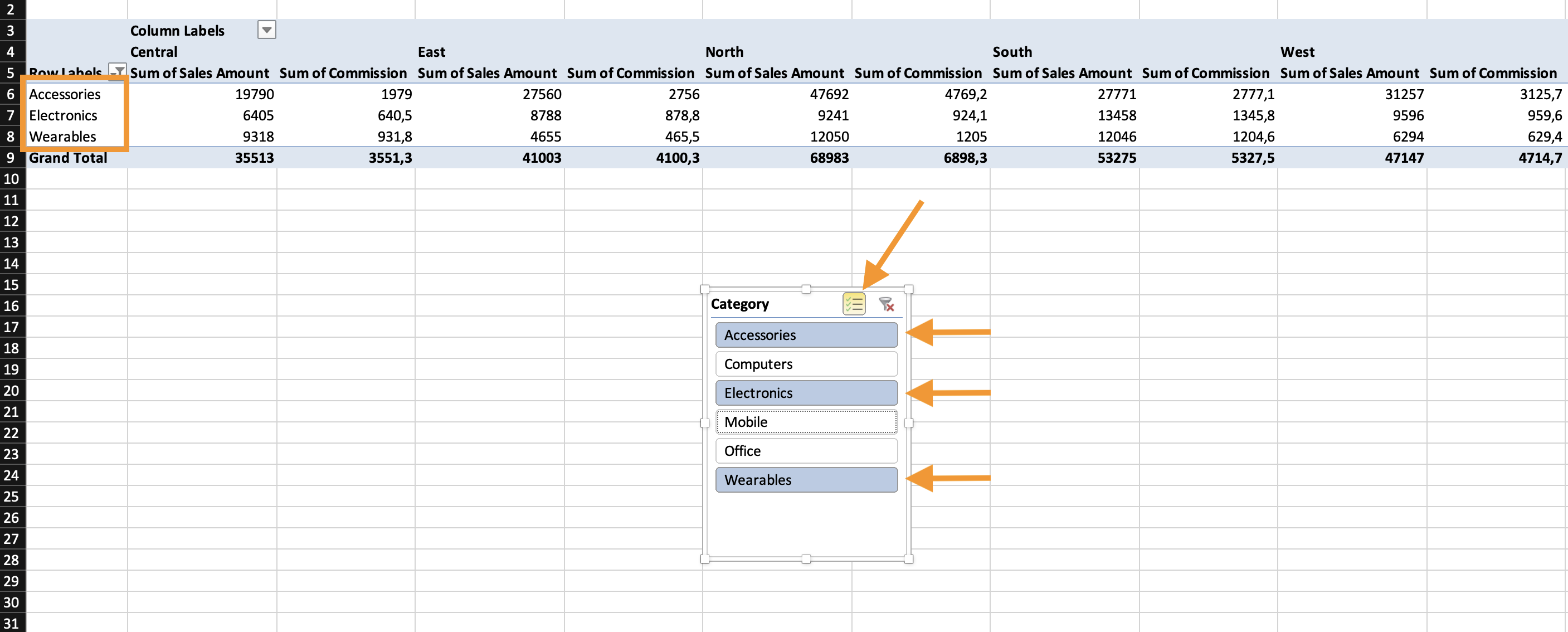
Et utsnitt er et visuelt filtreringspanel koblet til en pivottabell. Det lar deg: klikke på ett eller flere elementer, filtrere pivoten umiddelbart, fjerne filtre enkelt, se aktive filtre visuelt.
Slik setter du inn en utsnitt
- Klikk inne i pivottabellen;
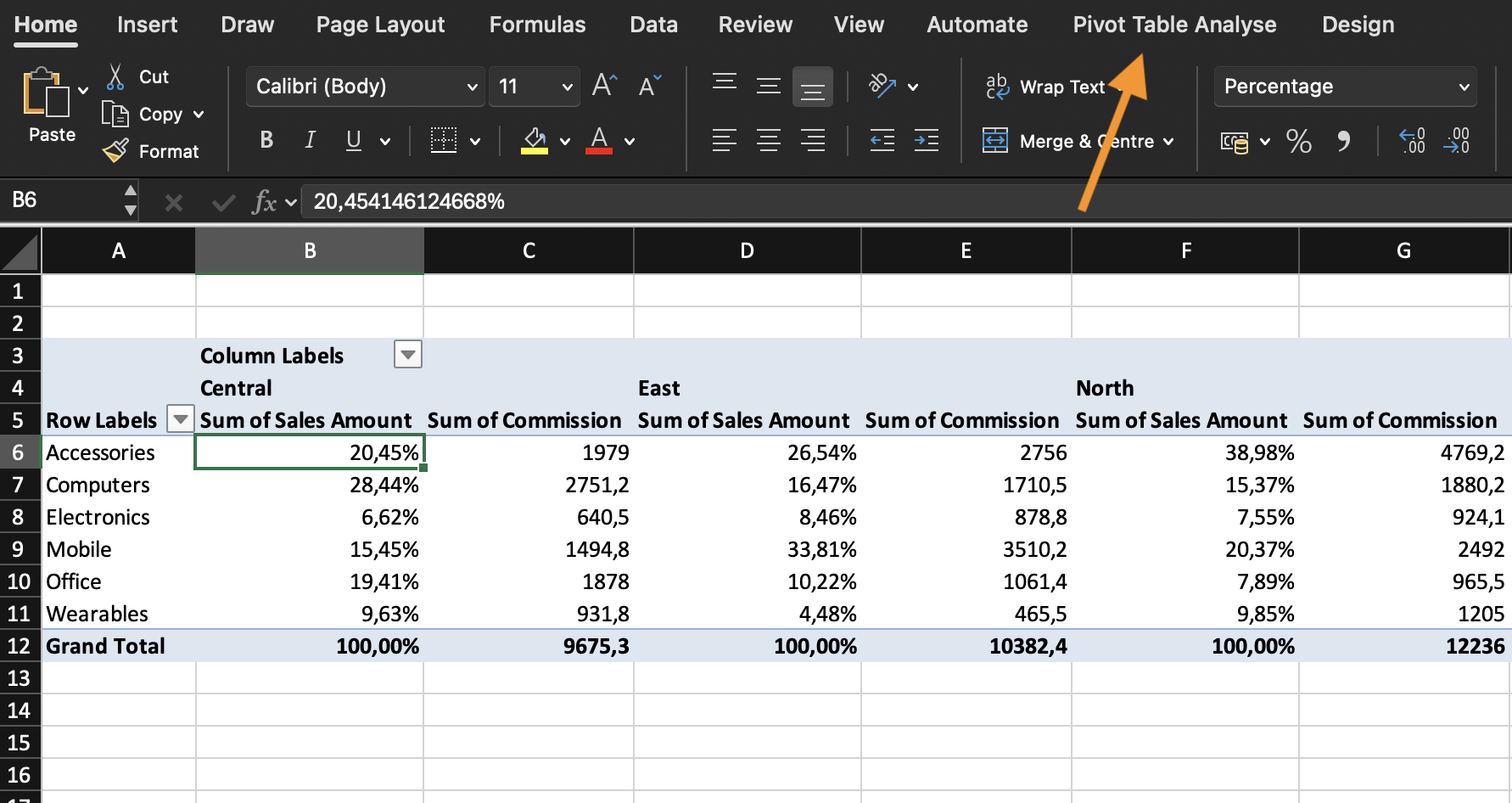
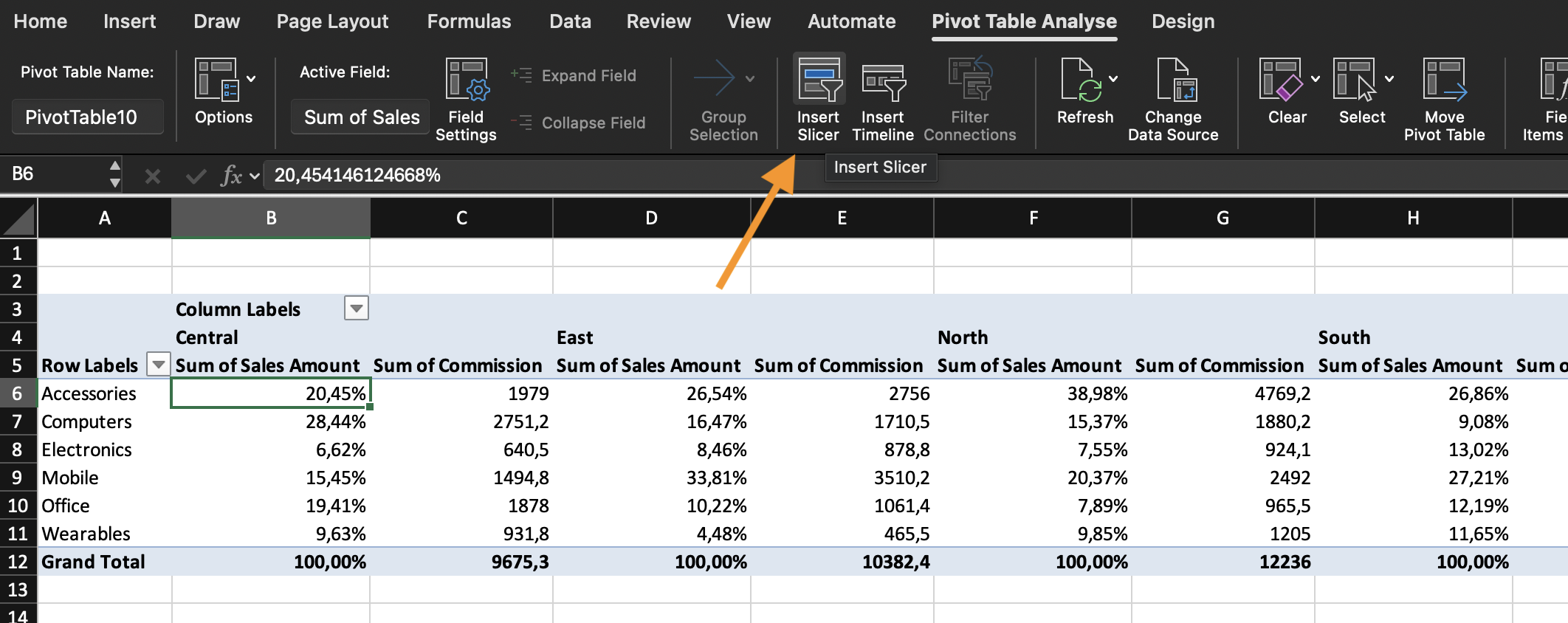
- Gå til fanen Pivottabellanalyse;
- Klikk på Sett inn utsnitt;
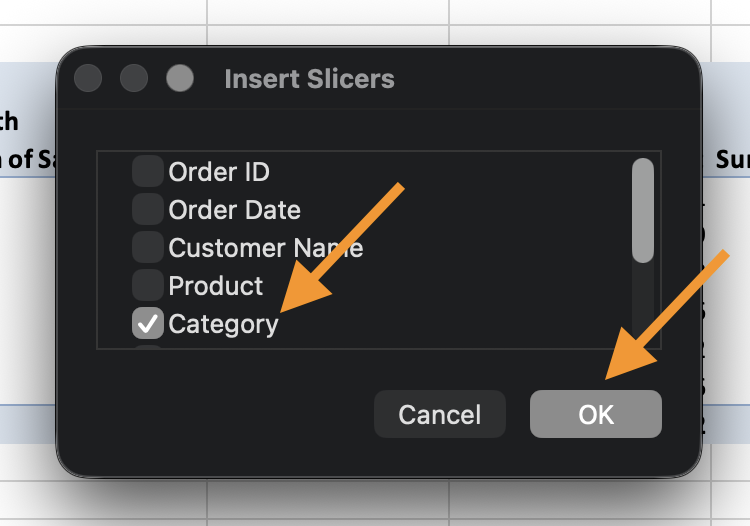
- Velg ett eller flere felt (f.eks. Kategori, Region);
- Klikk OK.
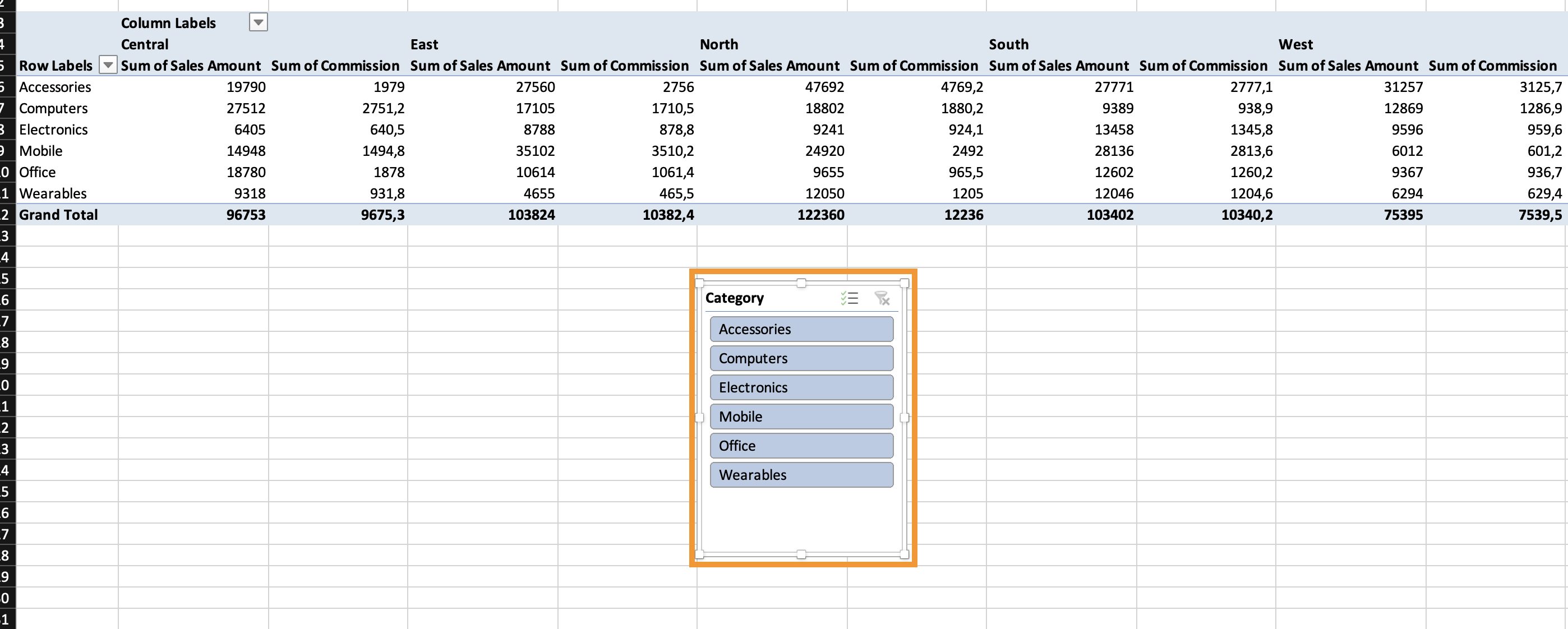
Et visuelt filterpanel vises. Du kan: endre størrelse, endre kolonnelayout, bruke flere valg.
Hva er en tidslinje?
En tidslinje er en spesialisert slicer for datofelt. Den gjør det mulig å filtrere etter: år, kvartal, måned, dag.
Slik setter du inn en tidslinje
- Klikk inne i pivottabellen;
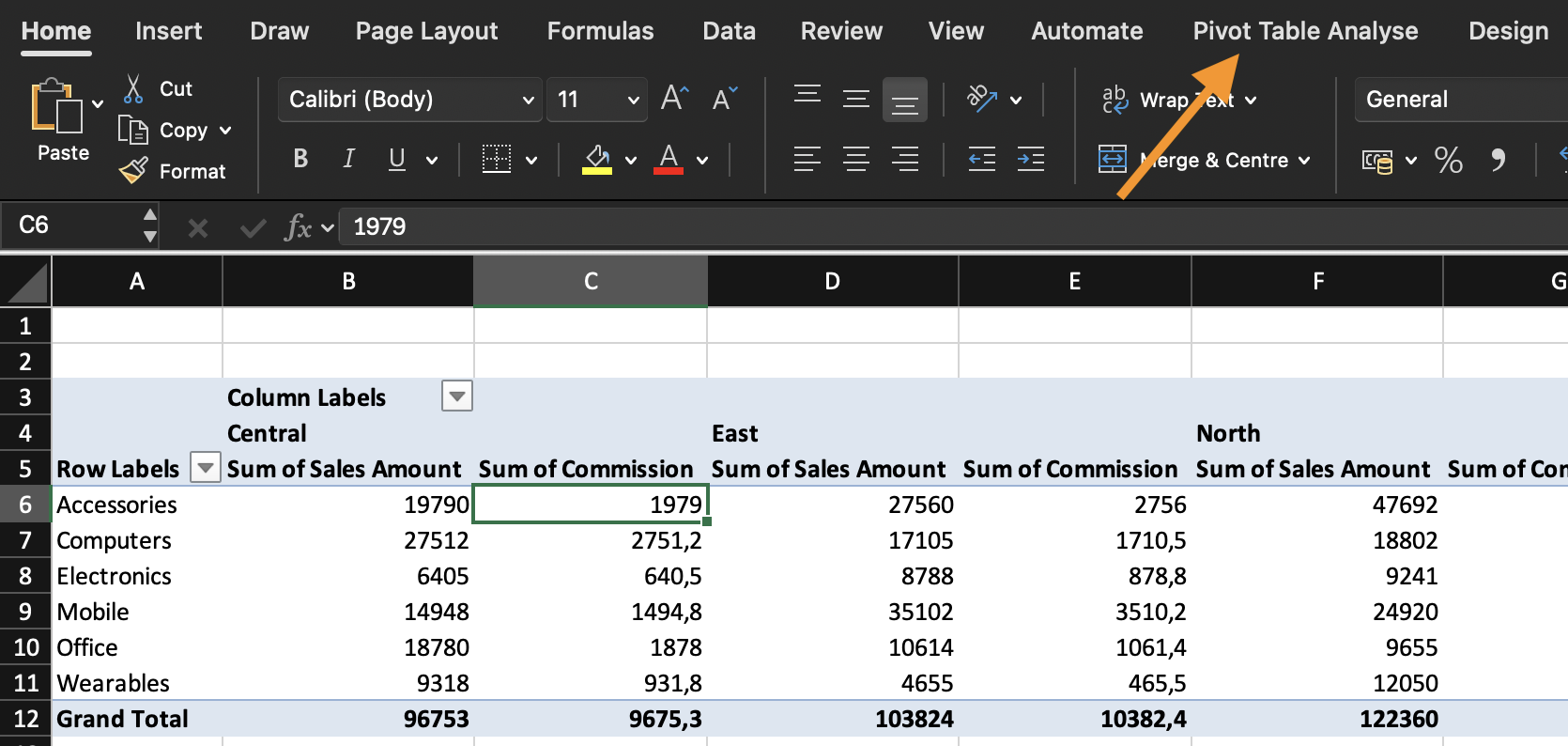
- Gå til PivotTable Analyze;
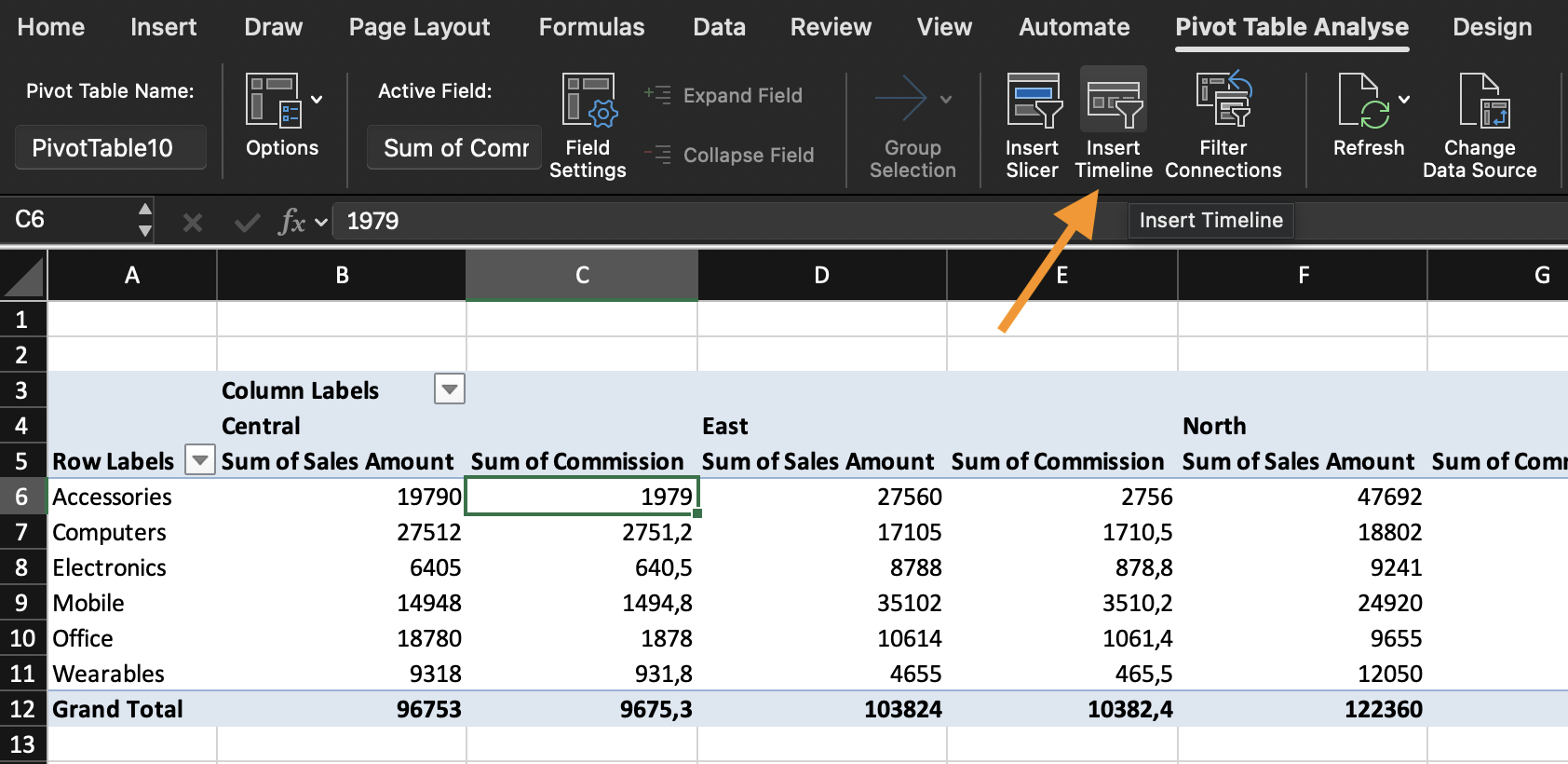
- Klikk på Sett inn tidslinje;
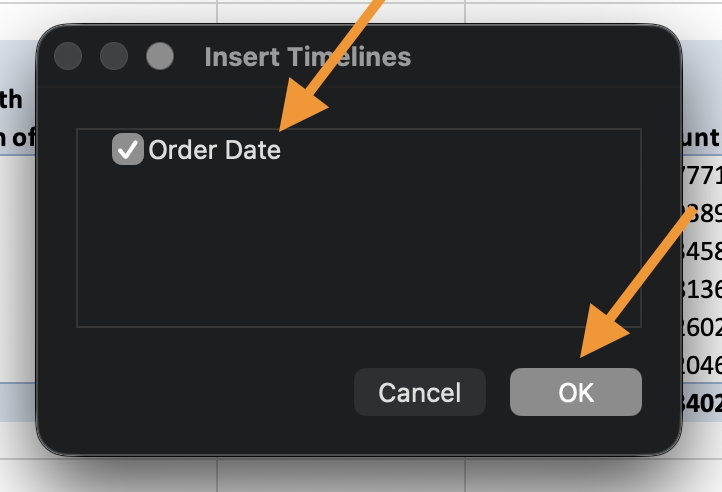
- Velg et datofelt;
- Klikk OK.
Du kan: bytte mellom år / kvartaler / måneder, dra glidebryteren for å filtrere perioder, og velge flere tidsintervaller.
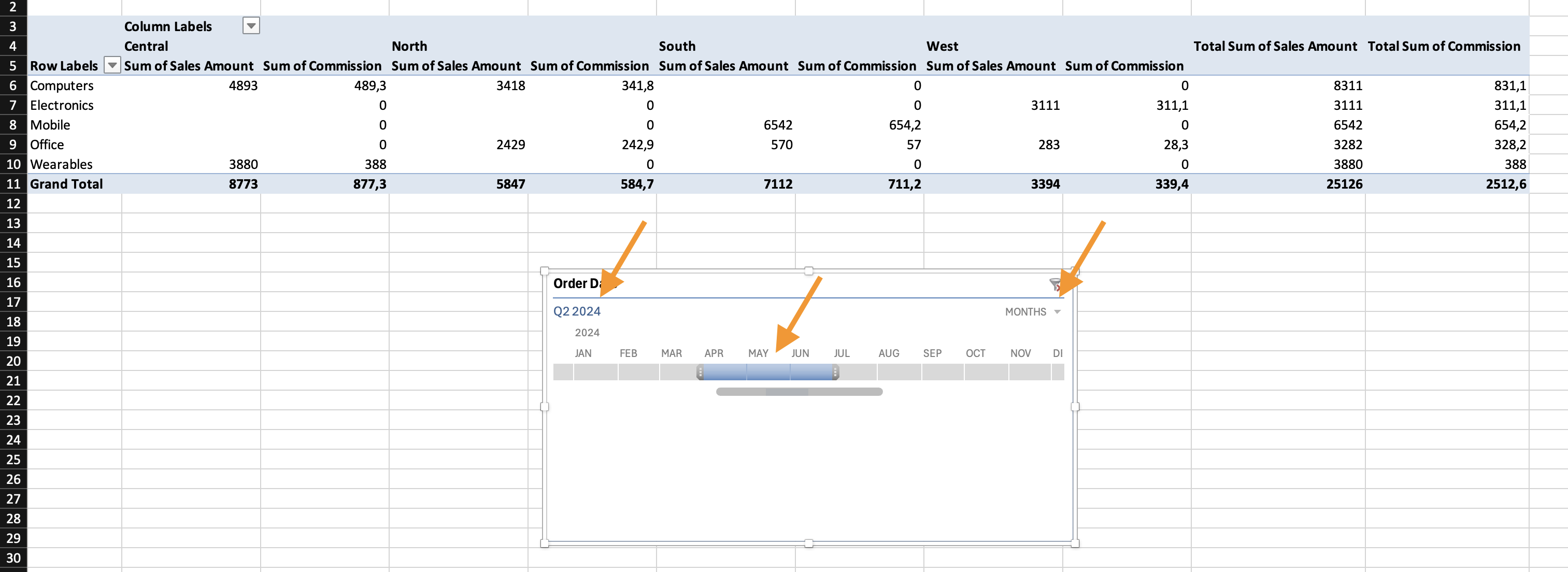
Oppgave
- Opprett pivottabell #1:
- Rader: Category;
- Verdier: Sum of Revenue.
- Opprett pivottabell #2:
- Rader: Region;
- Verdier: Sum of Revenue.
- Sett inn:
- Utsnitt for Category;
- Utsnitt for Region;
- Tidslinje for Date.
- Etter å ha opprettet begge pivottabellene og koblet alle utsnitt, bruk følgende filtre:
- Velg: Appliances, Electronics, Home Decor, Sports;
- Velg: East, South, West;
- Filtrer Date-feltet til å vise: Quarter 2 only.

Når du setter inn en slicer, kobles den kun til den pivottabellen som var aktiv ved innsetting.
Hvis du har flere pivottabeller og ønsker at de skal reagere på samme slicer, må du koble dem manuelt.
Slik kobler du en slicer til flere pivottabeller
- Klikk på sliceren;
- Gå til fanen Slicer (eller Slicer-alternativer);
- Klikk på Rapporttilkoblinger (I noen Excel-versjoner heter dette PivotTable-tilkoblinger);
- En dialogboks vises med alle pivottabeller basert på samme datakilde;
- Huk av for de pivottabellene du vil koble til;
- Klikk OK.
Nå styrer sliceren alle valgte pivottabeller samtidig.
Alle pivottabeller må være bygget fra samme datakilde.
Takk for tilbakemeldingene dine!
Spør AI

Spør AI

Spør om hva du vil, eller prøv ett av de foreslåtte spørsmålene for å starte chatten vår
